

Prérequis
- Un compte CometAPI avec une clé API active — connectez-vous pour en obtenir une
- Un compte Dify — cloud ou auto-hébergé
Méthode 1 : plugin CometAPI (recommandé)
La façon la plus simple de se connecter. La Marketplace de Dify fournit un plugin officiel CometAPI qui gère automatiquement l’intégration.1
Obtenez votre clé API CometAPI


2
Installez le plugin CometAPI dans Dify
Dans Dify, accédez à Plugins → Install Plugin → Marketplace. Recherchez 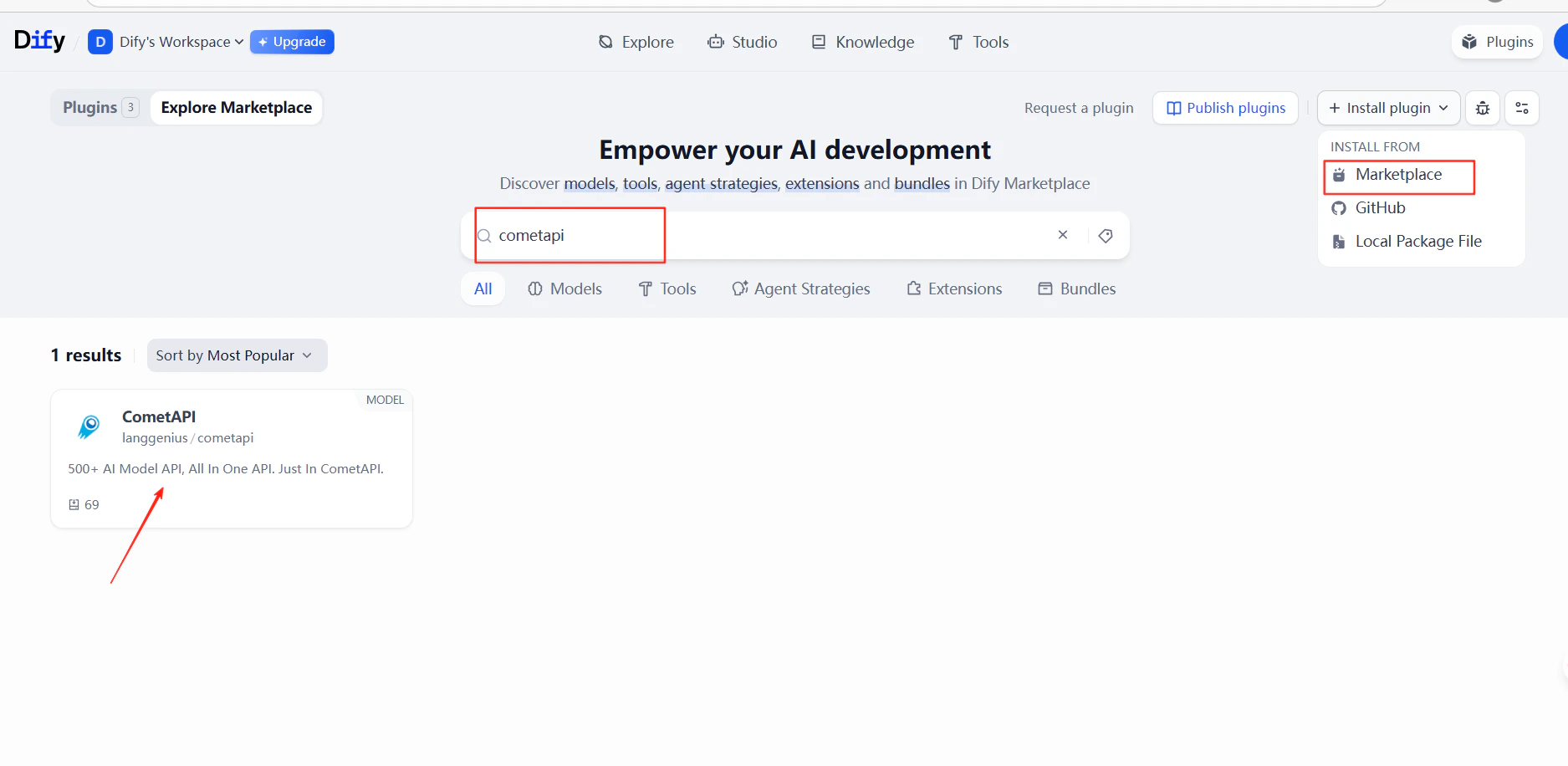
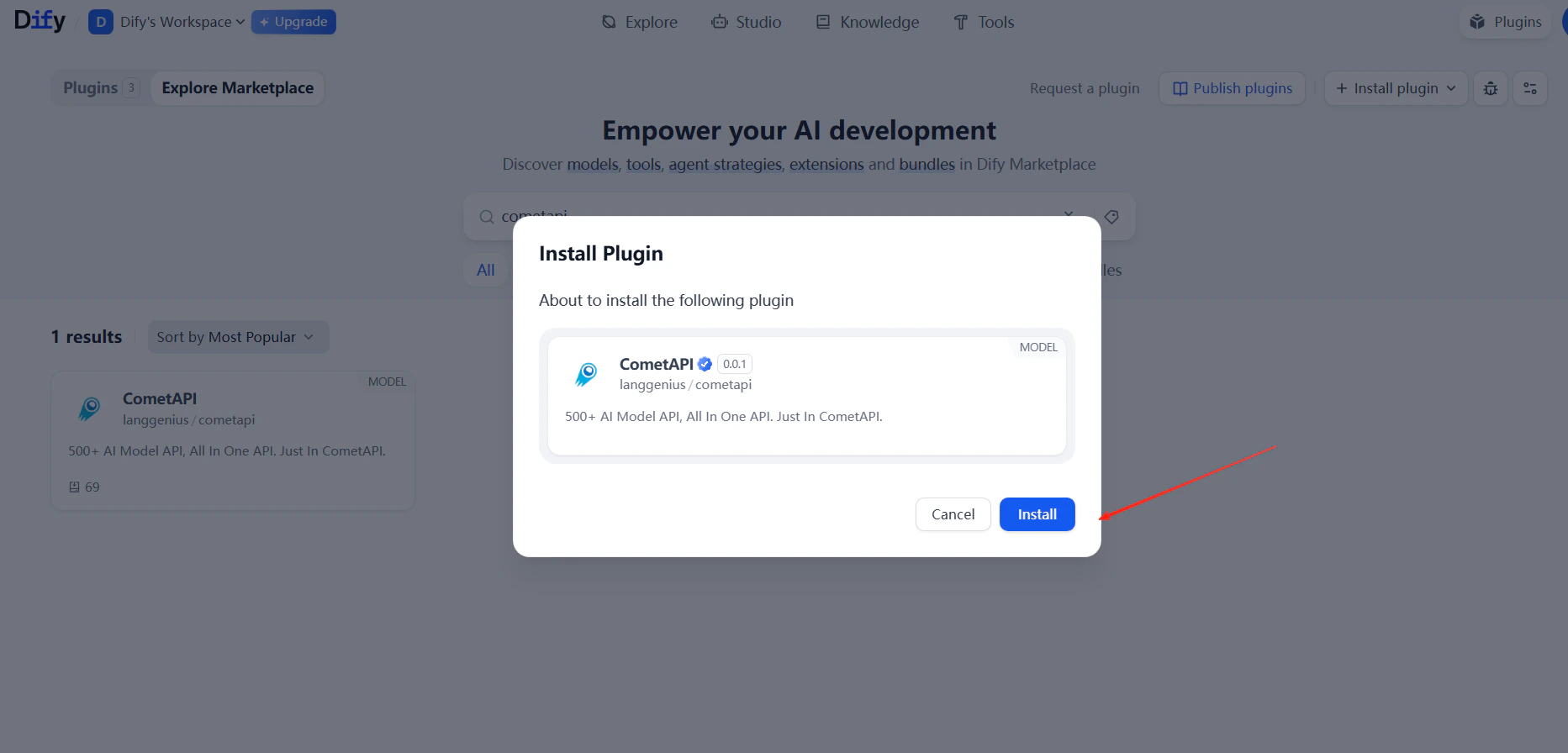
cometapi et installez-le.3
Ajoutez votre clé API
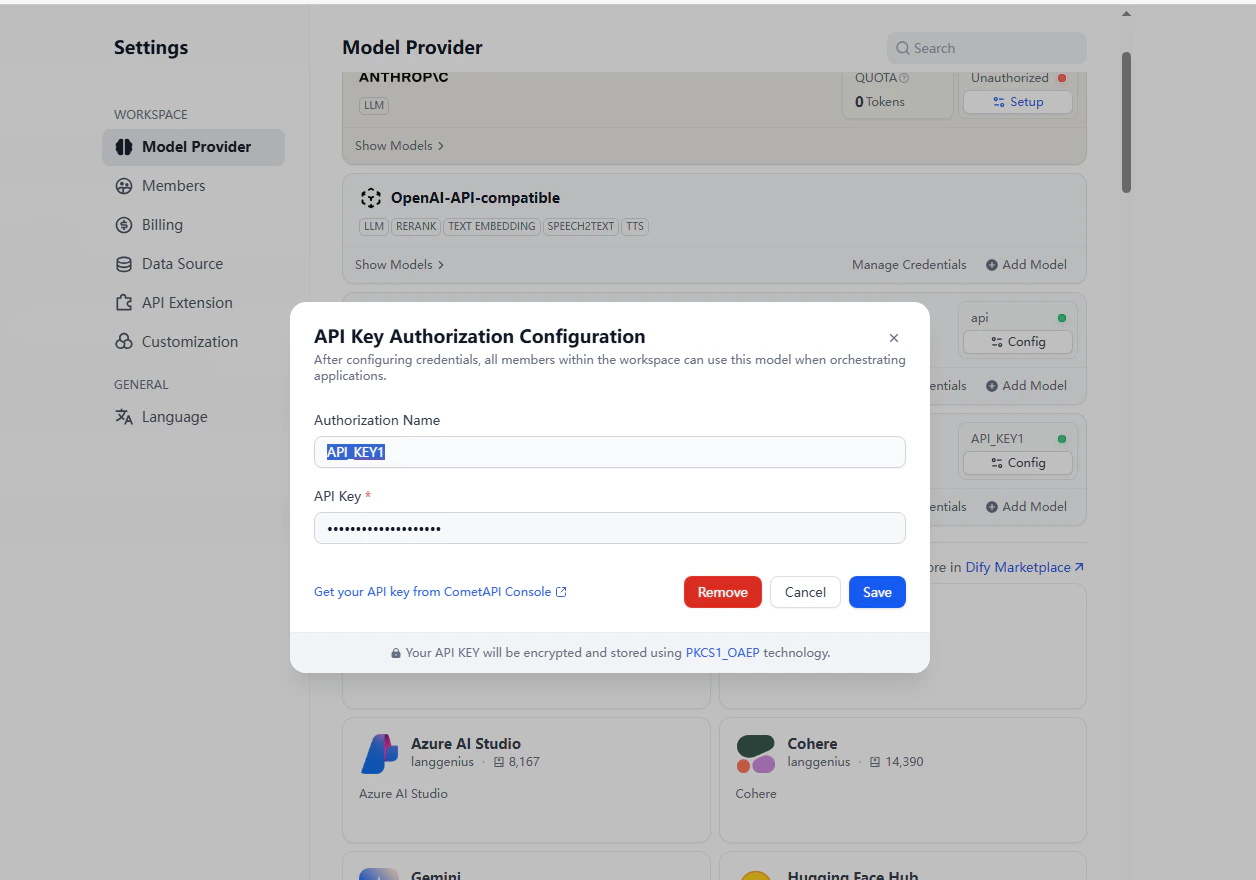
Accédez à Settings → Model Provider → CometAPI → Open Settings. Collez votre clé API CometAPI et cliquez sur Save.
4
Ajoutez des modèles
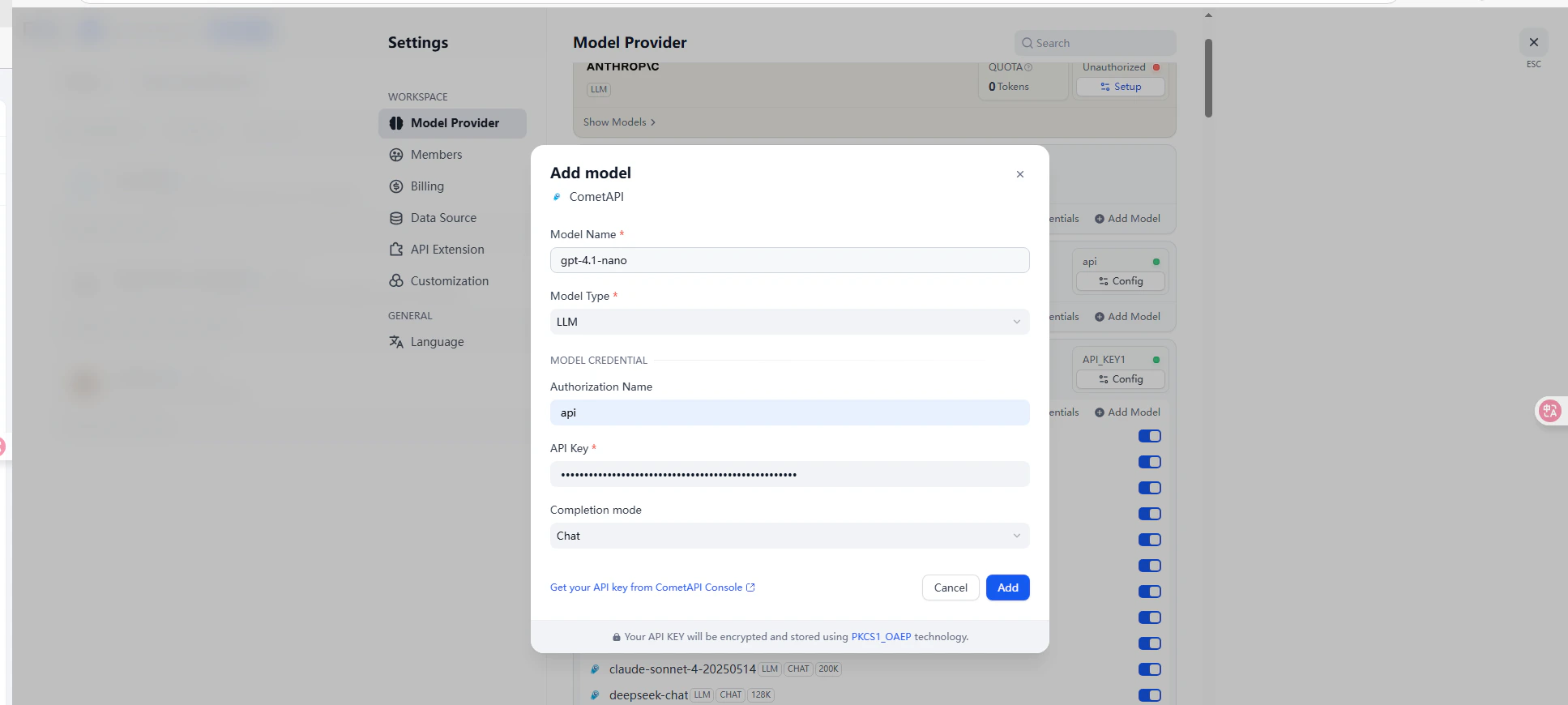
5
Testez la connexion
Créez un chatbot ou un workflow et sélectionnez un modèle CometAPI. Envoyez un message de test — une réponse réussie confirme que l’intégration fonctionne.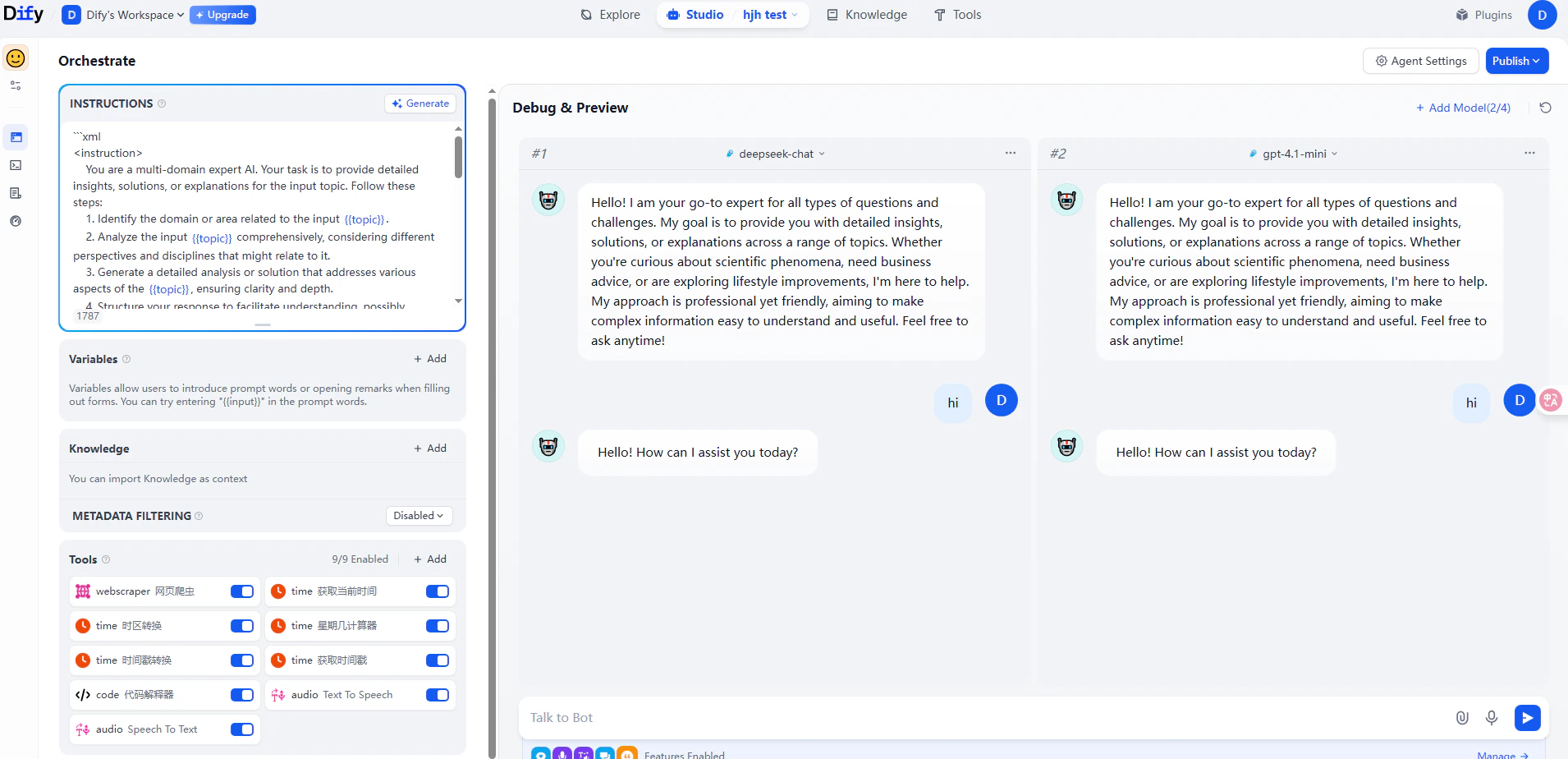
Méthode 2 : fournisseur compatible OpenAI
Utilisez cette méthode pour ajouter des modèles non pris en charge par le plugin CometAPI, comme Claude, Grok ou Gemini — ou pour utiliser des noms de modèles personnalisés.1
Ouvrez les paramètres du fournisseur de modèles
Accédez à Settings → Model Provider → OpenAI-API-compatible → Add Model.
2
Configurez le modèle
Renseignez les champs suivants :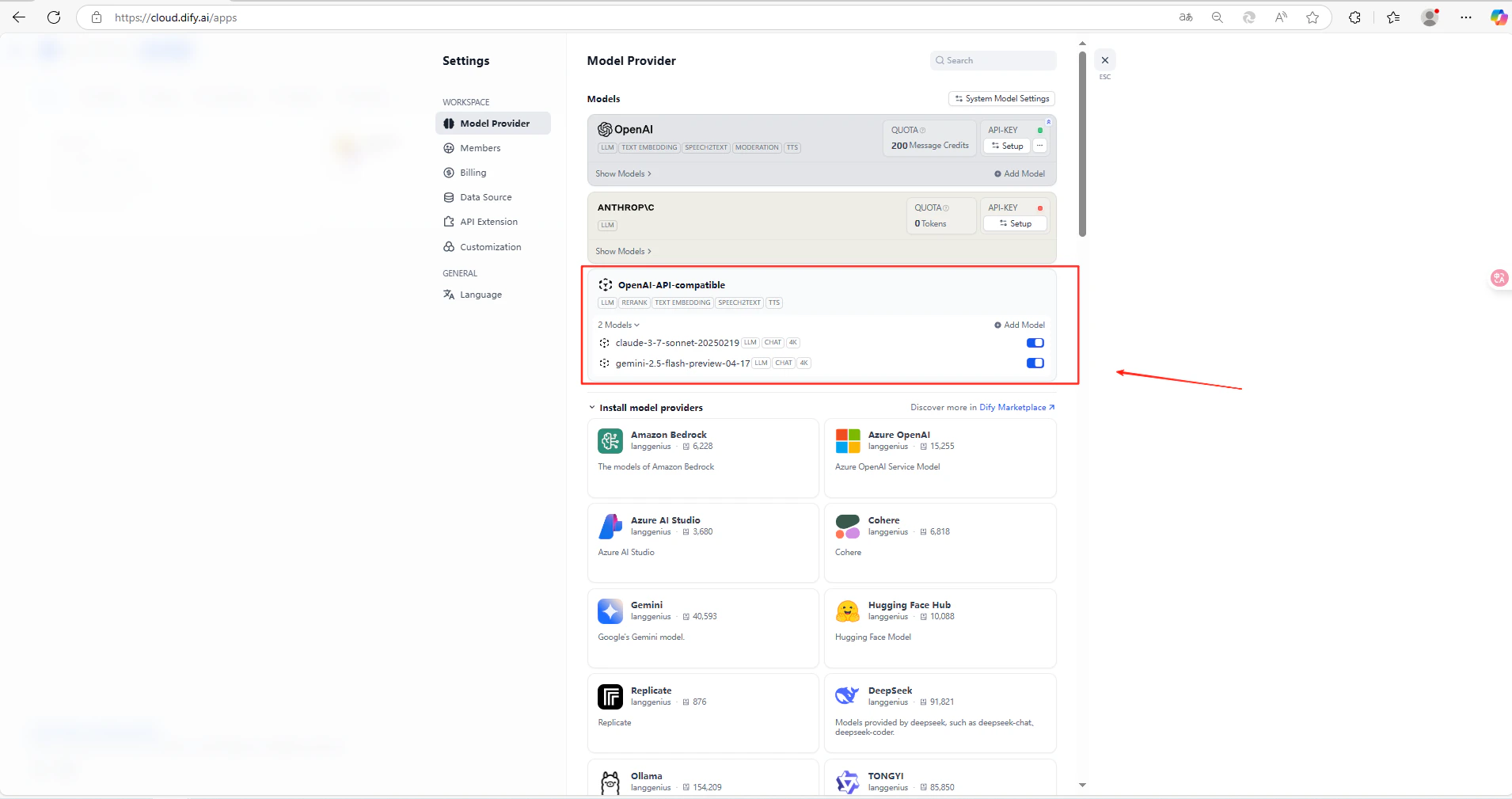
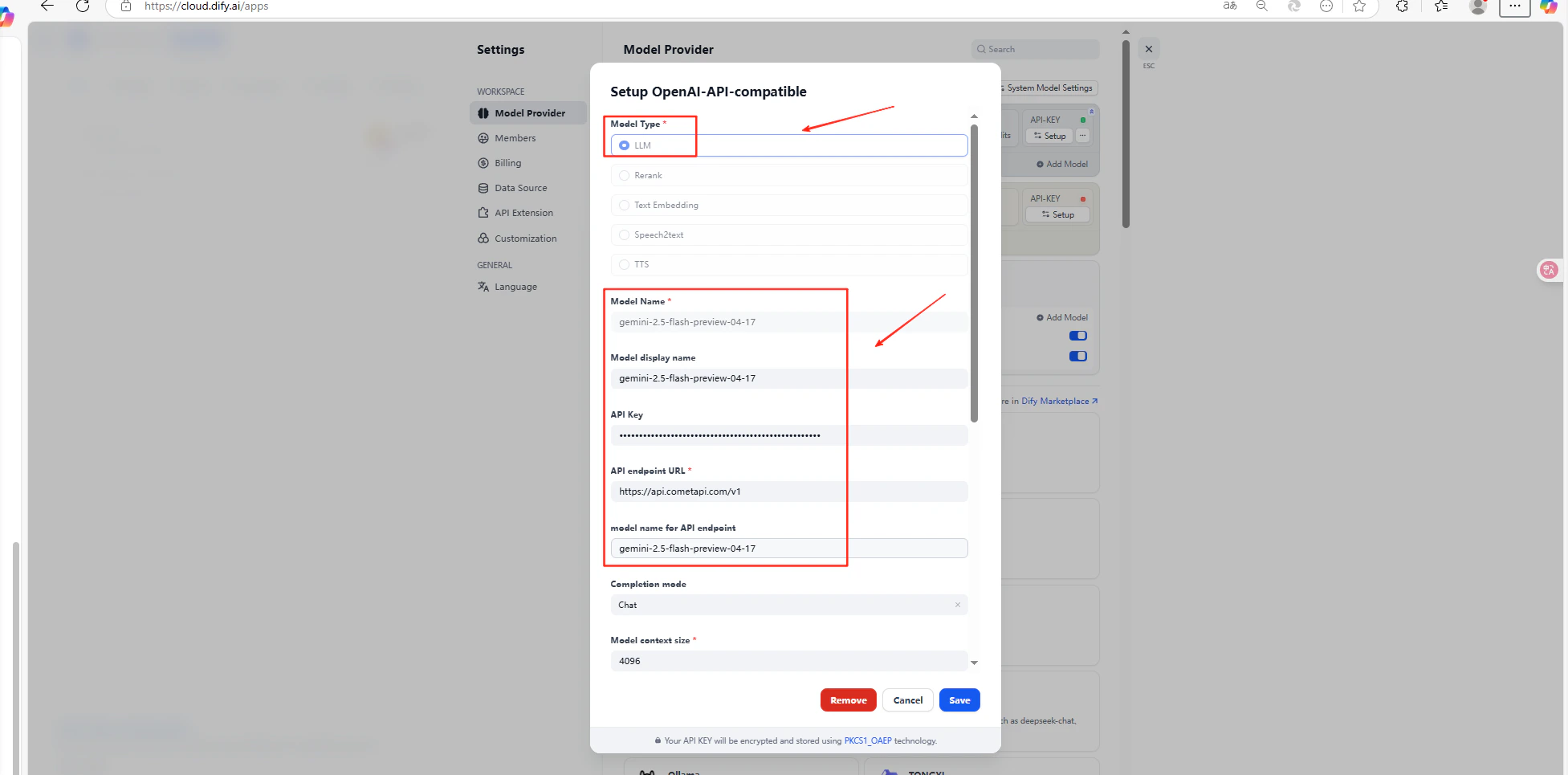
Cliquez sur Save.
Dépannage
La clé API ne fonctionne pas
La clé API ne fonctionne pas
Vérifiez que la clé API est correcte et qu’elle dispose d’un solde disponible.
Le model ID ne fonctionne pas
Le model ID ne fonctionne pas
Vérifiez que le model ID correspond exactement à ce que CometAPI attend.
L’URL de base de l’API ne fonctionne pas
L’URL de base de l’API ne fonctionne pas
Vérifiez que l’URL de base de l’API inclut
/v1 pour la méthode compatible OpenAI.Aide supplémentaire
Aide supplémentaire
Consultez la page d’assistance de CometAPI.