

- Installation et configuration de Claude Desktop
- Configuration de la passerelle Claude Desktop
- Référence de configuration de Claude Desktop
L’inférence tierce de Claude Desktop nécessite une passerelle compatible Anthropic. CometAPI prend en charge les modèles Claude via l’Anthropic Messages API.
Prérequis
- Claude Desktop installé depuis claude.com/download
- Une version de Claude Desktop qui inclut le mode développeur et Configurer l’inférence tierce
- Un compte CometAPI avec une clé API active
- Accès aux modèles Claude dans CometAPI
- Un chemin réseau permettant d’atteindre
https://api.cometapi.com
Configuration
1
Activer le mode développeur
Ouvrez Claude Desktop et restez sur l’écran de connexion. Dans le menu de l’application, ouvrez Help → Troubleshooting, puis sélectionnez Enable Developer Mode.Sous Windows, le menu peut être difficile d’accès avant la connexion. Placez le focus sur le champ email, appuyez sur
Tab jusqu’à ce que le menu soit sélectionné, puis appuyez sur Enter.2
Ouvrir les paramètres d’inference tiers
Une fois le mode développeur activé, ouvrez Developer → Configure third-party inference.La fenêtre de configuration s’ouvre avec plusieurs sections dans la barre latérale de gauche. Utilisez la section Connection pour les paramètres CometAPI.
3
Configurer la passerelle
Dans la section Connection, saisissez les valeurs CometAPI ci-dessous :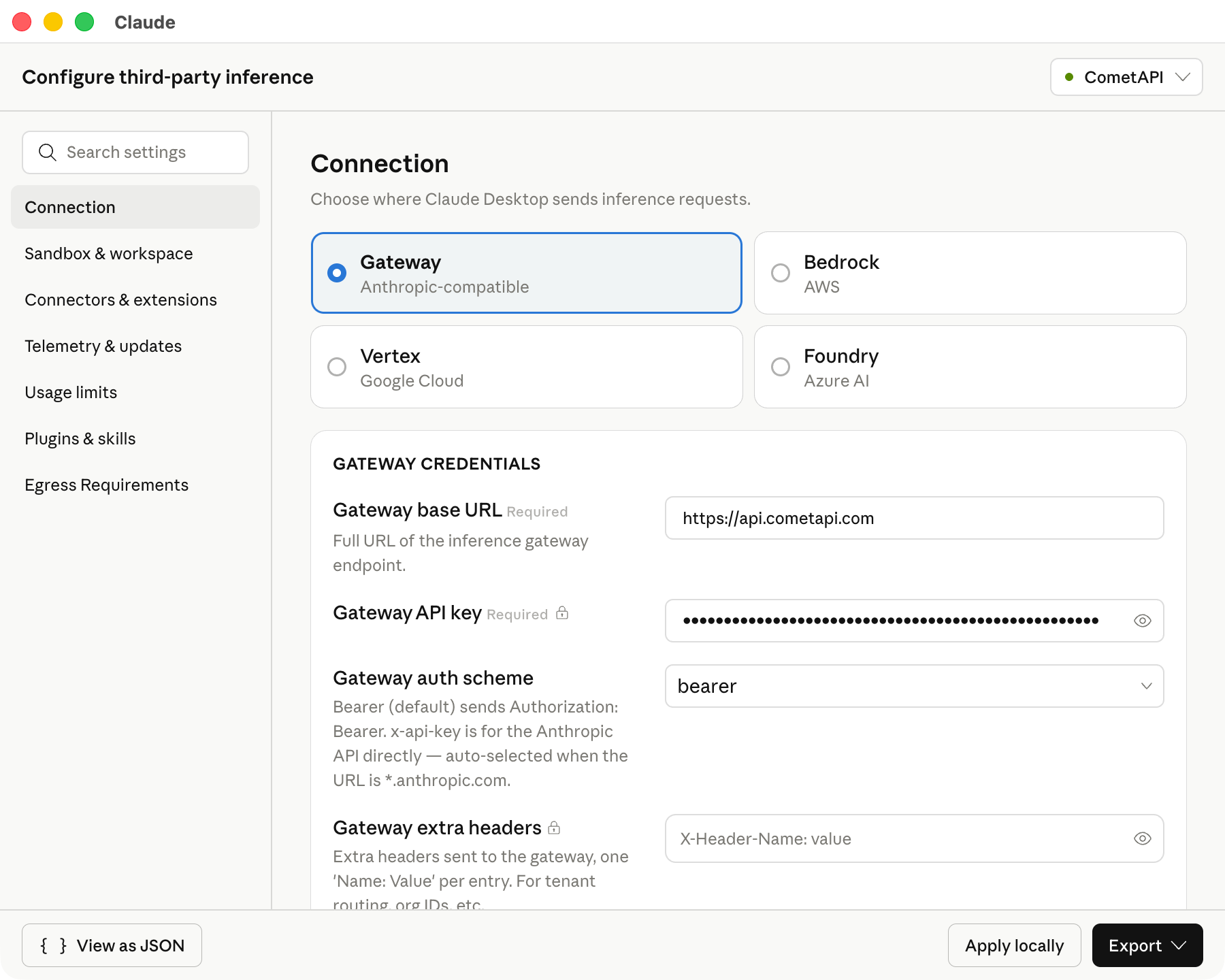
Conservez la base URL exactement comme indiqué. Claude Desktop exige une base URL en HTTPS.La capture d’écran suivante montre la section Connection remplie avec les valeurs CometAPI.
4
Ajouter des model IDs
Dans Model list, ajoutez manuellement ces model IDs :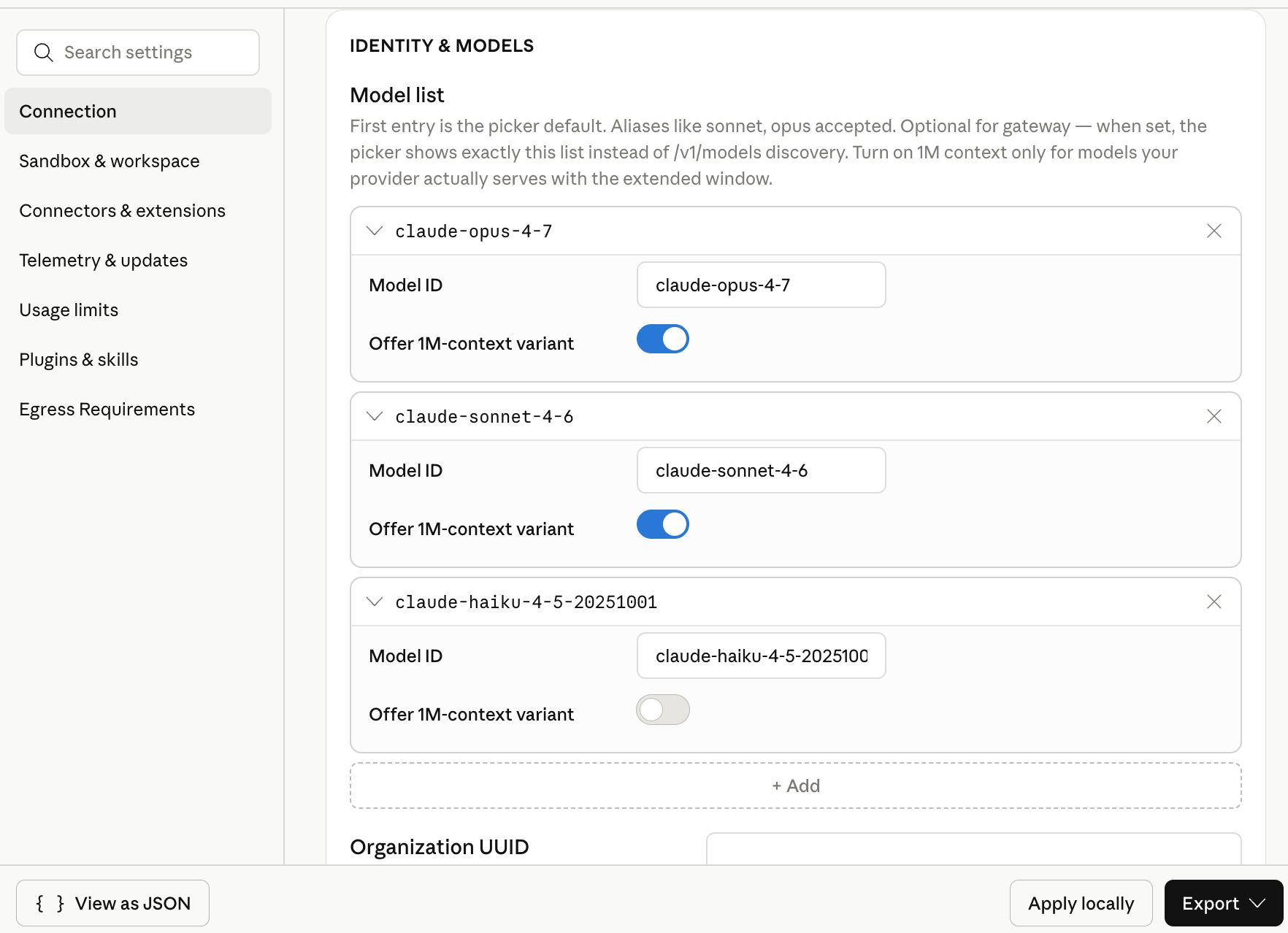
Le premier modèle de la liste devient le modèle par défaut. Placez
claude-sonnet-4-6 en premier si vous voulez un modèle par défaut polyvalent.La capture d’écran suivante montre la liste des modèles avec les trois model IDs Claude configurés pour CometAPI.5
Appliquer la configuration localement
Cliquez sur Apply locally. Claude Desktop écrit la configuration sélectionnée dans le profil utilisateur local et relance l’application.Si l’application ne redémarre pas, quittez complètement Claude Desktop et ouvrez-le de nouveau.
6
Démarrer une session Cowork
Sur l’écran de connexion, choisissez l’option Cowork sur third-party inference. Ouvrez Cowork ou Projects, sélectionnez l’un des modèles Claude configurés, puis envoyez un court Prompt de test.Une réponse réussie confirme que Claude Desktop utilise CometAPI pour les appels de modèle.
Vérifier la configuration
Utilisez un court Prompt qui ne nécessite pas d’outils externes :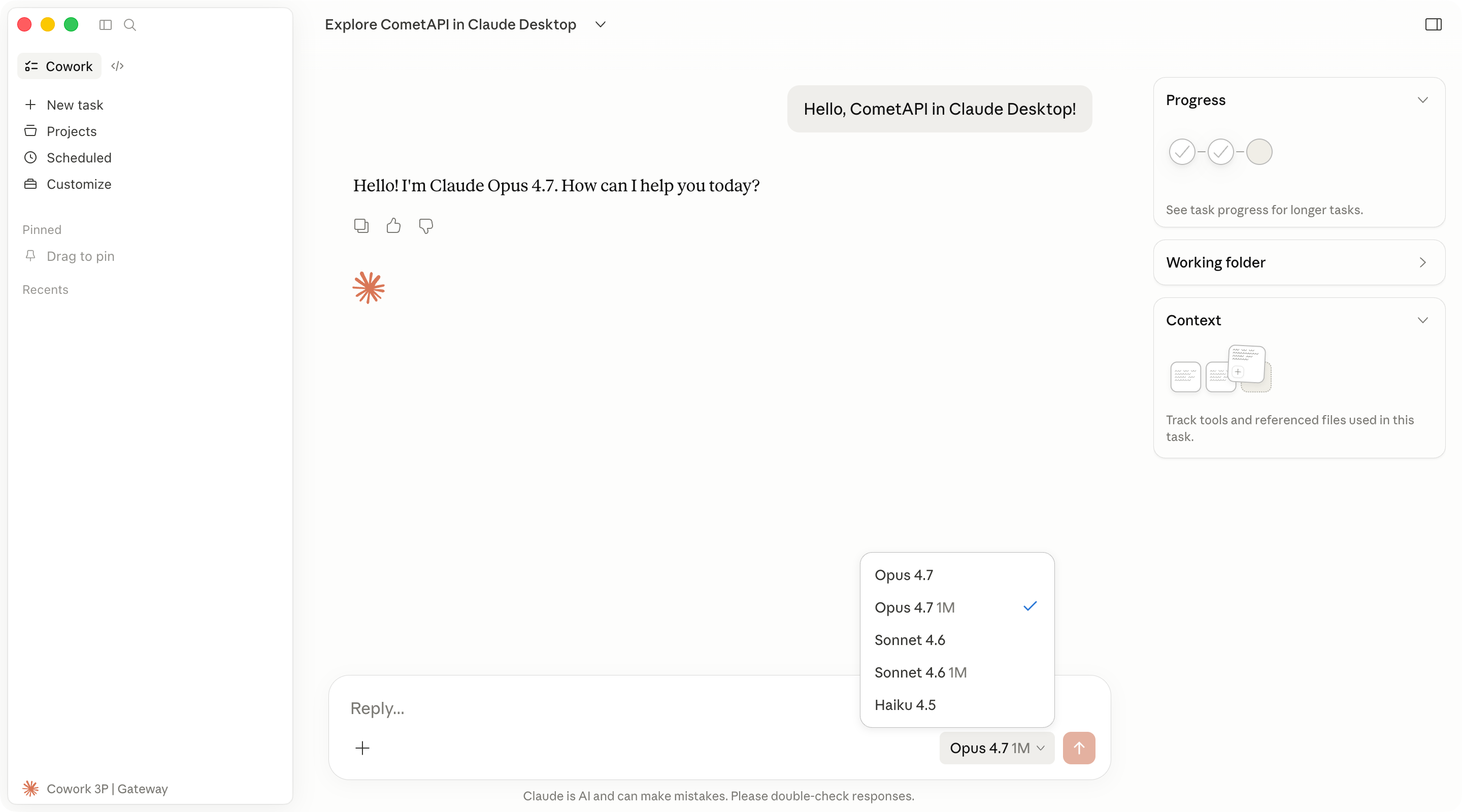
Dépannage
Claude Desktop ouvre le flux de connexion standard
Claude Desktop ouvre le flux de connexion standard
Vérifiez les éléments suivants :
- Inference provider est défini sur Gateway.
- Gateway base URL est
https://api.cometapi.com. - Gateway API key contient votre clé API CometAPI sans espaces supplémentaires.
- Vous avez cliqué sur Apply locally et redémarré complètement Claude Desktop.
La validation de la connexion échoue
La validation de la connexion échoue
Vérifiez que l’URL de base commence par
https://. Claude Desktop n’accepte pas les URL de gateway en HTTP simple.Vérifiez également que votre compte CometAPI a accès aux modèles Claude et que la clé API n’a pas été supprimée ou désactivée.Les modèles configurés n’apparaissent pas
Les modèles configurés n’apparaissent pas
Rouvrez Developer → Configure third-party inference et vérifiez les entrées de la Model list. Les model ID doivent correspondre aux ID exposés par CometAPI.Ajoutez chaque model ID comme une entrée distincte. N’incluez ni guillemets, ni virgules, ni espaces supplémentaires dans les champs de l’interface.
Une URL de base compatible OpenAI ne fonctionne pas
Une URL de base compatible OpenAI ne fonctionne pas
L’inference tierce de Claude Desktop attend une gateway compatible Anthropic pour ce flux. Utilisez
https://api.cometapi.com et les model ID Claude listés ci-dessus.L’onglet Code se comporte différemment
L’onglet Code se comporte différemment
L’onglet Code utilise le moteur Claude Code dans Claude Desktop. Certains paramètres du bureau peuvent ne pas s’appliquer aux sessions Code de la même manière qu’aux sessions Cowork.Pour une utilisation autonome dans le terminal, consultez le guide d’intégration Claude Code.