사전 준비
1
CometAPI API 키 받기


2
REST API 트리거로 워크플로 만들기
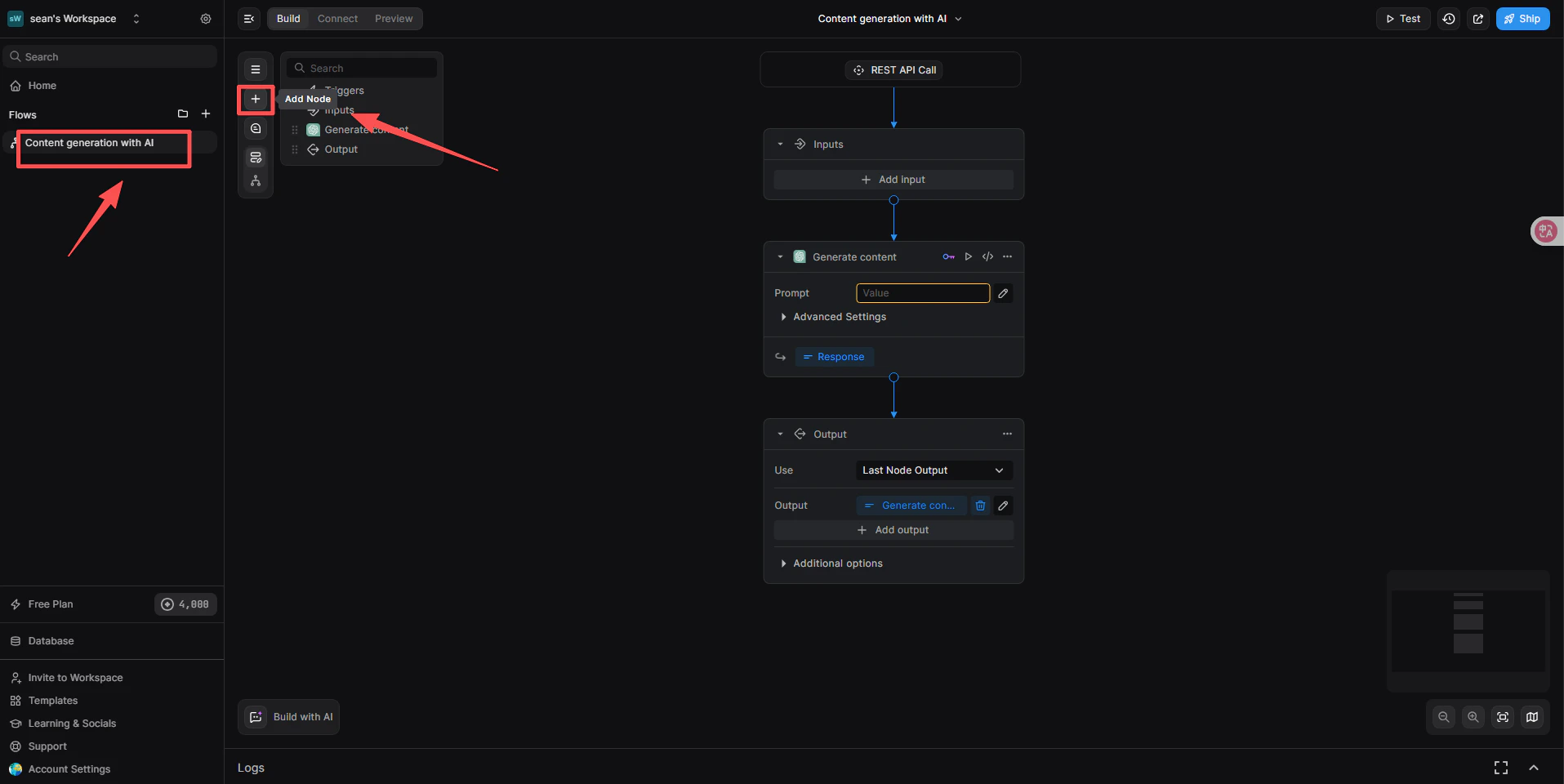
- BuildShip 대시보드에서 Create a new workflow → From Scratch를 클릭합니다.
- 캔버스에서 Add Trigger를 클릭하고 REST API를 선택합니다. 그러면 워크플로를 호출할 수 있는 엔드포인트가 생성됩니다.
3
CometAPI Text Generator 노드 추가
- REST API 트리거 아래에서 + Add a new step을 클릭합니다.
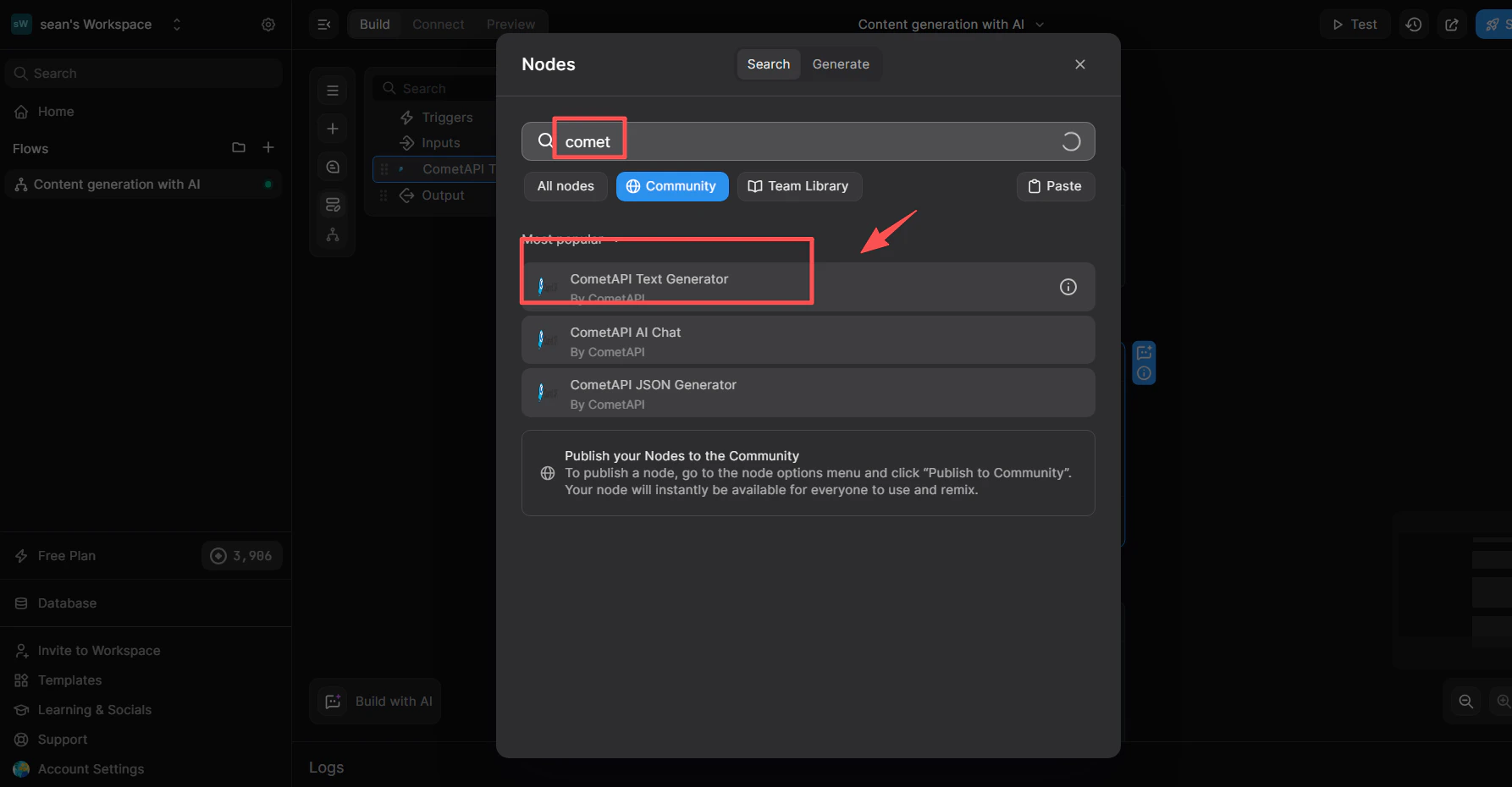
- 노드 라이브러리 검색 상자에
cometapi를 입력합니다. - Community 목록에서 CometAPI Text Generator를 선택합니다.
4
CometAPI 통합 연결
이 단계에서는 노드가 어떤 키 관리 시스템을 사용할지 지정합니다.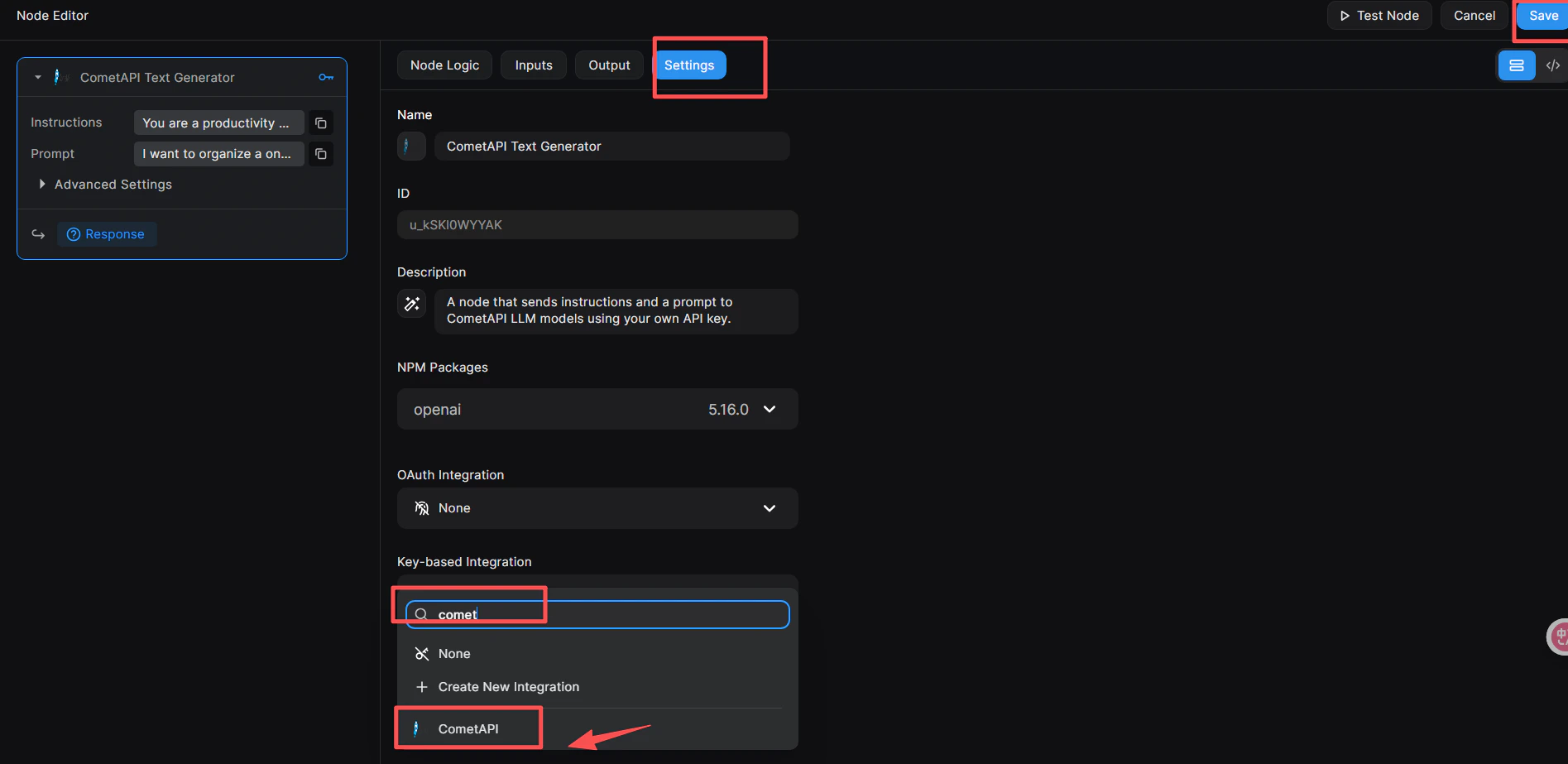
- 노드를 클릭해 오른쪽의 Node Editor를 엽니다.
- Settings 탭으로 전환합니다.
- Key-based Integration에서 드롭다운을 열고 CometAPI를 선택합니다.
- 오른쪽 상단의 파란색 Save 버튼을 클릭합니다.
5
노드에 API 키 추가
- Node Editor에서 Inputs 탭으로 전환합니다(또는 노드를 직접 클릭합니다).
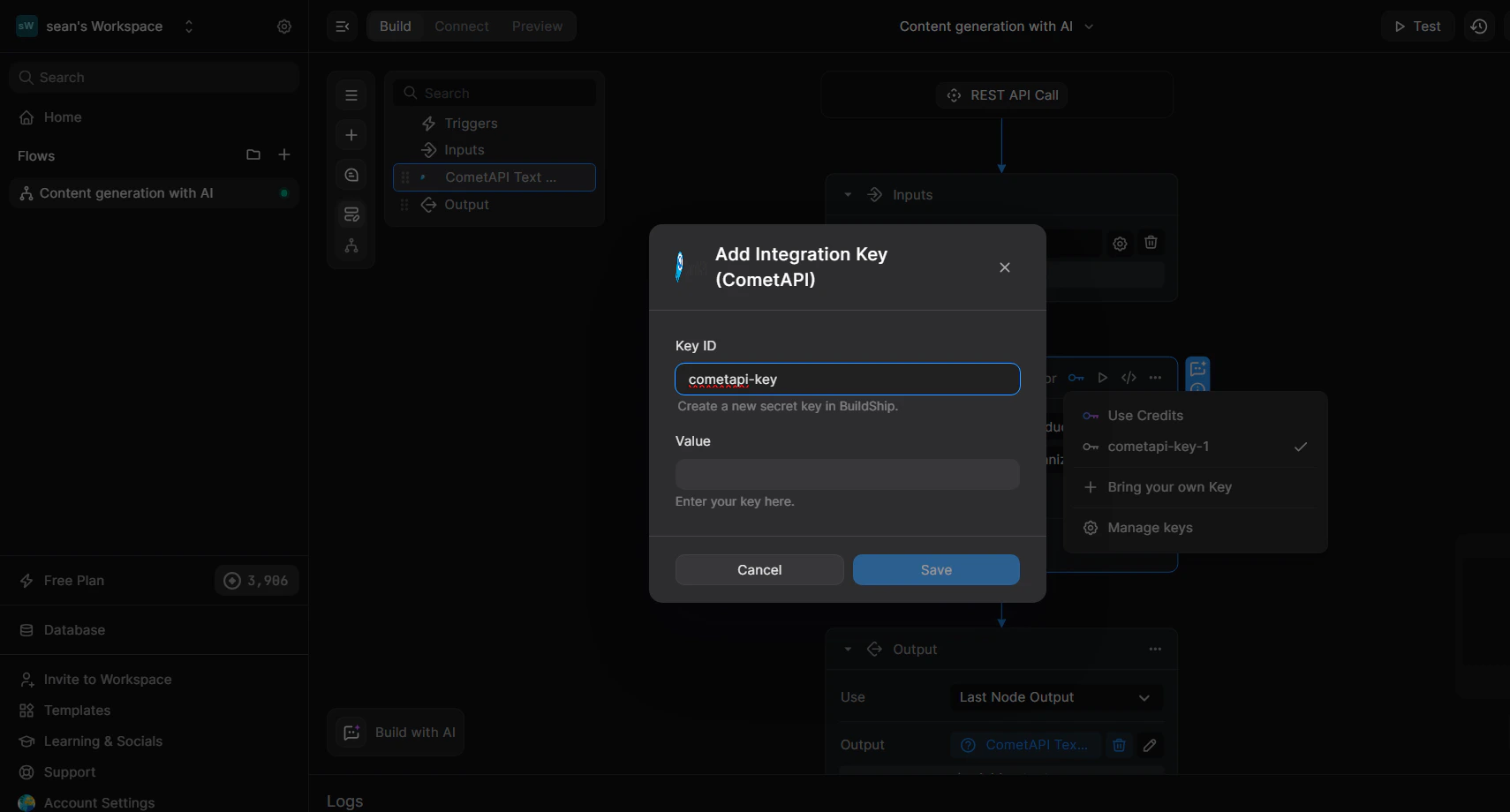
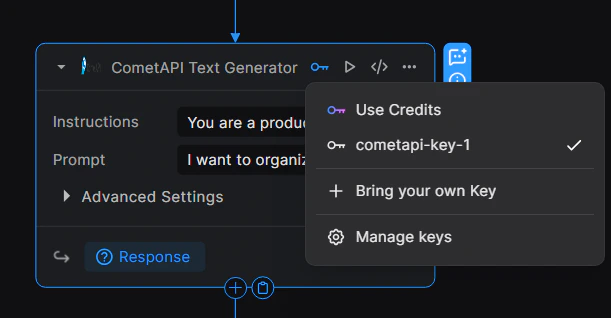
- 노드 오른쪽 상단의 🔑 키 아이콘을 클릭해 키 드롭다운을 엽니다.
- + Bring your own Key를 선택합니다.
- Key ID(예:
cometapi-key-1)를 입력하고 Value에 CometAPI API 키를 붙여넣습니다. - Save를 클릭합니다.
6
입력 매개변수 구성
노드의 Inputs 탭에서 다음을 설정합니다: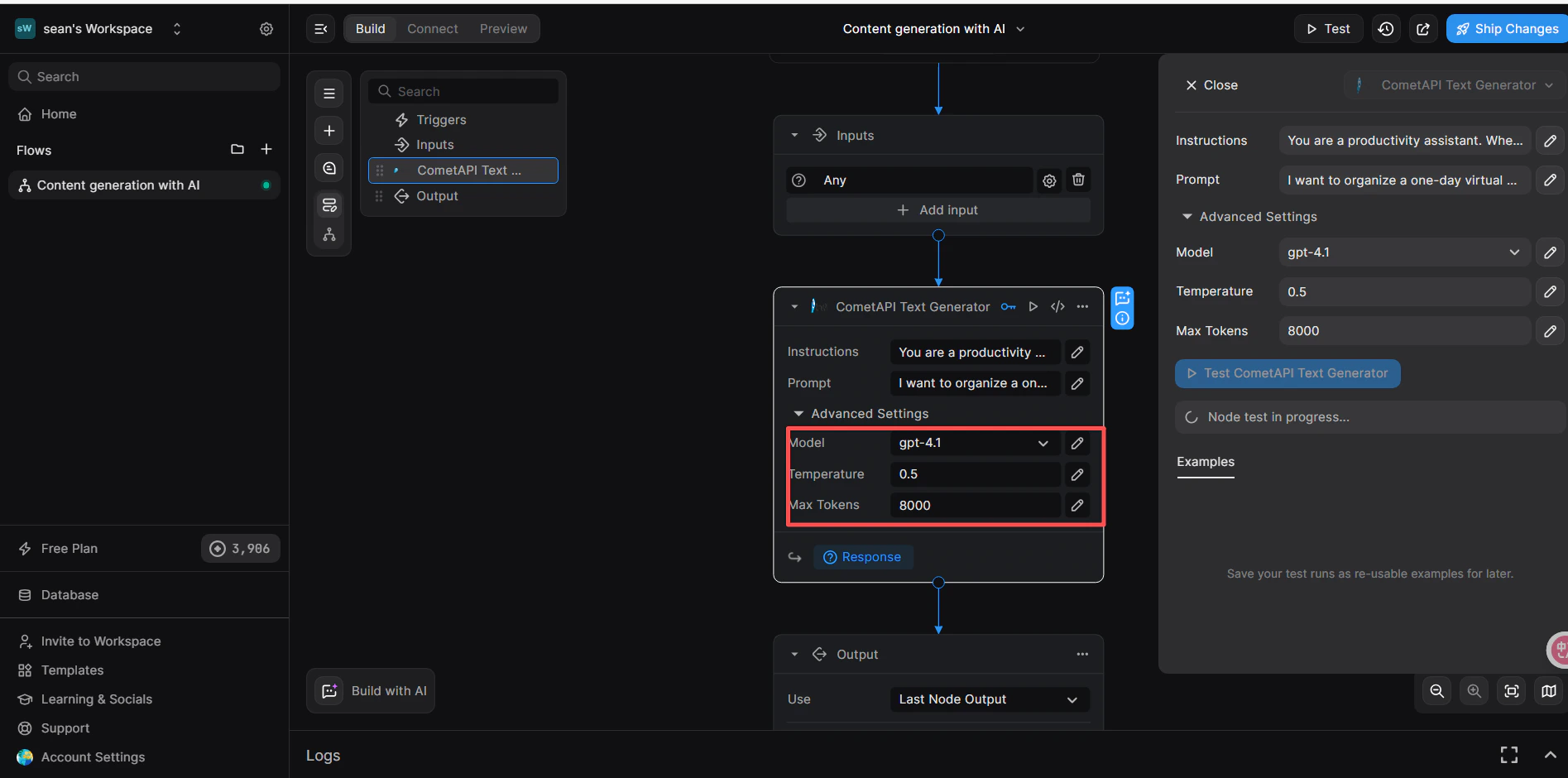
- Instructions(선택 사항): 시스템 역할을 설정합니다. 예:
You are a productivity assistant. - Prompt:
</>아이콘을 클릭한 다음 Trigger → Body → prompt를 선택해 들어오는 요청 본문을 매핑합니다. - Advanced → Model: 사용하려는 현재 model ID를 입력합니다.
7
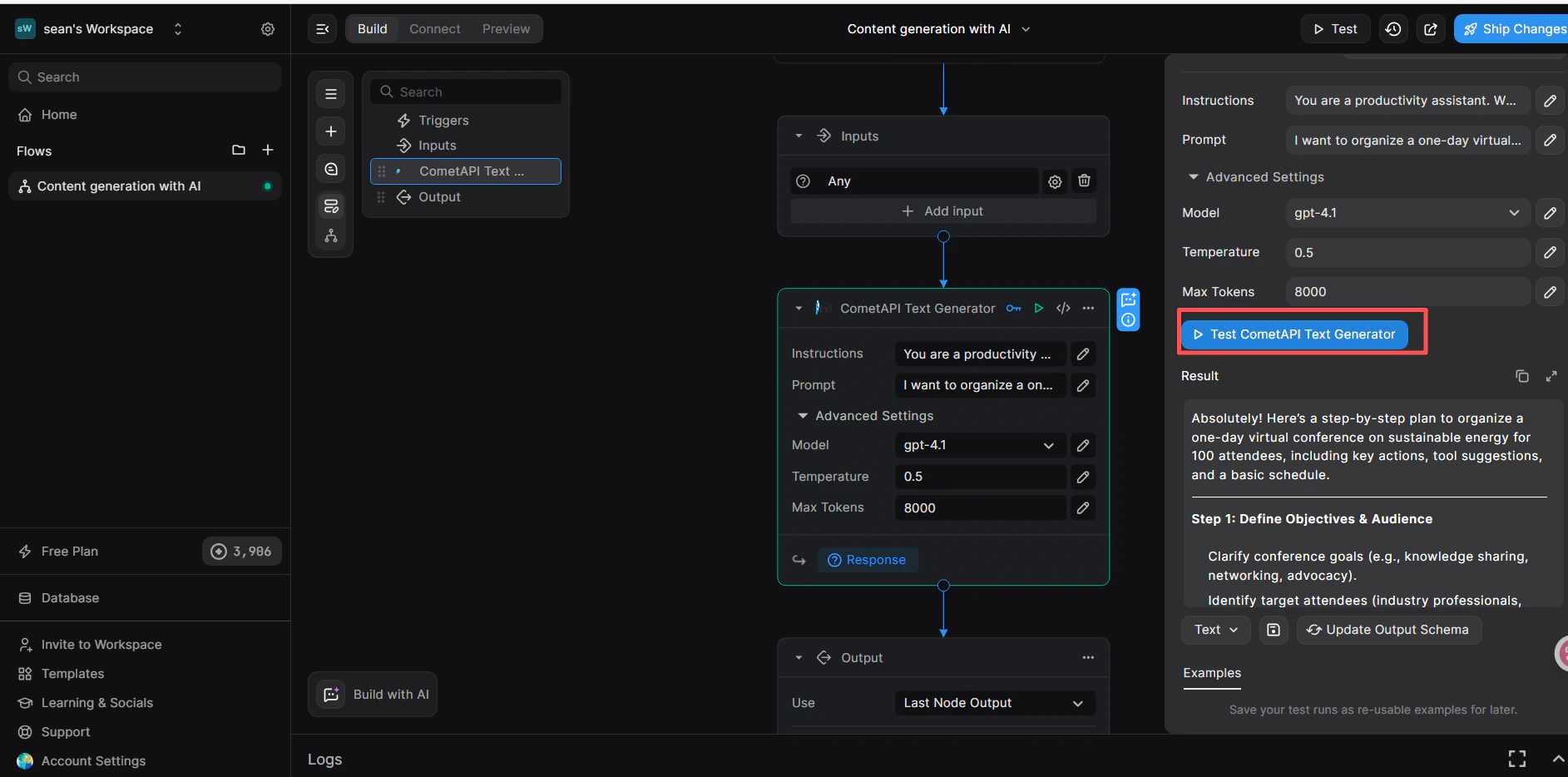
Return Response 노드 추가 및 테스트
- CometAPI 노드 아래에서 + Add a new step을 클릭하고 Return Response를 선택합니다.
- Body 필드에서 **
</>**를 클릭하고 CometAPI Text Generator 노드의response변수를 선택합니다. - 오른쪽 상단의 Test를 클릭하고 JSON 입력 형식을 선택한 뒤 다음을 전송합니다:
- Result 패널에서 성공적인 응답이 표시되면 워크플로가 정상적으로 작동하는 것입니다.