

이 가이드는 텍스트 채팅과 RAG 워크플로를 다룹니다. 이미지 생성 워크플로는 다루지 않습니다.
사전 준비
- 활성화된 API key가 있는 CometAPI 계정 - 여기에서 발급받기
- FlowiseAI 계정 또는 자체 호스팅 Flowise 인스턴스 - Flowise Cloud에 로그인
- CometAPI Models 페이지의 최신 텍스트 model ID
- RAG의 경우, 문서 소스와 Flowise에서 지원하는 임베딩 provider 및 vector store
ChatCometAPI 구성하기
1
CometAPI API key 가져오기


2
ChatCometAPI 노드 추가하기
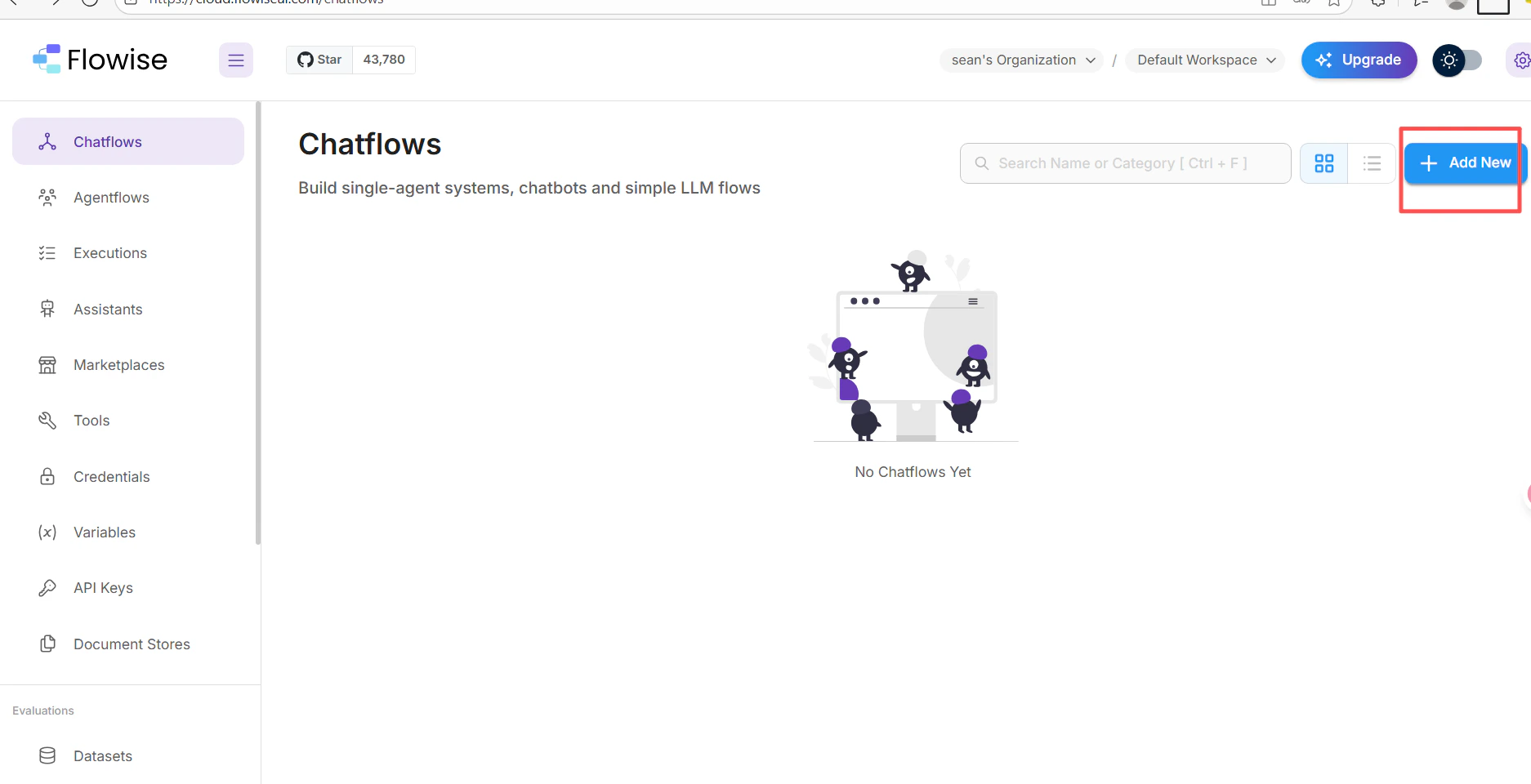
- FlowiseAI chatflow 캔버스에서 Add New를 클릭합니다.
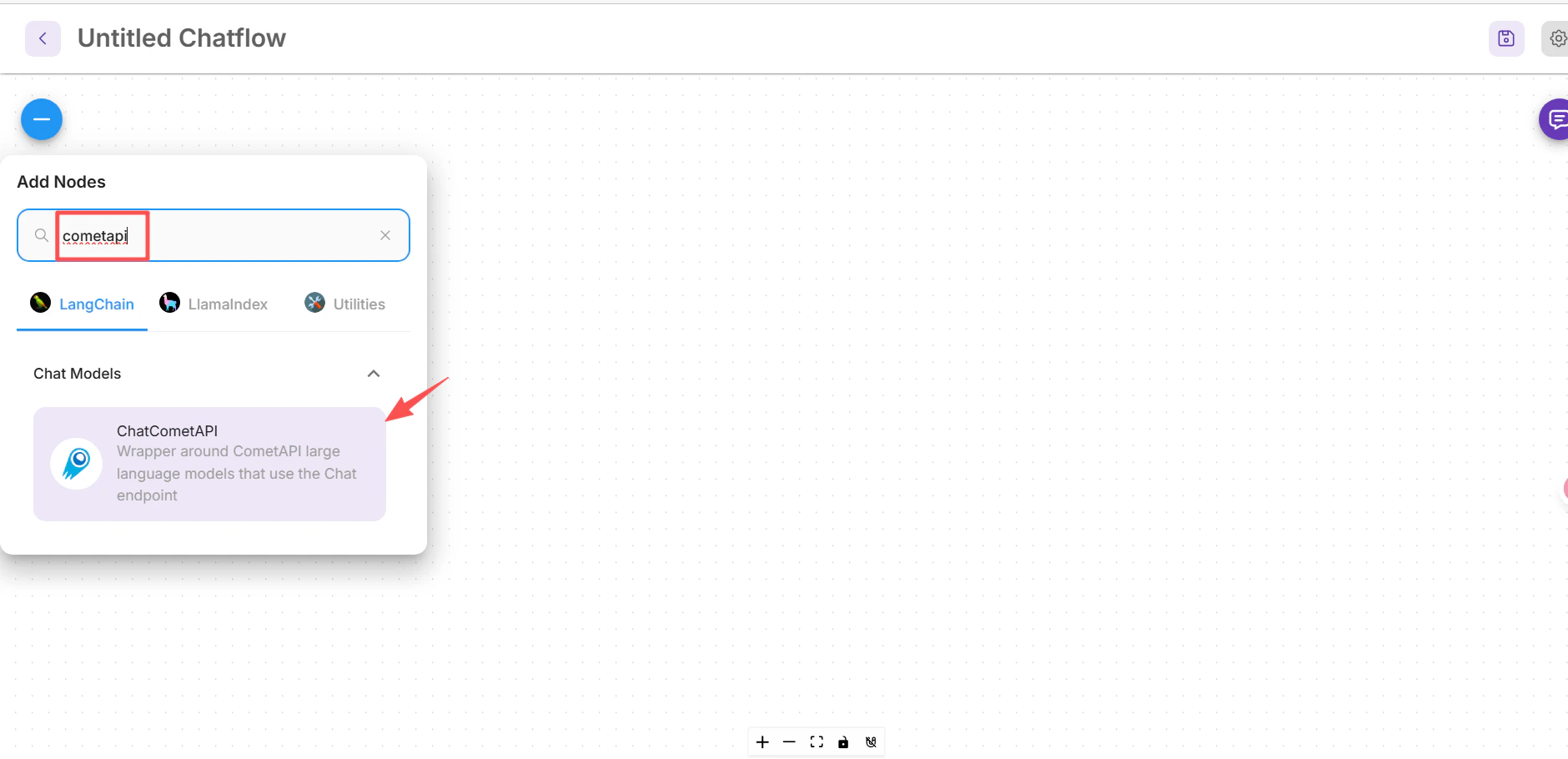
- cometapi를 검색하고 ChatCometAPI 노드를 선택합니다.
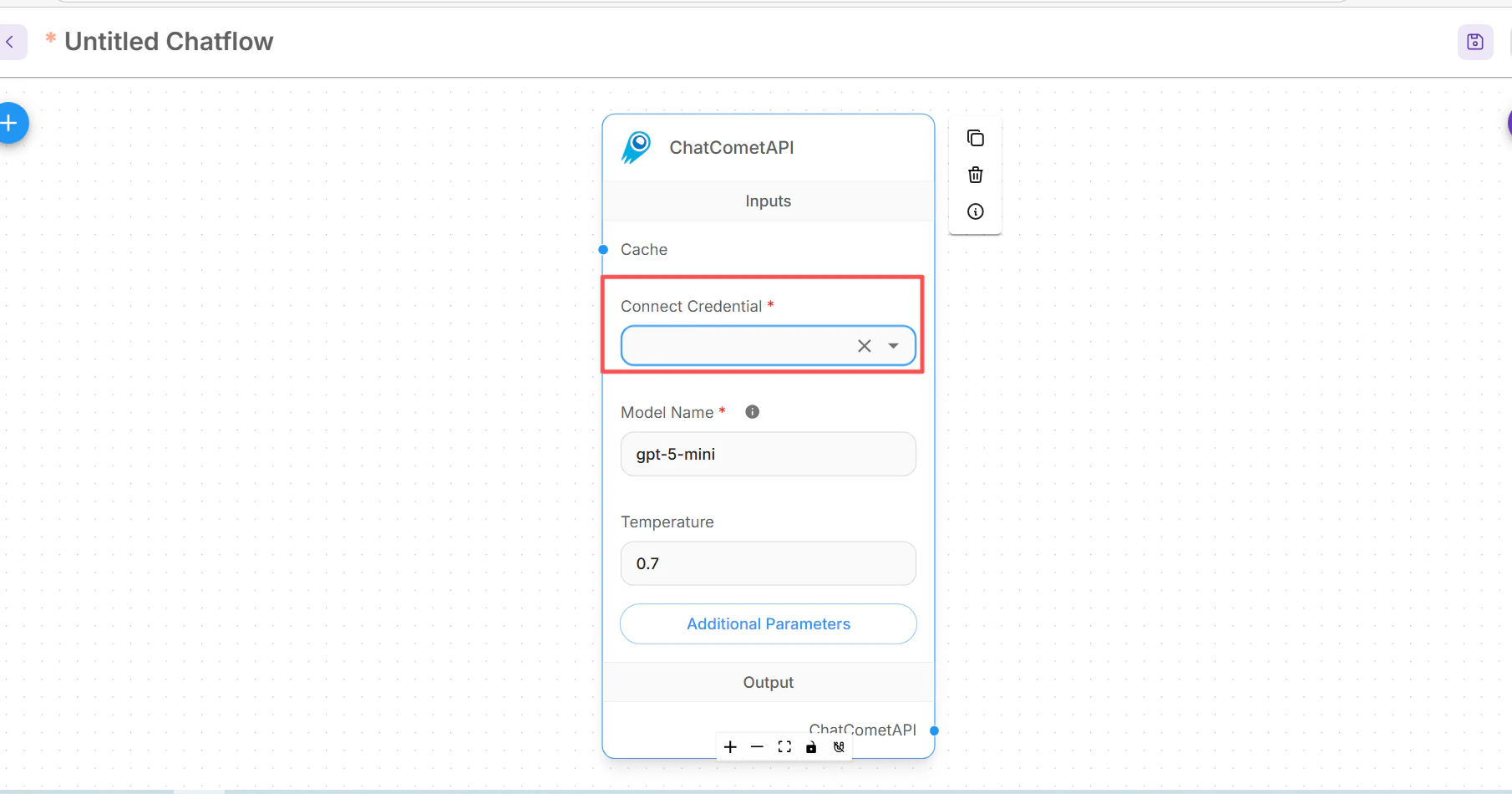
- 캔버스로 드래그합니다.
3
CometAPI credential 생성하기
ChatCometAPI 노드에서 Connect Credential을 열고 Create New를 선택한 다음, CometAPI API key를 붙여넣고 credential을 저장합니다.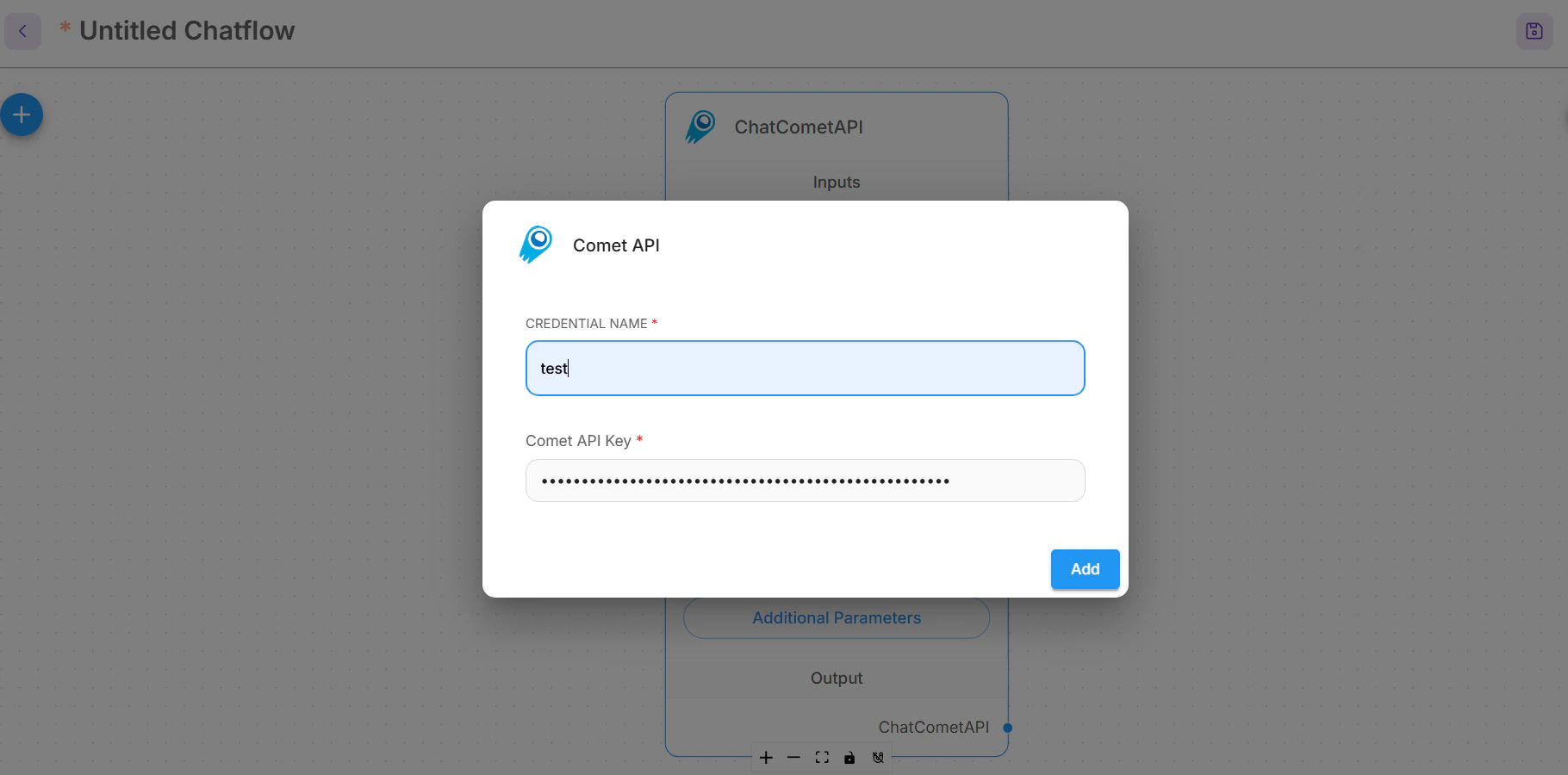
4
CometAPI base path 설정하기
ChatCometAPI 노드에서 Additional Parameters를 펼칩니다.Flowise 빌드에 Base Path 필드가 표시되면 다음과 같이 설정합니다:대신 Base Options가 표시된다면 Model Name은 호출하려는 정확한 텍스트 model ID(예:
basePath 항목을 추가합니다:your-model-id)로 설정하고, 워크플로에 더 많거나 더 적은 변동성이 필요한 경우에만 Temperature를 조정합니다.기본 chatflow 만들기
1
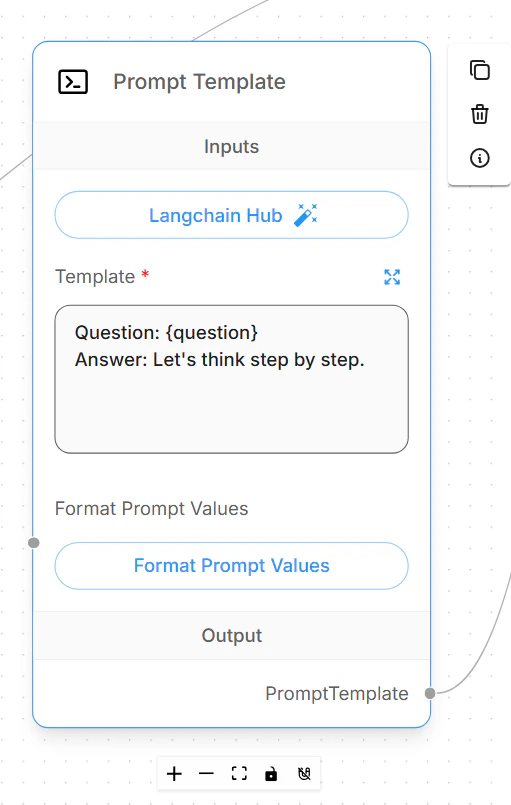
Prompt Template 추가
Prompt Template 노드를 추가하고 chatflow가 모델에 보낼 프롬프트를 정의합니다.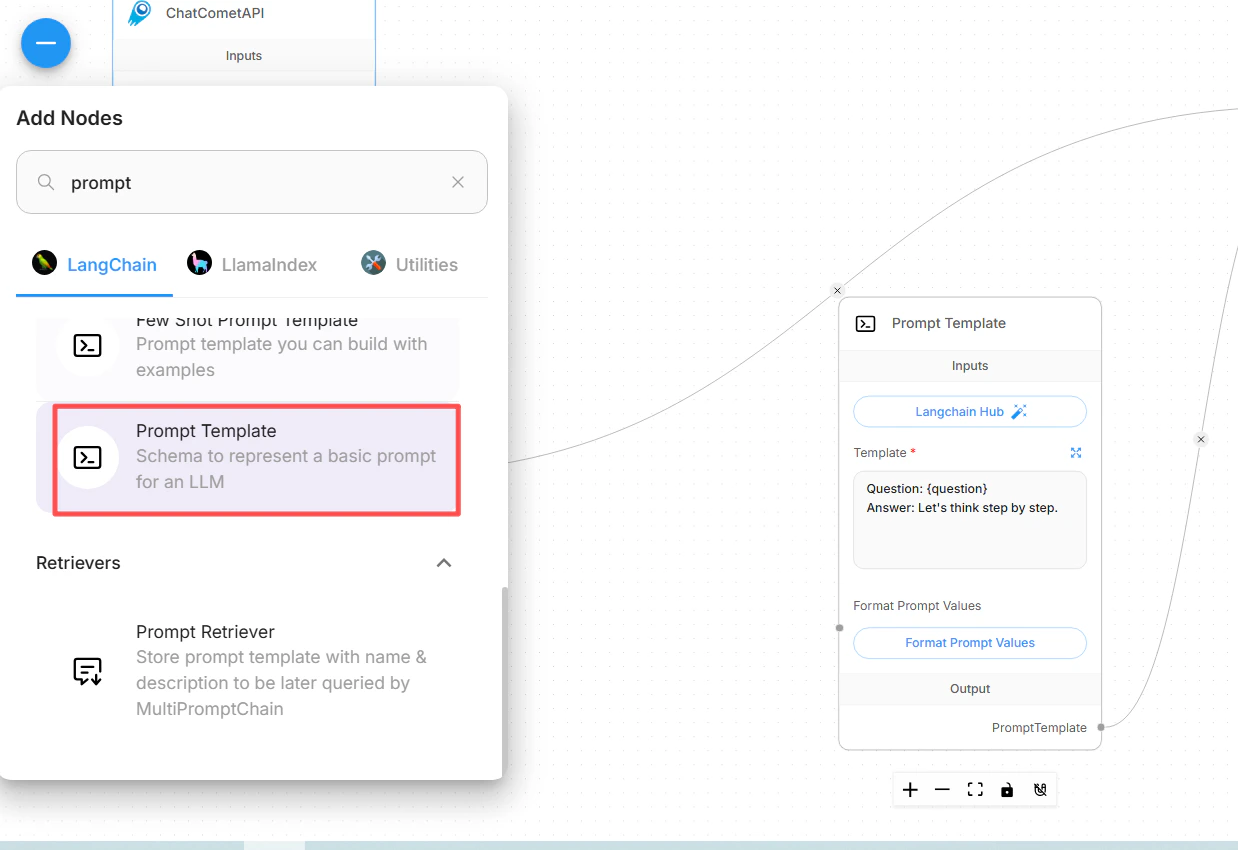
2
LLM Chain 추가
LLM Chain 노드를 추가합니다. ChatCometAPI 노드를 체인의 Language Model 입력에 연결한 다음, Prompt Template 노드를 체인의 Prompt 입력에 연결합니다.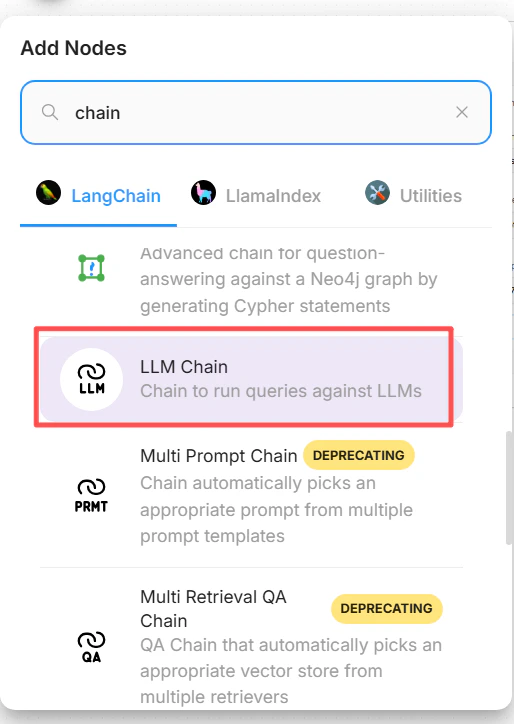
3
흐름 저장 및 테스트
chatflow를 저장하고, 채팅 미리보기를 연 뒤, 짧은 테스트 질문을 보냅니다. 설정이 올바르면 선택한 CometAPI 모델이 일반 텍스트 답변을 반환합니다.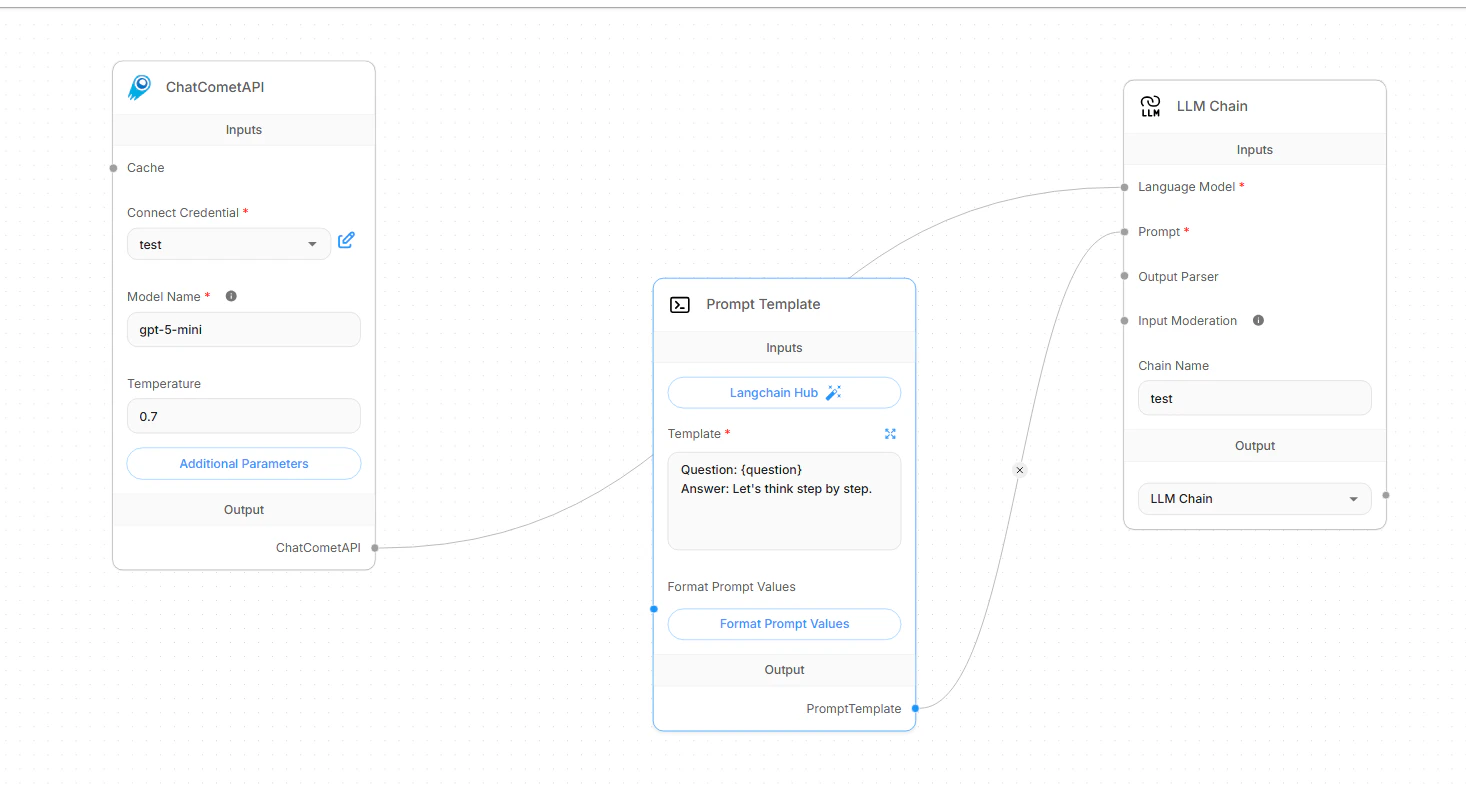
model ID 전환
모델을 전환하려면 동일한 CometAPI credential과 base path를 유지한 상태에서 ChatCometAPI model ID 필드만 변경합니다. CometAPI Models 페이지의 정확한 model ID를 사용하세요. 표시 이름, provider 이름, 또는 여분의 공백을 복사하지 마세요.
model ID를 변경한 후 chatflow를 저장하고 짧은 테스트 프롬프트를 실행하세요. 여러 프로덕션 흐름을 운영하는 경우 먼저 chatflow를 복제하고, 각 사본에 해당 모델 계열을 반영하는 이름을 지정하세요.
검색 증강 생성 구성하기
Flowise RAG는 두 부분으로 이루어집니다. 먼저 Document Stores에서 문서를 준비하고 upsert한 다음, 준비된 retriever를 chatflow에 연결합니다. ChatCometAPI는 최종 답변을 작성하는 채팅 모델이며, Document Store에는 여전히 Flowise가 지원하는 임베딩 provider와 vector store가 필요합니다.1
Document Store 생성 및 처리
Flowise에서 Document Stores를 열고 새 store를 생성합니다. File Loader, PDF Loader, Web Scraper 또는 소스에 맞는 다른 loader와 같은 문서 loader를 추가합니다. 문서가 길어서 chunking이 필요할 만큼 충분히 길다면 text splitter를 추가한 다음, Process를 클릭해 생성된 chunk를 미리 봅니다.
2
임베딩과 vector storage 구성
Upsert 또는 Upsert All Chunks를 클릭합니다. 다음을 선택합니다:
- Embeddings: 데이터와 vector store에 호환되는 Flowise 임베딩 node
- Vector Store: Flowise가 문서 임베딩을 저장할 vector database
- Record Manager: 선택 사항입니다. 반복 upsert 시 중복 레코드를 방지하려는 경우 사용합니다.
3
retrieval chatflow 생성
chatflow에서 Document Store (Vector) 또는 Document Store Retriever node를 추가하고 처리된 Document Store를 선택합니다. 각 질문에 대해 Flowise가 검색할 chunk 수로 Top K를 설정합니다.
4
Conversational Retrieval QA Chain 연결
Conversational Retrieval QA Chain을 추가하고 다음과 같이 연결합니다:
- Language Model 입력은 ChatCometAPI에서 연결
- Vector Store Retriever 입력은 Document Store retriever에서 연결
- Memory는 chatflow에 대화 기록이 필요한 경우에만 연결
문제 해결
ChatCometAPI 노드가 없습니다
ChatCometAPI 노드가 없습니다
사용 중인 Flowise 버전에 ChatCometAPI 채팅 모델 통합이 포함되어 있는지 확인하세요. 더 오래된 Flowise 배포판이나 사용자 지정 배포판에서는 Flowise를 업데이트하거나, 관리자가 해당 통합을 비활성화했는지 확인하세요.
base path가 잘못되어 요청이 실패합니다
base path가 잘못되어 요청이 실패합니다
CometAPI base path를
https://api.cometapi.com/v1/로 설정하세요. 일부 Flowise 빌드에서는 이것이 Base Path 필드입니다. 다른 빌드에서는 Base Options 안에 basePath를 추가하세요.ChatCometAPI chatflow에는 https://api.cometapi.com를 사용하지 마세요. 채팅 노드는 /v1 아래의 OpenAI 호환 /chat/completions 경로를 호출하기 때문입니다.API key 또는 credential이 실패합니다
API key 또는 credential이 실패합니다
CometAPI console에서 키를 다시 복사하고, 새 Flowise credential을 만든 다음, chatflow가 해당 credential을 사용하도록 하세요. 동일한 키가 직접 API 호출에서는 작동하지만 Flowise에서는 실패한다면, Flowise가 여전히 노드에 연결된 이전 credential을 사용하고 있지 않은지 확인하세요.
model ID가 실패합니다
model ID가 실패합니다
ChatCometAPI 노드의 model ID 값을 CometAPI Models page에 있는 정확한 최신 텍스트 model ID로 바꾸세요. 값에는 따옴표, provider 접두사, 표시용 라벨 또는 끝의 공백이 포함되면 안 됩니다.
워크플로가 이미지를 생성하려고 합니다
워크플로가 이미지를 생성하려고 합니다
ChatCometAPI는 텍스트 워크플로용 채팅 모델 노드입니다. 채팅, 체인, 에이전트, RAG 답변 생성에 사용하세요. 이 Flowise 설정을 이미지 생성 노드나 이미지 전용 워크플로에 사용하지 마세요.
RAG가 source를 반환하지 않거나 답변 품질이 약합니다
RAG가 source를 반환하지 않거나 답변 품질이 약합니다
전체 chatflow를 테스트하기 전에 먼저 Document Store 검색 쿼리를 테스트하세요. 검색 품질이 약하다면 text splitter, chunk size, chunk overlap, metadata filter, Top K를 조정하세요. 인용이 누락된다면 Conversational Retrieval QA Chain에서 Return Source Documents를 활성화하세요.
Upsert 또는 vector store 구성이 실패합니다
Upsert 또는 vector store 구성이 실패합니다
embedding provider, vector store, vector 차원이 서로 일치하는지 확인하세요. Flowise Cloud vector store는 자체적으로 접근 가능한 서비스 URL과 credential이 필요한 경우가 많습니다.
localhost 같은 로컬 전용 vector store URL은 Flowise Cloud에서 접근할 수 없습니다. Record Manager는 선택 사항이지만, 활성화한다면 해당 데이터베이스 연결을 별도로 구성하세요.요청이 시간 초과되거나 rate limit이 적용됩니다
요청이 시간 초과되거나 rate limit이 적용됩니다
검색 Top K를 낮추고, 프롬프트(Prompt) 크기를 줄이고, 더 작은 chunk를 사용하거나, ChatCometAPI 노드에 더 빠른 model ID를 선택하세요. rate limit의 경우 잠시 기다린 뒤 더 낮은 동시성으로 다시 시도하고, CometAPI console에서 계정 사용량과 한도를 확인하세요.