

- Claude Desktop installation and setup
- Claude Desktop gateway configuration
- Claude Desktop configuration reference
Claude Desktop third-party inference에는 Anthropic 호환 gateway가 필요합니다. CometAPI는 Anthropic 메시지 API를 통해 Claude 모델을 지원합니다.
사전 요구 사항
- claude.com/download에서 설치한 Claude Desktop
- Developer mode 및 Configure third-party inference가 포함된 Claude Desktop 빌드
- 활성 API 키가 있는 CometAPI 계정
- CometAPI에서 Claude 모델에 대한 접근 권한
https://api.cometapi.com에 연결할 수 있는 네트워크 경로
구성
1
개발자 모드 활성화
Claude Desktop을 열고 로그인 화면에 머무르세요. 애플리케이션 메뉴에서 Help → Troubleshooting을 연 다음 Enable Developer Mode를 선택합니다.Windows에서는 로그인 전에 메뉴에 접근하기 어려울 수 있습니다. 이메일 필드에 포커스를 두고 메뉴에 포커스가 맞춰질 때까지
Tab을 누른 다음 Enter를 누르세요.2
서드파티 추론 설정 열기
개발자 모드가 활성화되면 Developer → Configure third-party inference를 엽니다.구성 창이 왼쪽 사이드바에 여러 섹션과 함께 열립니다. CometAPI 설정에는 Connection 섹션을 사용하세요.
3
게이트웨이 구성
Connection 섹션에 아래의 CometAPI 값을 입력하세요: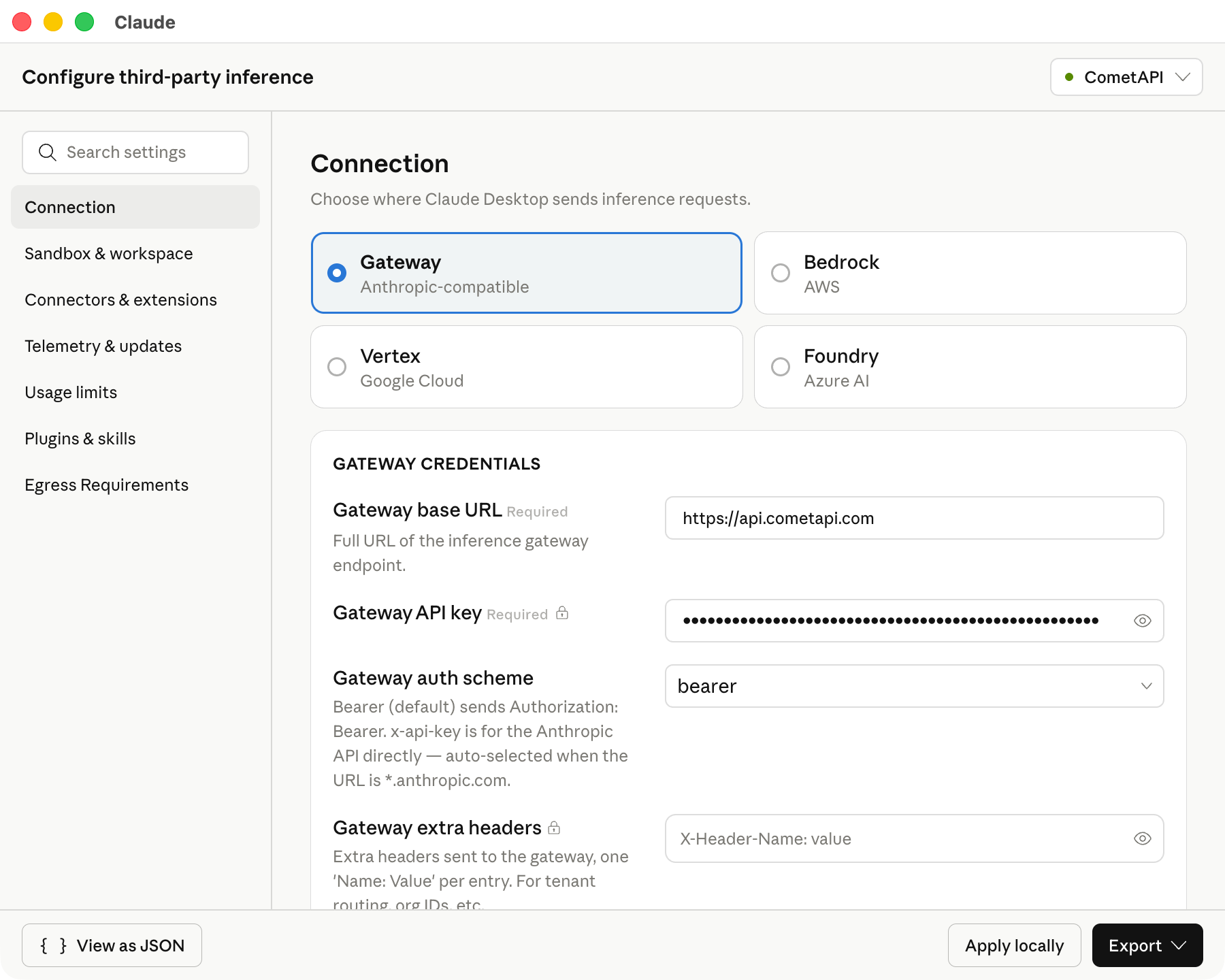
base URL은 표시된 그대로 정확히 유지하세요. Claude Desktop은 HTTPS base URL이 필요합니다.다음 스크린샷은 CometAPI 값이 입력된 Connection 섹션을 보여줍니다.
4
model ID 추가
Model list에 다음 model ID를 수동으로 추가하세요: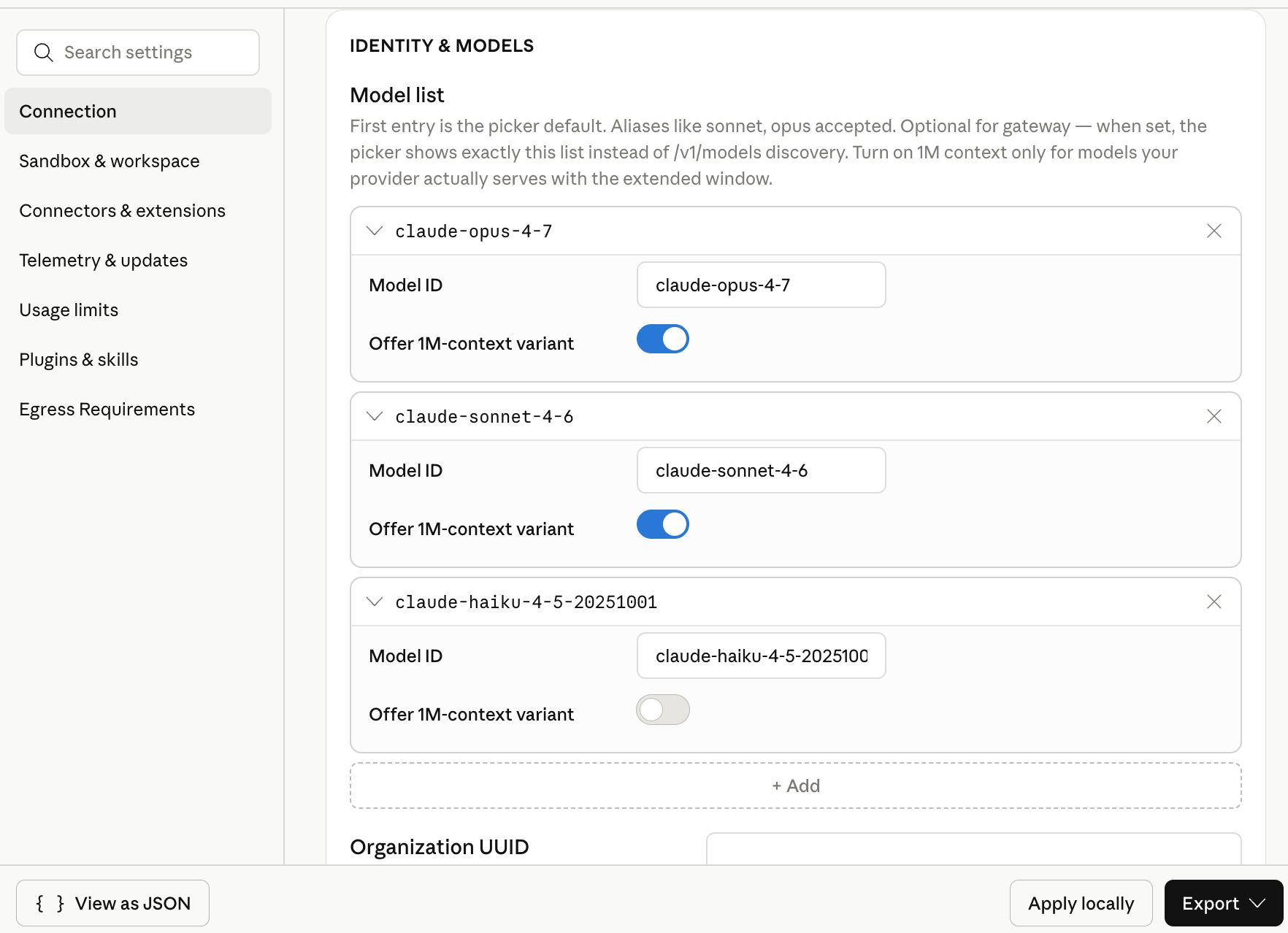
목록의 첫 번째 모델이 기본 모델이 됩니다. 범용 기본값을 원한다면
claude-sonnet-4-6을 첫 번째에 두세요.다음 스크린샷은 CometAPI용으로 세 개의 Claude model ID가 구성된 모델 목록을 보여줍니다.5
구성을 로컬에 적용
Apply locally를 클릭하세요. Claude Desktop은 선택한 구성을 로컬 사용자 프로필에 기록하고 앱을 다시 시작합니다.앱이 다시 시작되지 않으면 Claude Desktop을 완전히 종료한 뒤 다시 열어보세요.
6
Cowork 세션 시작
로그인 화면에서 서드파티 추론용 Cowork 옵션을 선택하세요. Cowork 또는 Projects를 열고, 구성된 Claude 모델 중 하나를 선택한 다음, 짧은 테스트 프롬프트를 보내세요.응답이 성공적으로 반환되면 Claude Desktop이 모델 호출에 CometAPI를 사용하고 있음을 확인할 수 있습니다.
구성 확인
외부 도구가 필요 없는 짧은 프롬프트(Prompt)를 사용하세요: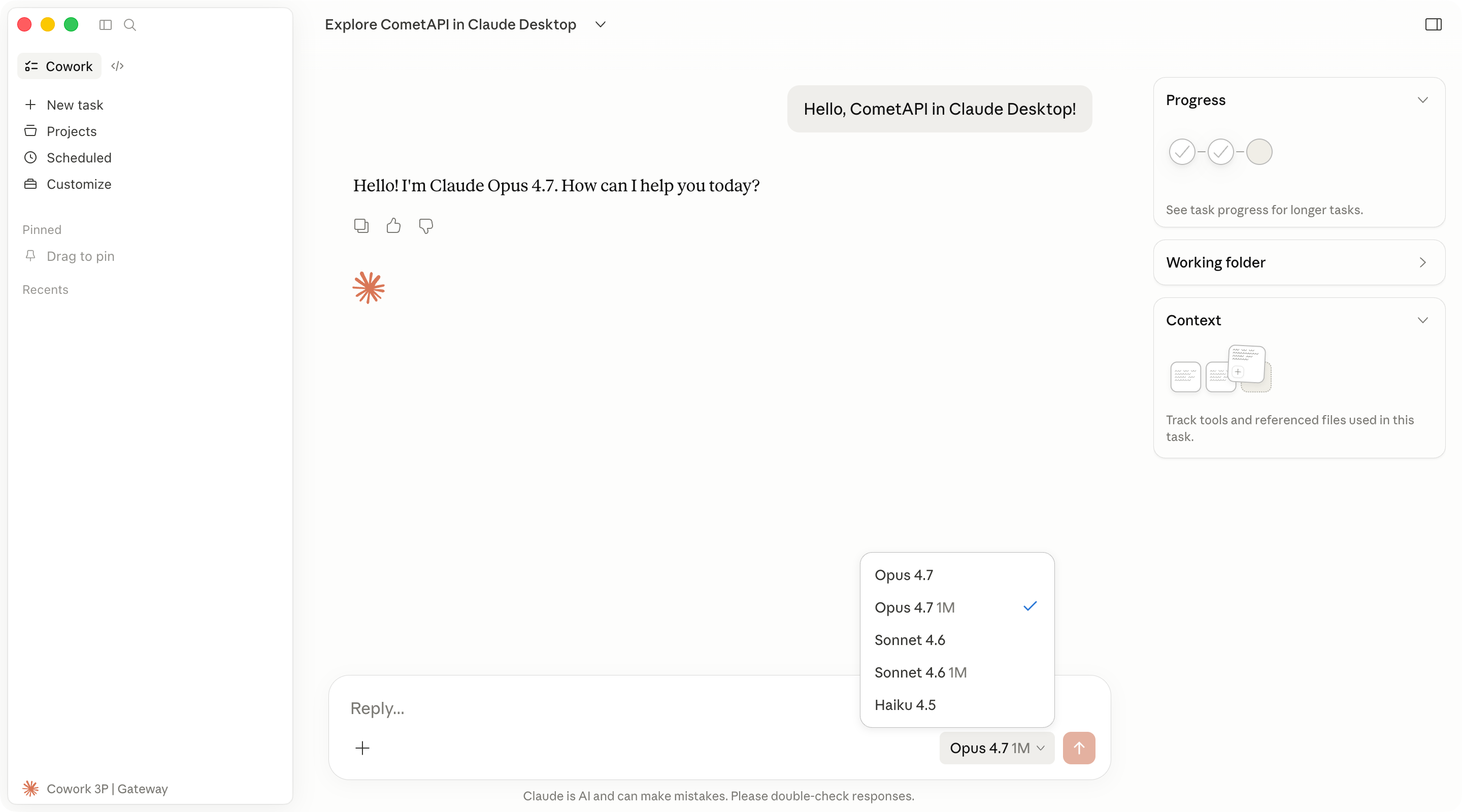
문제 해결
개발자 메뉴가 나타나지 않습니다
개발자 메뉴가 나타나지 않습니다
Help → Troubleshooting → Enable Developer Mode를 선택했는지 확인하세요. 그런 다음 Claude Desktop을 완전히 종료한 후 다시 여세요.해당 옵션이 없다면, 서드파티 추론 구성 기능이 포함된 Claude Desktop 빌드를 설치하세요.
Claude Desktop이 표준 로그인 흐름을 엽니다
Claude Desktop이 표준 로그인 흐름을 엽니다
다음 항목을 확인하세요:
- Inference provider가 Gateway로 설정되어 있습니다.
- Gateway base URL이
https://api.cometapi.com입니다. - Gateway API key에 추가 공백 없이 CometAPI API 키가 들어 있습니다.
- Apply locally를 클릭한 후 Claude Desktop을 완전히 재시작했습니다.
연결 유효성 검사에 실패합니다
연결 유효성 검사에 실패합니다
base URL이
https://로 시작하는지 확인하세요. Claude Desktop은 일반 HTTP gateway URL을 허용하지 않습니다.또한 CometAPI 계정에 Claude 모델에 대한 액세스 권한이 있는지, 그리고 API 키가 삭제되거나 비활성화되지 않았는지도 확인하세요.구성한 모델이 나타나지 않습니다
구성한 모델이 나타나지 않습니다
Developer → Configure third-party inference를 다시 열고 Model list 항목을 확인하세요. model ID는 CometAPI가 노출하는 ID와 일치해야 합니다.각 model ID를 별도의 항목으로 추가하세요. UI 필드에 따옴표, 쉼표 또는 추가 공백을 포함하지 마세요.
OpenAI 호환 base URL이 작동하지 않습니다
OpenAI 호환 base URL이 작동하지 않습니다
이 흐름에서 Claude Desktop의 서드파티 추론은 Anthropic 호환 gateway를 기대합니다.
https://api.cometapi.com과 위에 나열된 Claude model ID를 사용하세요.Code 탭이 다르게 동작합니다
Code 탭이 다르게 동작합니다
Code 탭은 Claude Desktop 내부의 Claude Code 엔진을 사용합니다. 일부 데스크톱 설정은 Cowork에 적용되는 방식과 동일하게 Code 세션에는 적용되지 않을 수 있습니다.독립적인 터미널 사용에 대해서는 Claude Code integration guide를 참조하세요.