

OpenClaw v2026.8.1은 OpenClaw 2.0으로도 표기됩니다. 패키지는
2.x 버전 번호를 사용하지 않습니다. 다음을 참조하세요.
OpenClaw 2.0 발표
및 v2026.8.1 릴리스 노트.사전 요구 사항
- Node.js 22.22.3+, 24.15+ 또는 25.9+가 필요합니다. Node 26을 권장합니다. Node 23은 지원되지 않습니다.
- 활성 API 키가 있는 CometAPI 계정, 키 발급처: 대시보드.
- 모델 ID를 확인할 수 있는 페이지: CometAPI Models 페이지.
설치 및 업그레이드
- 첫 설치
- 설치 업그레이드
공식 설치 관리자를 사용하면 온보딩을 시작하지 않고 CLI를 설치할 수 있습니다.
이렇게 하면 모델 구성을 별도의 단계로 유지할 수 있습니다.Node.js와 npm을 직접 관리하는 경우, npm 11.16+ 및 npm 12는 다음
npm 11.15 이하에서는 계속하려면 CometAPI 구성으로 진행하세요. 일반
온보딩을 먼저 실행하지 마세요. 안내 흐름에서는 모든 사용자 지정 API
어댑터를 표시하지 않기 때문입니다.
- macOS / Linux / WSL2
- Windows PowerShell
다음 명령어로 공식 설치 관리자를 실행합니다:
--allow-scripts 옵션을 지원합니다. 다음 명령어는 OpenClaw를
온보딩 없이 설치합니다:--allow-scripts=openclaw 없이 설치하세요. 해당 npm
버전은 이 옵션을 인식하지 못합니다.설치된 CLI가 이 가이드의 최소 버전 요구 사항을 충족하는지 확인하세요:CometAPI 구성
클래식 온보딩 사용
클래식 온보딩은 채팅 완성, 응답 및 Anthropic 메시지를 처음 설치할 때 권장되는 경로입니다. 다음 명령은 클래식 온보딩을 열고 백그라운드 서비스를 설치합니다:
메시지가 표시되면 일치하는 provider ID,
your-model-id 및 CometAPI API 키를 입력하세요.
터미널 마법사는 API 키 입력을 마스킹합니다.
클래식 Custom Provider 메뉴에는 Google Generative AI
어댑터가 포함되어 있지 않습니다. 해당 어댑터를 사용하려면
config 명령으로 provider 구성,
을 완료하고 기본 모델을 설정한 후 클래식 온보딩을 실행하세요. 해당 옵션이 표시되면 기존
모델 구성 을 선택하세요.
config 명령으로 provider 구성
Google 어댑터를 사용하거나 구성 변경을 제어하려면 이 경로를 사용하세요. OpenClaw는 JSON5를 지원하므로openclaw.json을 엄격한 JSON 도구로 파싱하고 다시 작성하지
마세요.
먼저 활성 구성 경로를 출력하고 내용을 검증합니다:
.env 파일에서 읽습니다. provider API 키에 대해 워크스페이스 .env 파일은 신뢰하지
않습니다. 전역 파일은 ~/.openclaw/.env이며,
$OPENCLAW_STATE_DIR/.env OPENCLAW_STATE_DIR이 설정된 경우에는 해당 위치를 사용합니다.
클래식 온보딩에서 API 키를 저장했다면 다음 단계를 건너뛰세요. 그렇지 않으면
운영 체제에 해당하는 탭을 사용하여 API 키를 표시하지 않고 저장
하세요.
- macOS / Linux / WSL2
- Windows PowerShell
다음 명령은
COMETAPI_KEY을 원자적으로 업데이트하고 빈
값을 거부합니다:config patch 객체는 병합하지만 배열은 대체합니다. 새 모델을
배열을 작성하기 전에 provider의 모델 배열에 병합하세요. 이렇게 하면 모델
메타데이터, 사용자 지정 헤더 및 기타 provider 설정이 유지됩니다.
API 형식을 하나 선택하세요. 각 패치는 환경 기반 SecretRef를 사용하고, 변경 사항을
대상 구성 경로로만 제한하며, 다른 구성 섹션은 그대로 유지합니다.
- 채팅 완성
- 응답
- Anthropic 메시지
- Google Generative AI
- Provider ID:
cometapi-openai - OpenClaw 어댑터:
openai-completions - Base URL:
https://api.cometapi.com/v1 - 기본 모델 참조:
cometapi-openai/your-model-id
cometapi.patch.json5을 만드세요: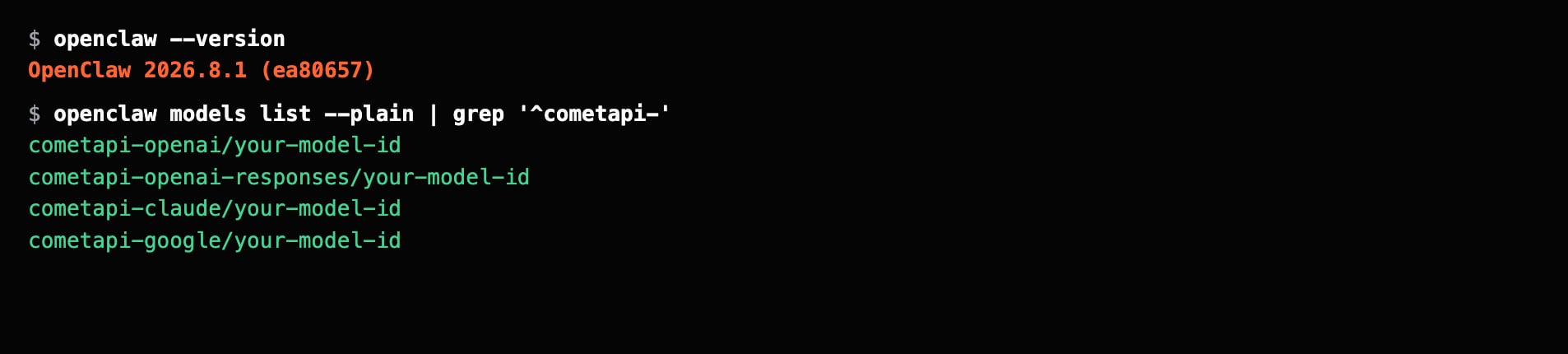
openclaw config set은 동일한 스키마와
SecretRef 검사를 제공합니다. 작성 전에 --strict-json, --merge 및 --dry-run을 사용하세요. 다음 대안은 채팅 완성 provider를 미리 봅니다:
작성 전에 사용할 수 있는 대안은 다음과 같습니다:
--dry-run 없이 명령을 다시 실행하여 저장하세요. 구성된 provider에는
이 예제를 적용하지 마세요. 작성하기 전에 models 배열에는
provider의 완전히 병합된 모델 목록이 포함되어야 합니다.
모델 메타데이터 이해
최소 패치는 텍스트 전용 모델을 선언합니다. 모델 사양을 검증한 경우에만 선택적 메타데이터를 추가하세요:
잘못된 값은 지원되는 입력을 숨기거나, 사용 가능한 컨텍스트를 과장하거나,
지원되지 않는 출력 크기를 요청할 수 있습니다. 재사용 가능한 예제에서는
your-model-id을 유지하고,
다음 CometAPI Models 페이지 에서 모델 ID를 선택하세요.
전체 설정 확인
config 또는 전역.env 파일을 변경한 후 Gateway를 재시작합니다:
openclaw agent exec
명령은 실제 모델 요청을 전송합니다. OPENCLAW_OK이 반환되는지 확인하고
해결되지 않은 인증, 어댑터 또는 모델 오류가 없는지 확인합니다. OpenClaw가
요청을 재시도하는 경우 최종 마커를 단일 시도 성공으로 간주하지 말고 모든 시도를 기록하고 검사합니다.
최종 마커를 단일 시도 성공으로 간주하지 마세요.
문제 해결
API 키가 없습니다
API 키가 없습니다
프로세스 환경 또는 전역 상태
COMETAPI_KEY 파일에
.env이 있는지 확인합니다. 터미널 출력에 값을 표시하지 마세요.신뢰할 수 있는 키 소스를 수정한 후 Gateway를 재시작하고 확인합니다:제공업체 ID의 설정이 다릅니다
제공업체 ID의 설정이 다릅니다
baseUrl, api, 사용자 지정
헤더 또는 모델 메타데이터가 다른 제공업체를 덮어쓰지 마세요. 먼저 대상 제공업체를 검사합니다:업데이트가 완료되지 않았습니다
업데이트가 완료되지 않았습니다
설치를 복구하기 전에 업데이트 상태를 검사합니다:이 명령은 상태 디렉터리를 유지합니다.
코드 롤백이 필요합니다
코드 롤백이 필요합니다
상태 디렉터리를 유지하면서 알려진 패키지 버전을 다시 설치합니다. 먼저
작업을 미리 봅니다:미리 보기가 올바르면 설치된 코드가 상태를 읽을 수 없는 경우에만 상태 백업을 복원합니다.
상태 복원으로 인해 백업 이후에 생성된 세션 및 구성 변경 사항이
삭제될 수 있습니다.
--dry-run 없이 동일한 작업을 실행합니다: