Wymagania wstępne
- Konto CometAPI z aktywnym kluczem API — uzyskaj je tutaj
- Konto BuildShip — zaloguj się tutaj
1
Pobierz swój klucz API CometAPI


2
Utwórz workflow z wyzwalaczem REST API
- W panelu BuildShip kliknij Create a new workflow → From Scratch.
- Na obszarze roboczym kliknij Add Trigger i wybierz REST API. Spowoduje to wygenerowanie wywoływalnego endpointu dla workflow.
3
Dodaj node CometAPI Text Generator
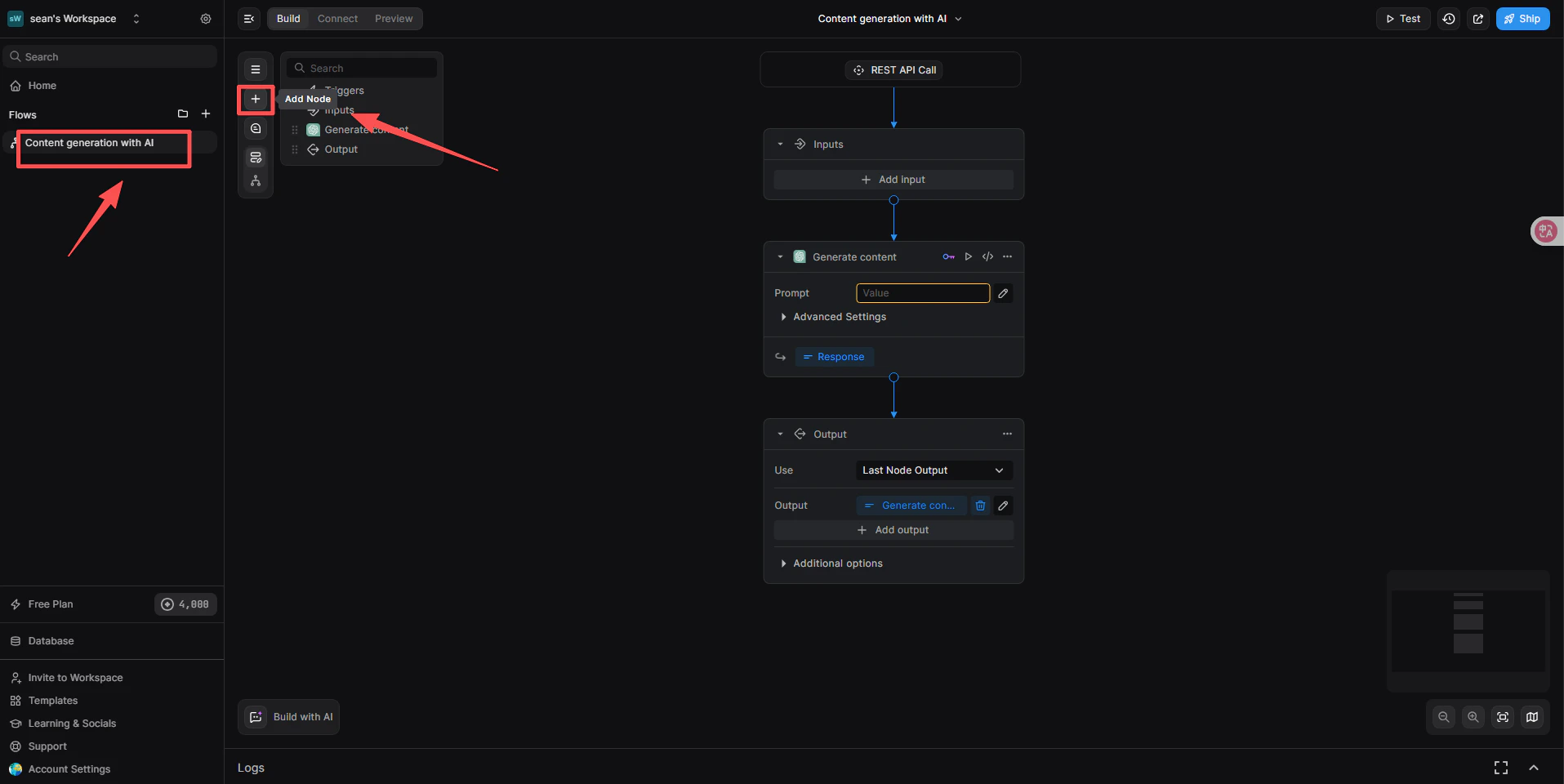
- Pod wyzwalaczem REST API kliknij + Add a new step.
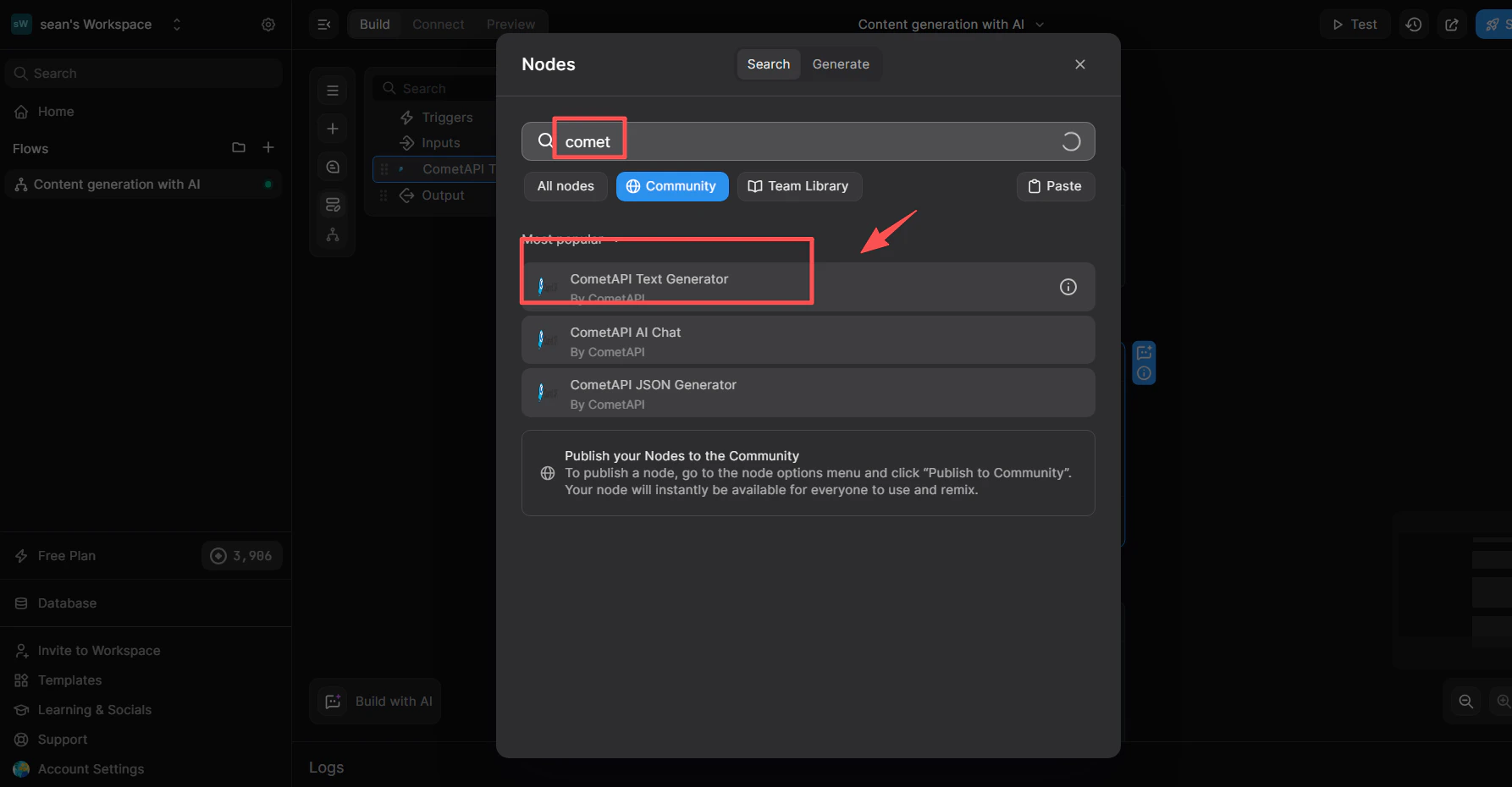
- W polu wyszukiwania biblioteki node’ów wpisz
cometapi. - Z listy Community wybierz CometAPI Text Generator.
4
Połącz integrację CometAPI
Ten krok wskazuje node’owi, którego systemu zarządzania kluczami ma używać.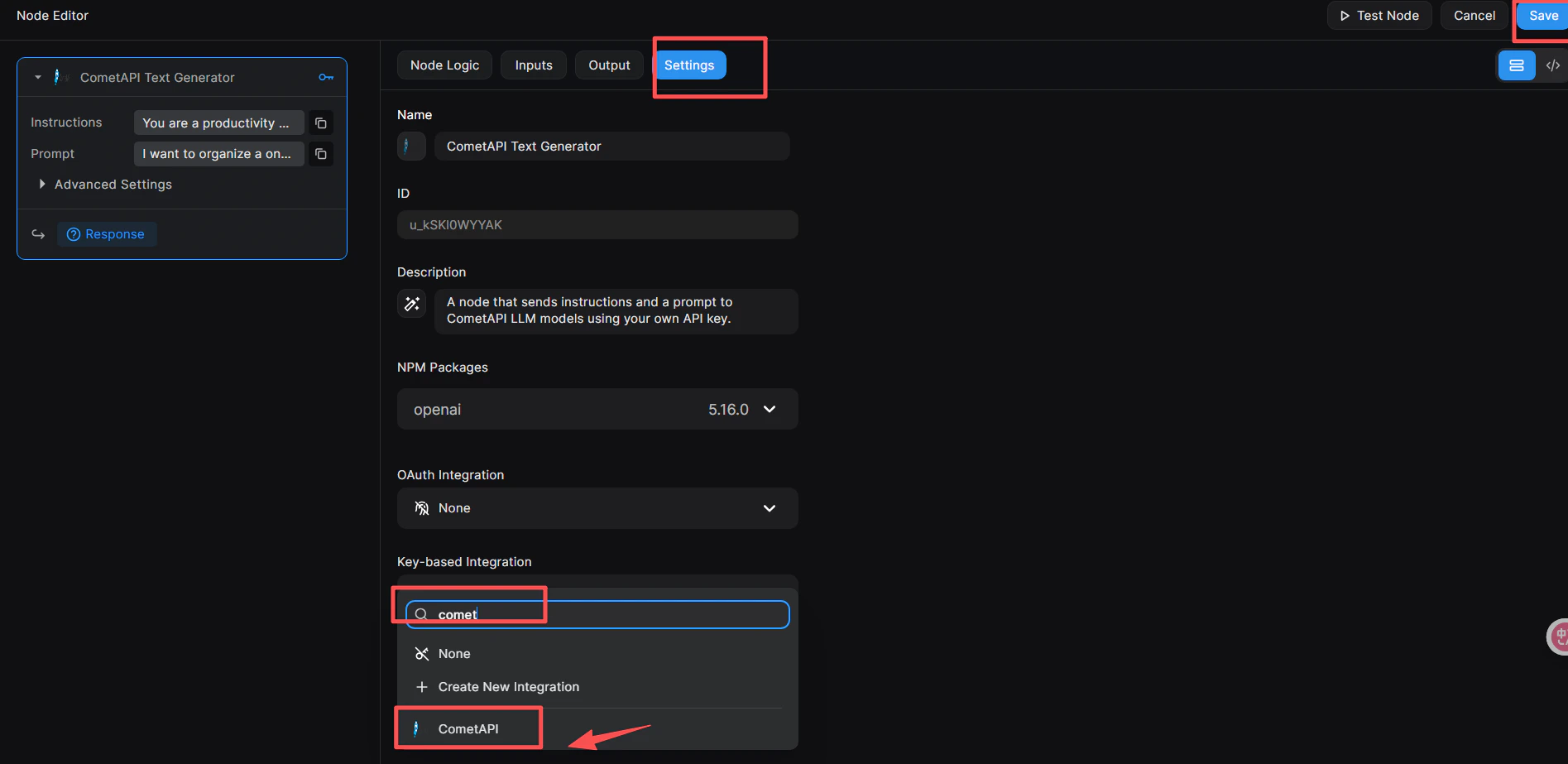
- Kliknij node, aby otworzyć Node Editor po prawej stronie.
- Przełącz się na kartę Settings.
- W Key-based Integration otwórz listę rozwijaną i wybierz CometAPI.
- Kliknij niebieski przycisk Save w prawym górnym rogu.
5
Dodaj swój klucz API do node'a
- W Node Editor przejdź do karty Inputs (lub kliknij bezpośrednio node).
- Kliknij ikonę klucza 🔑 w prawym górnym rogu node’a, aby otworzyć rozwijaną listę kluczy.
- Wybierz + Bring your own Key.
- Wprowadź Key ID (np.
cometapi-key-1) i wklej swój klucz API CometAPI w polu Value. - Kliknij Save.
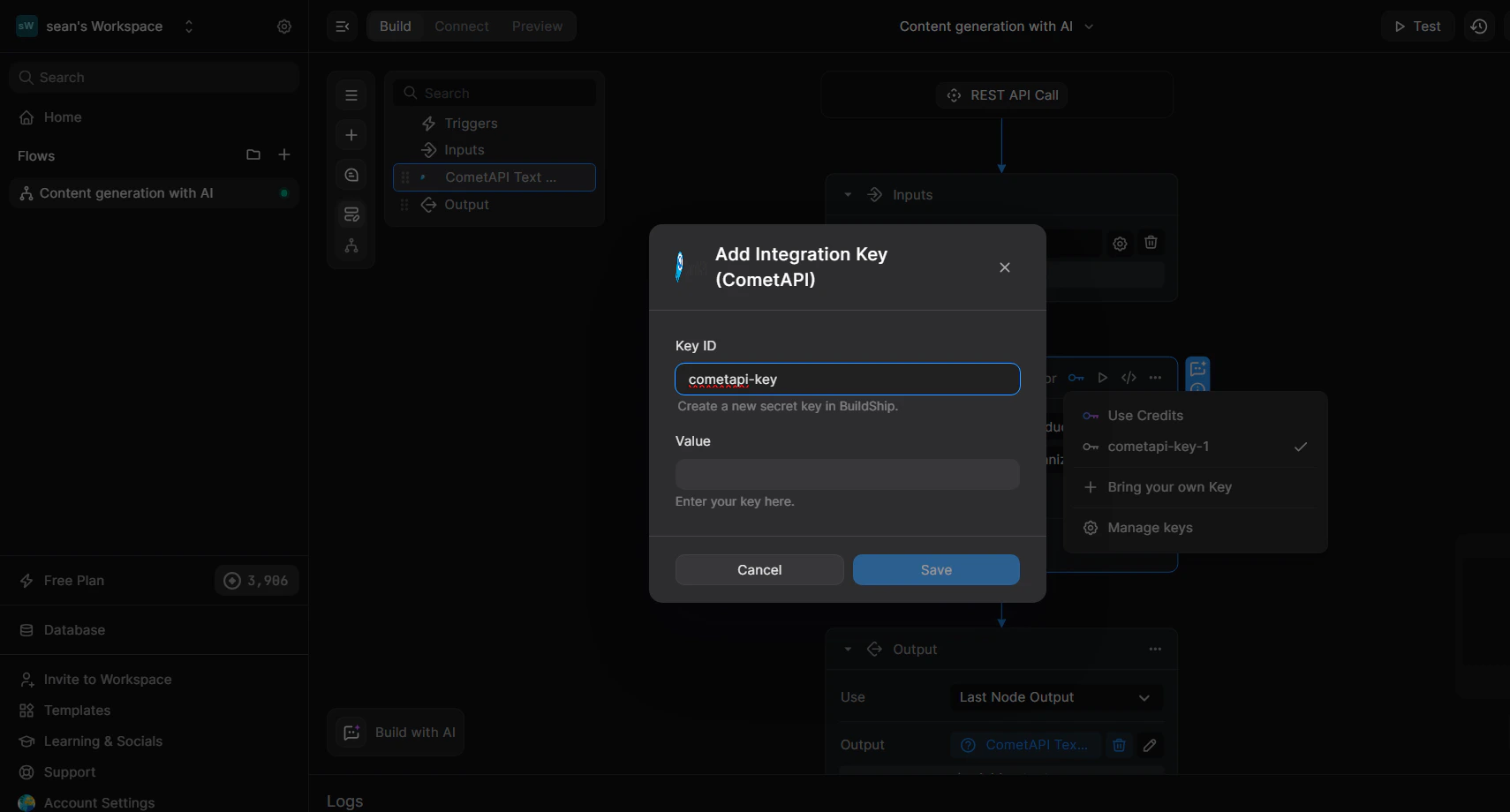
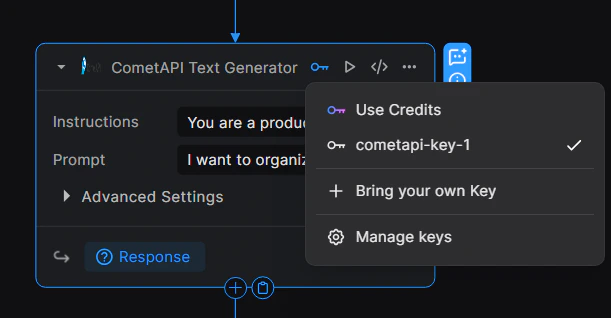
6
Skonfiguruj parametry wejściowe
W karcie Inputs node’a: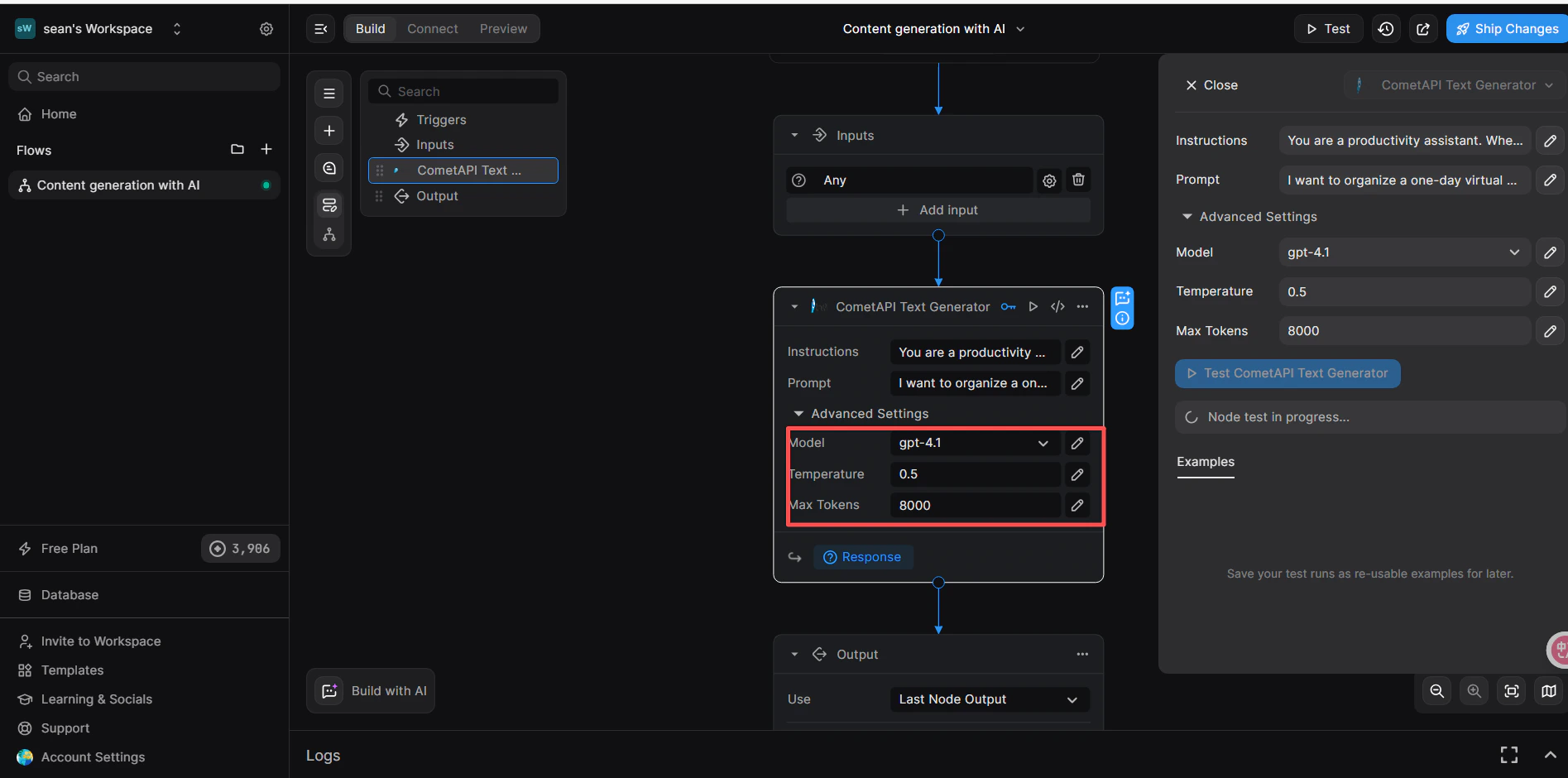
- Instructions (opcjonalnie): ustaw rolę systemową, np.
You are a productivity assistant. - Prompt: kliknij ikonę
</>, a następnie wybierz Trigger → Body → prompt, aby zmapować przychodzące body żądania. - Advanced → Model: wprowadź bieżący model ID, którego chcesz użyć.
7
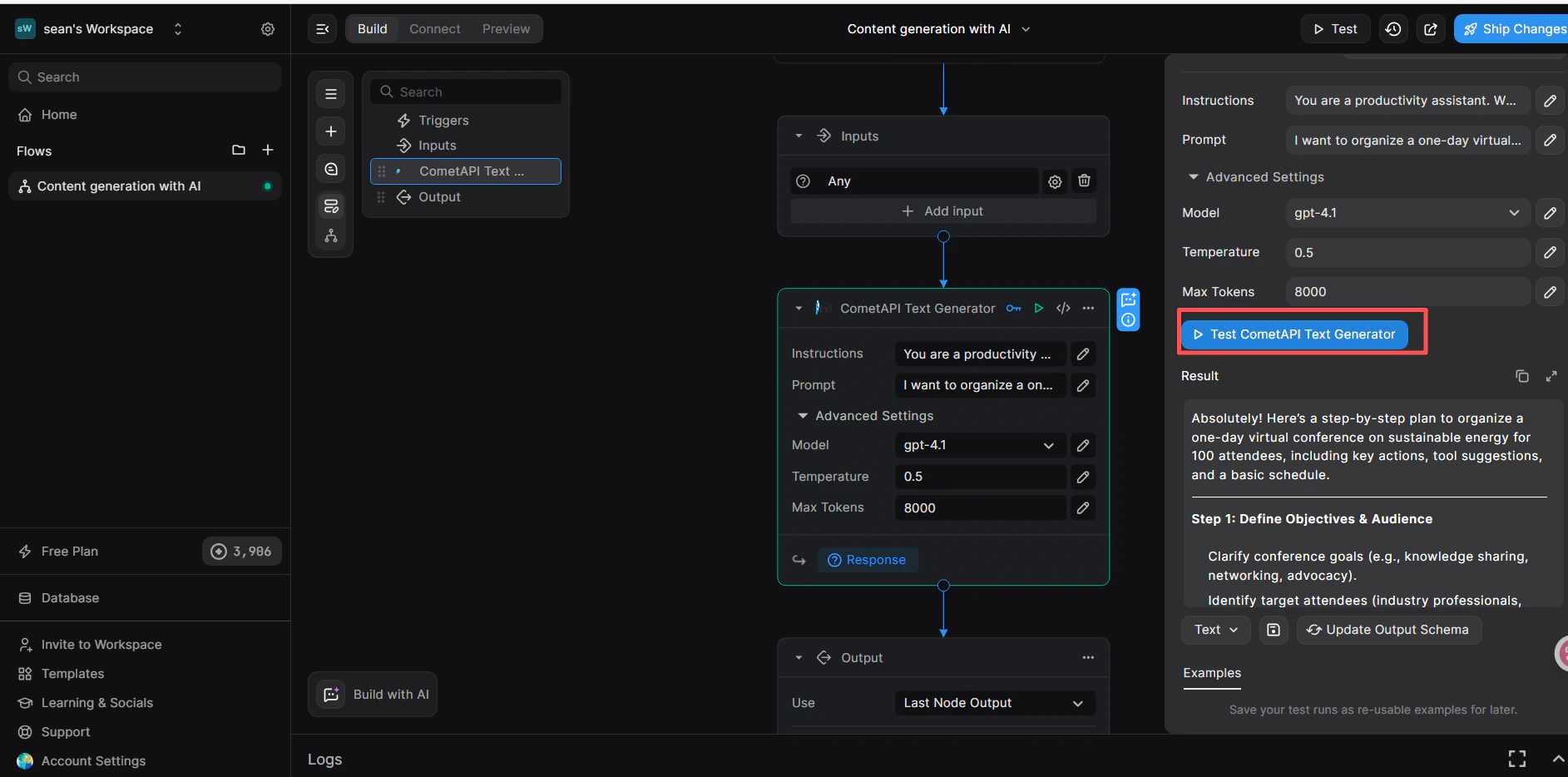
Dodaj node Return Response i przetestuj
- Pod node’em CometAPI kliknij + Add a new step i wybierz Return Response.
- W polu Body kliknij
</>i wybierz zmiennąresponsez node’a CometAPI Text Generator. - Kliknij Test w prawym górnym rogu, wybierz format wejściowy JSON i wyślij:
- Pomyślna odpowiedź w panelu Result potwierdza, że workflow działa.