

- Instalacja i konfiguracja Claude Desktop
- Konfiguracja gateway dla Claude Desktop
- Dokumentacja konfiguracji Claude Desktop
Third-party inference w Claude Desktop wymaga bramki zgodnej z Anthropic. CometAPI obsługuje modele Claude przez Anthropic Messages API.
Wymagania wstępne
- Claude Desktop zainstalowany z claude.com/download
- Wersja Claude Desktop zawierająca Developer mode oraz Configure third-party inference
- Konto CometAPI z aktywnym kluczem API
- Dostęp do modeli Claude w CometAPI
- Ścieżka sieciowa umożliwiająca połączenie z
https://api.cometapi.com
Konfiguracja
1
Włącz tryb deweloperski
Otwórz Claude Desktop i pozostań na ekranie logowania. W menu aplikacji otwórz Help → Troubleshooting, a następnie wybierz Enable Developer Mode.W systemie Windows dostęp do menu przed zalogowaniem może być utrudniony. Ustaw fokus na polu adresu e-mail, naciskaj
Tab, aż menu będzie zaznaczone, a następnie naciśnij Enter.2
Otwórz ustawienia third-party inference
Po włączeniu trybu deweloperskiego otwórz Developer → Configure third-party inference.Okno konfiguracji otworzy się z kilkoma sekcjami na lewym pasku bocznym. Do ustawień CometAPI użyj sekcji Connection.
3
Skonfiguruj gateway
W sekcji Connection wprowadź poniższe wartości CometAPI: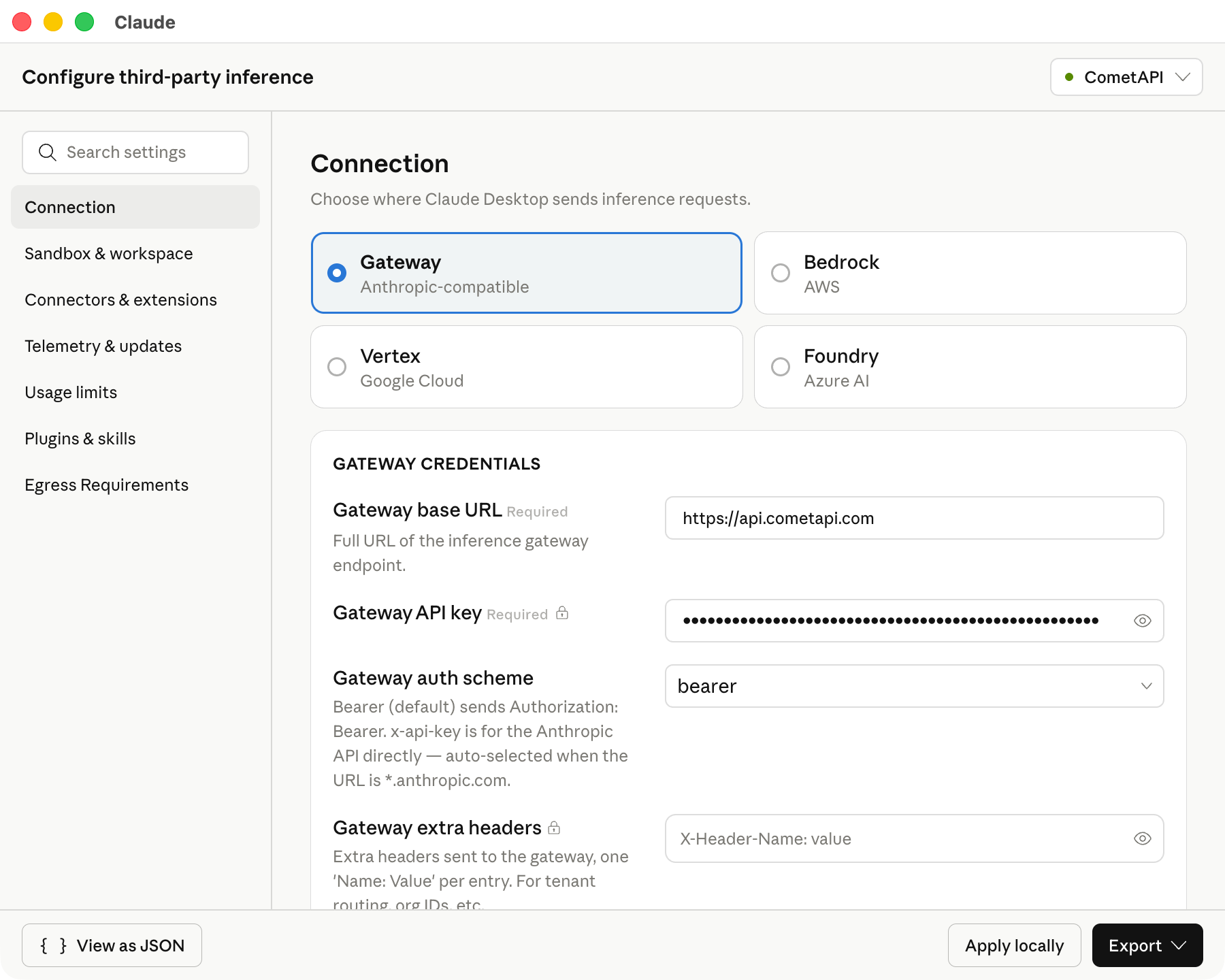
Zachowaj base URL dokładnie w pokazanej postaci. Claude Desktop wymaga base URL w HTTPS.Poniższy zrzut ekranu pokazuje sekcję Connection wypełnioną wartościami CometAPI.
4
Dodaj model IDs
W Model list dodaj ręcznie te model IDs: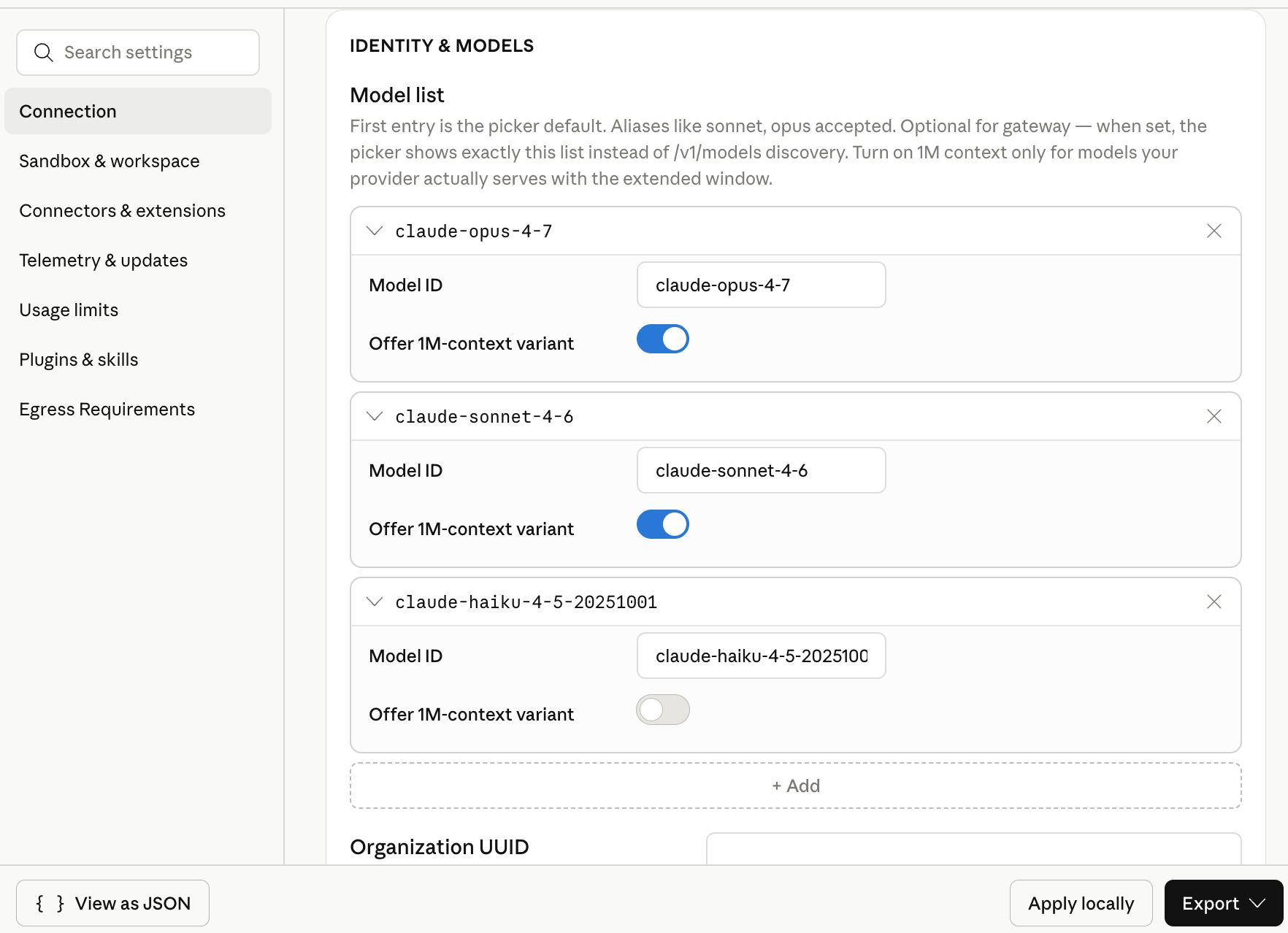
Pierwszy model na liście staje się modelem domyślnym. Umieść
claude-sonnet-4-6 na początku, jeśli chcesz mieć domyślny model ogólnego przeznaczenia.Poniższy zrzut ekranu pokazuje listę modeli z trzema model IDs Claude skonfigurowanymi dla CometAPI.5
Zastosuj konfigurację lokalnie
Kliknij Apply locally. Claude Desktop zapisze wybraną konfigurację w lokalnym profilu użytkownika i uruchomi aplikację ponownie.Jeśli aplikacja nie uruchomi się ponownie, całkowicie zamknij Claude Desktop i otwórz go jeszcze raz.
6
Rozpocznij sesję Cowork
Na ekranie logowania wybierz opcję Cowork dla third-party inference. Otwórz Cowork lub Projects, wybierz jeden ze skonfigurowanych modeli Claude i wyślij krótki prompt testowy.Pomyślna odpowiedź potwierdza, że Claude Desktop używa CometAPI do wywołań modeli.
Zweryfikuj konfigurację
Użyj krótkiego promptu, który nie wymaga narzędzi zewnętrznych: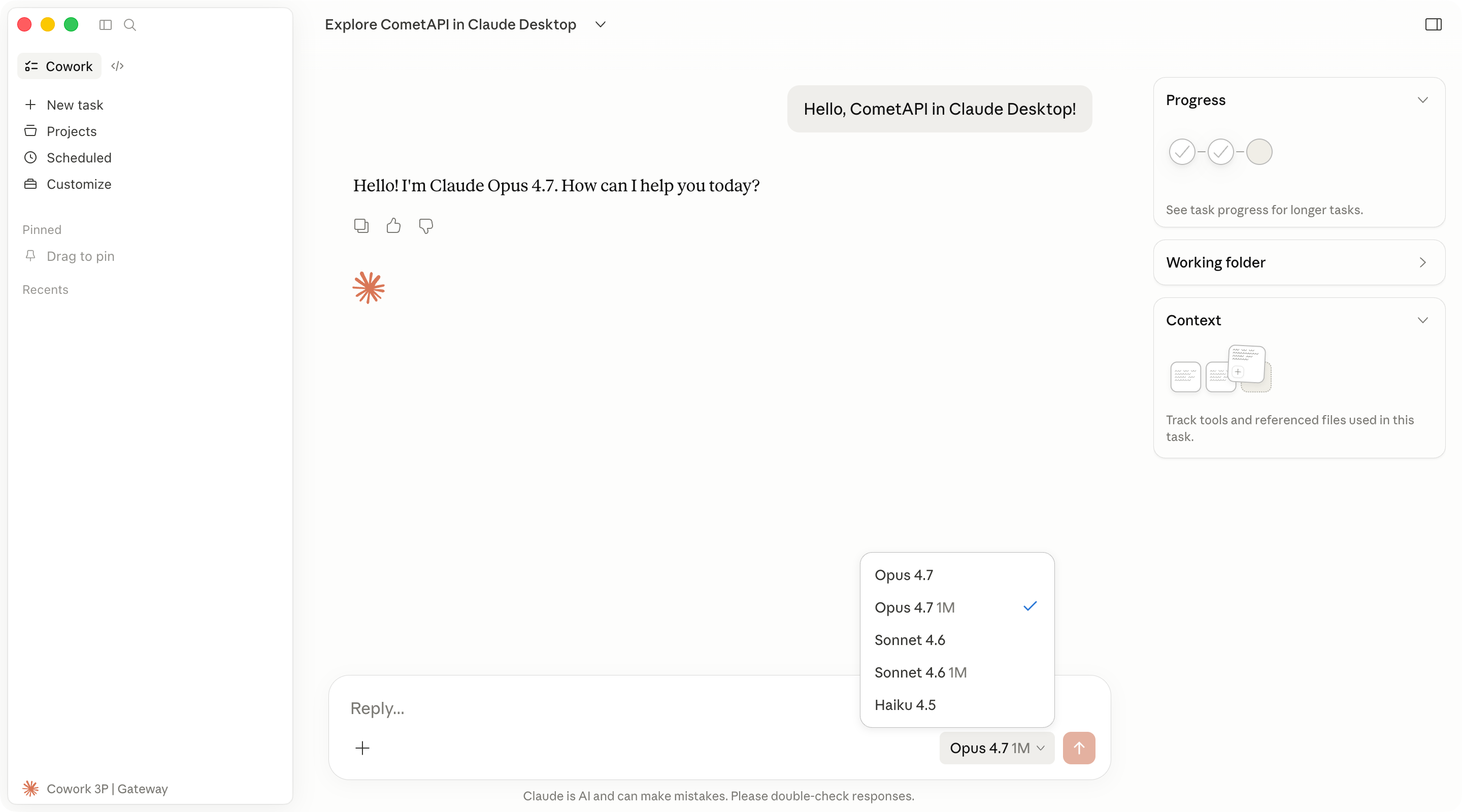
Rozwiązywanie problemów
Claude Desktop otwiera standardowy proces logowania
Claude Desktop otwiera standardowy proces logowania
Sprawdź następujące elementy:
- Inference provider jest ustawione na Gateway.
- Gateway base URL to
https://api.cometapi.com. - Gateway API key zawiera Twój klucz API CometAPI bez dodatkowych spacji.
- Kliknąłeś Apply locally i całkowicie uruchomiłeś ponownie Claude Desktop.
Walidacja połączenia kończy się niepowodzeniem
Walidacja połączenia kończy się niepowodzeniem
Upewnij się, że base URL zaczyna się od
https://. Claude Desktop nie akceptuje adresów URL bramy używających zwykłego HTTP.Upewnij się również, że Twoje konto CometAPI ma dostęp do modeli Claude oraz że klucz API nie został usunięty ani wyłączony.Skonfigurowane modele się nie pojawiają
Skonfigurowane modele się nie pojawiają
Otwórz ponownie Developer → Configure third-party inference i sprawdź wpisy na liście Model list. Model IDs muszą odpowiadać identyfikatorom udostępnianym przez CometAPI.Dodaj każdy model ID jako osobny wpis. Nie umieszczaj cudzysłowów, przecinków ani dodatkowych spacji w polach interfejsu.
Base URL zgodny z OpenAI nie działa
Base URL zgodny z OpenAI nie działa
Inference innych firm w Claude Desktop oczekuje w tym przepływie bramy zgodnej z Anthropic. Użyj
https://api.cometapi.com oraz model IDs Claude wymienionych powyżej.Karta Code zachowuje się inaczej
Karta Code zachowuje się inaczej
Karta Code używa silnika Claude Code wewnątrz Claude Desktop. Niektóre ustawienia desktopowe mogą nie mieć zastosowania do sesji Code w taki sam sposób, w jaki mają zastosowanie do Cowork.W przypadku samodzielnego użycia w terminalu zobacz przewodnik integracji Claude Code.