

Ten przewodnik obejmuje przepływy czatu tekstowego i RAG. Nie obejmuje przepływów generowania obrazów.
Wymagania wstępne
- Konto CometAPI z aktywnym kluczem API — pobierz je tutaj
- Konto FlowiseAI lub samodzielnie hostowana instancja Flowise — zaloguj się do Flowise Cloud
- Aktualny model ID modelu tekstowego ze strony CometAPI Models
- W przypadku RAG: źródło dokumentów oraz dostawca embeddings i vector store obsługiwane przez Flowise
Skonfiguruj ChatCometAPI
1
Pobierz klucz API CometAPI


2
Dodaj węzeł ChatCometAPI
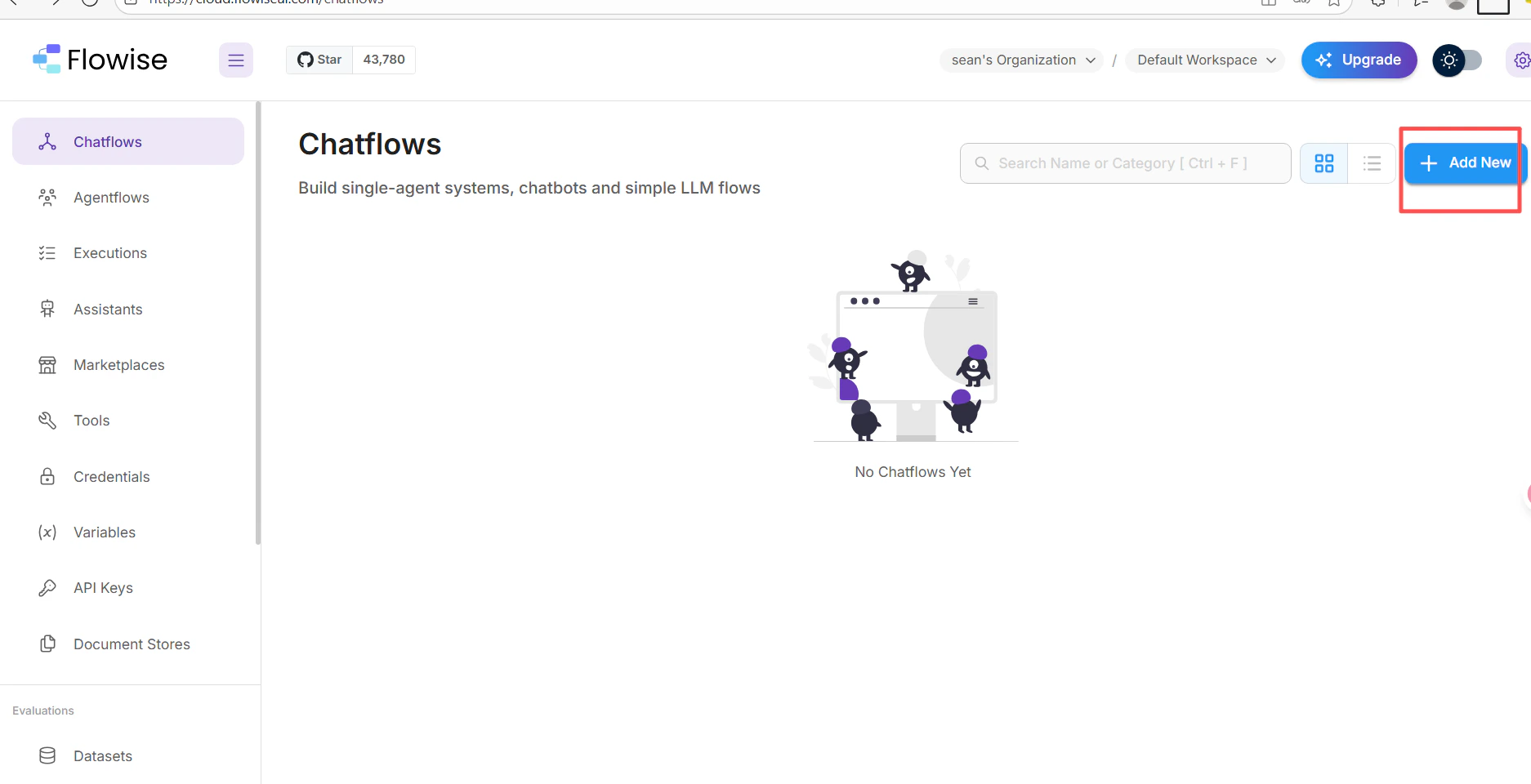
- Na płótnie chatflow w FlowiseAI kliknij Add New.
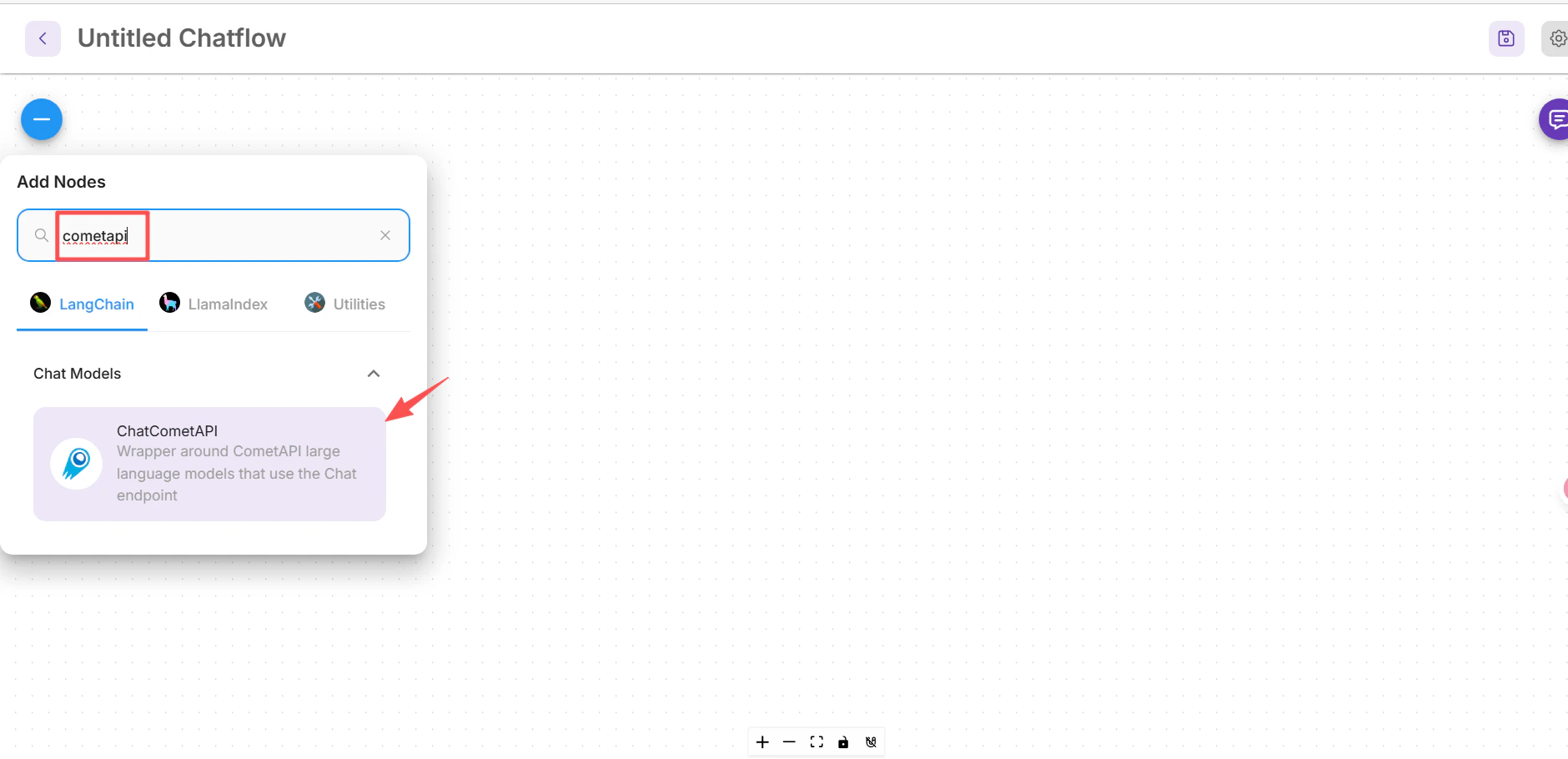
- Wyszukaj cometapi i wybierz węzeł ChatCometAPI.
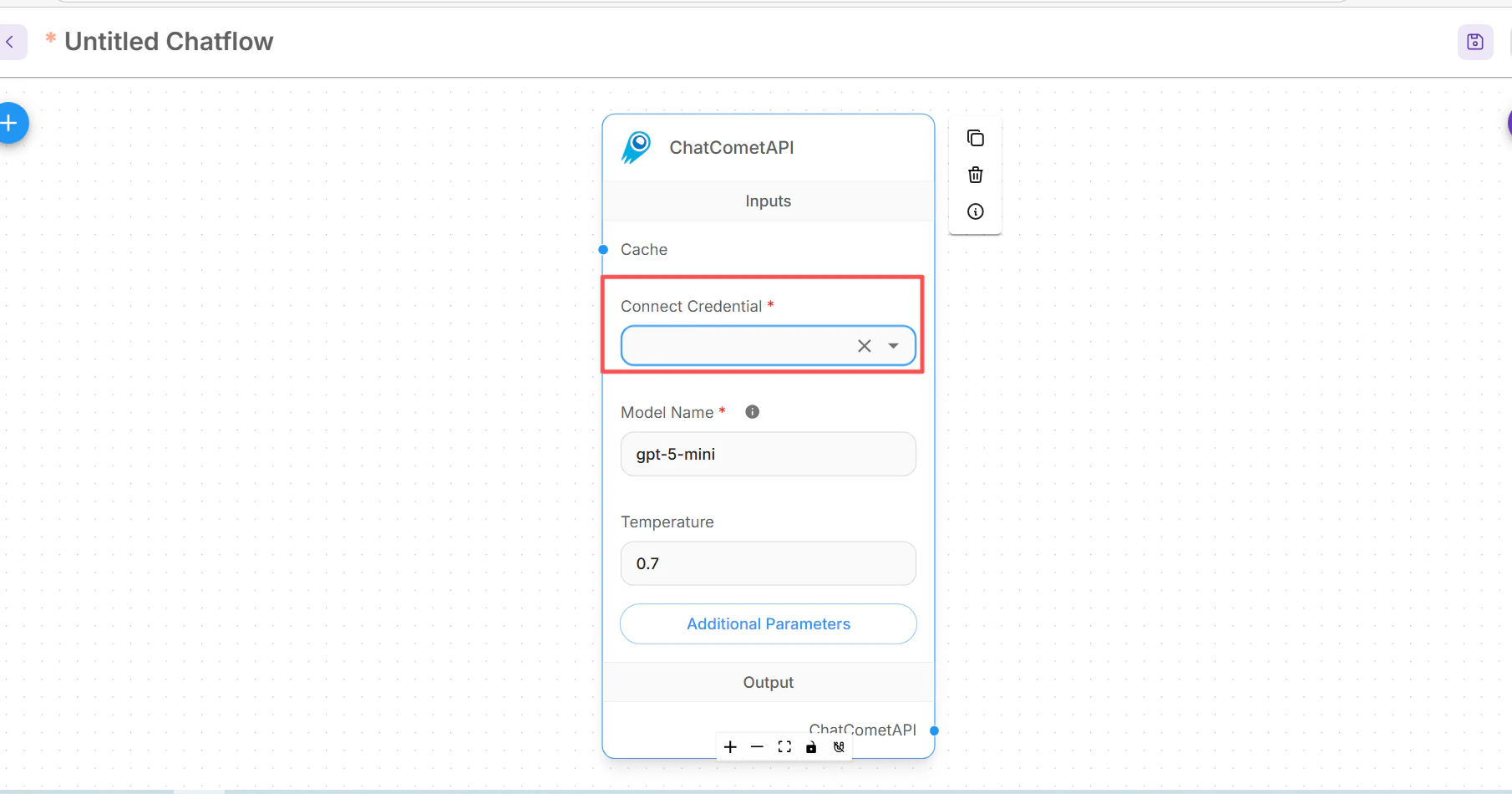
- Przeciągnij go na płótno.
3
Utwórz poświadczenie CometAPI
W węźle ChatCometAPI otwórz Connect Credential, wybierz Create New, wklej swój klucz API CometAPI i zapisz poświadczenie.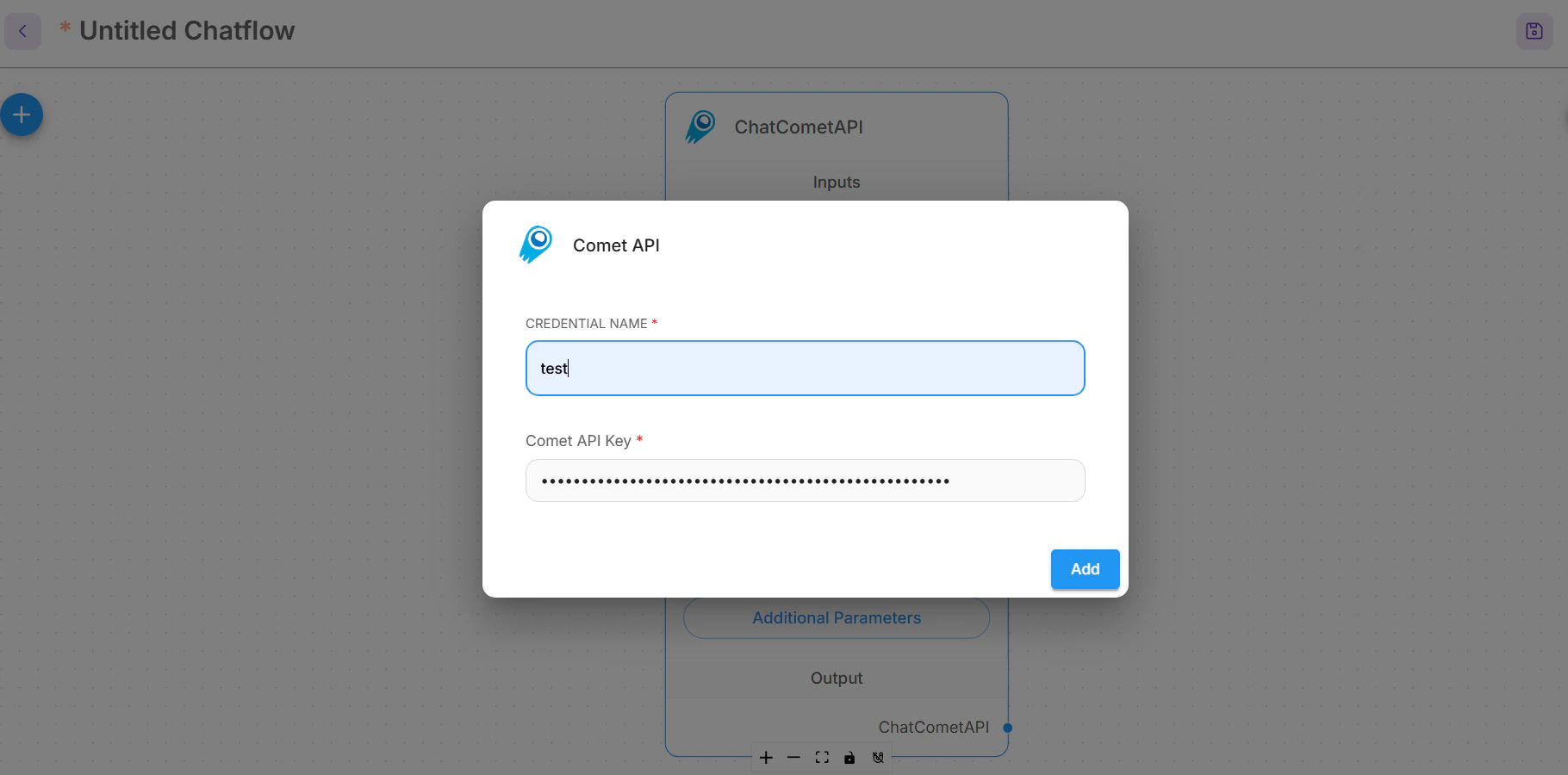
4
Ustaw base path CometAPI
Rozwiń Additional Parameters w węźle ChatCometAPI.Jeśli Twoja kompilacja Flowise pokazuje pole Base Path, ustaw je na:Jeśli zamiast tego udostępnia Base Options, dodaj wpis Ustaw Model Name na dokładny model ID modelu tekstowego, który chcesz wywołać, na przykład
basePath:your-model-id, i dostosuj Temperature tylko wtedy, gdy Twój przepływ wymaga większej lub mniejszej różnorodności.Utwórz podstawowy chatflow
1
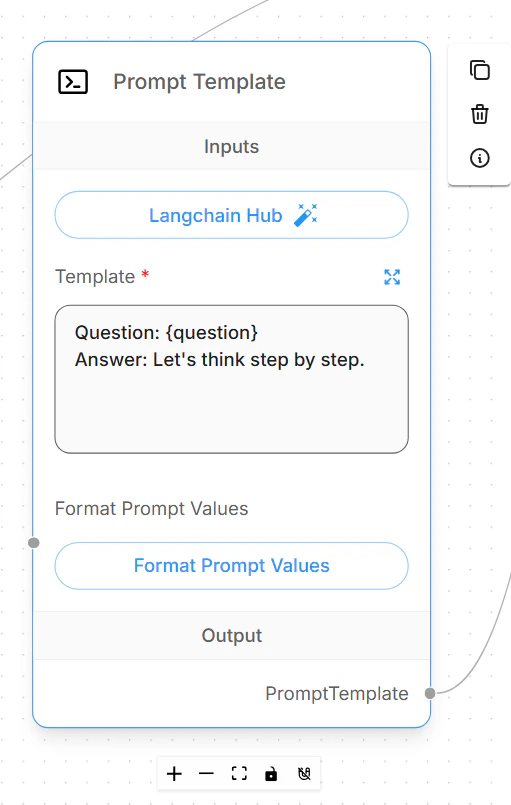
Dodaj Prompt Template
Dodaj węzeł Prompt Template i zdefiniuj prompt, który chatflow wyśle do modelu.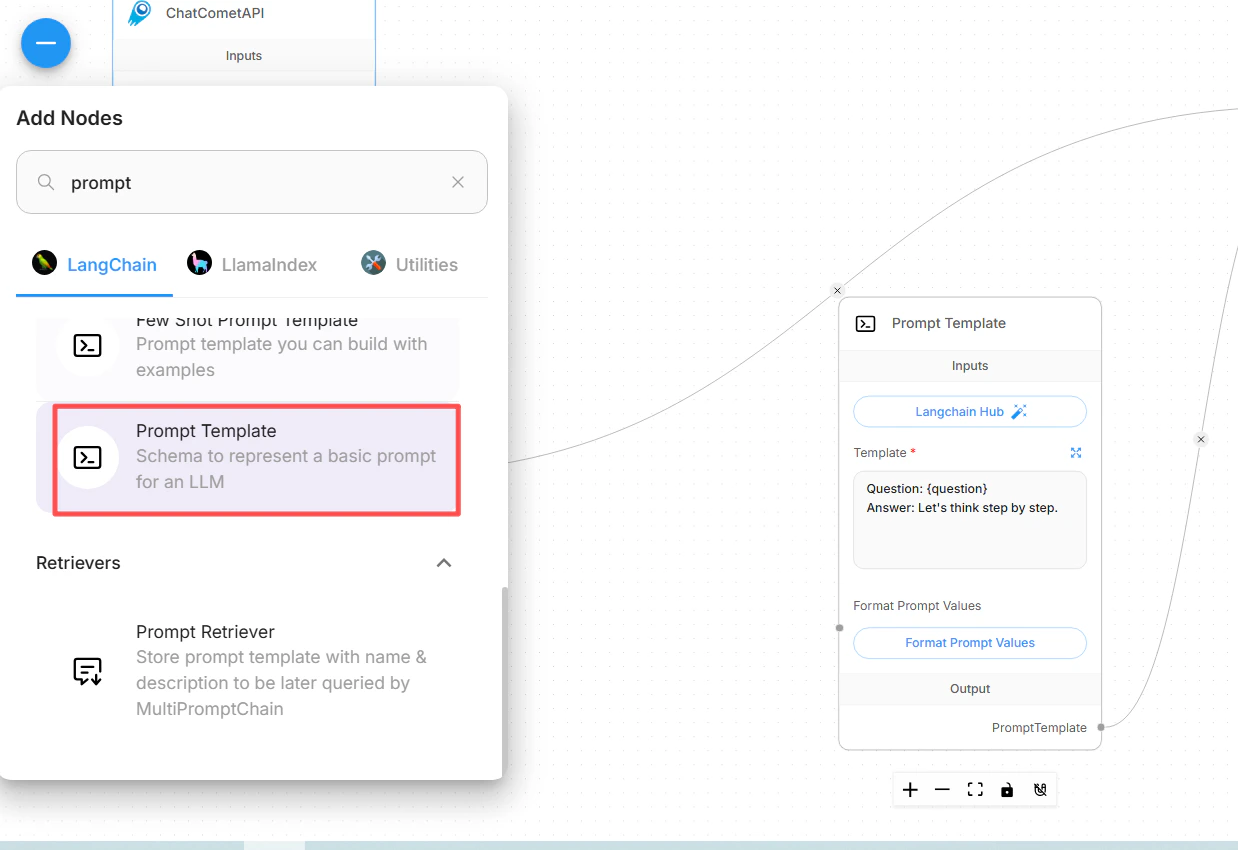
2
Dodaj LLM Chain
Dodaj węzeł LLM Chain. Połącz węzeł ChatCometAPI z wejściem Language Model łańcucha, a następnie połącz węzeł Prompt Template z wejściem Prompt łańcucha.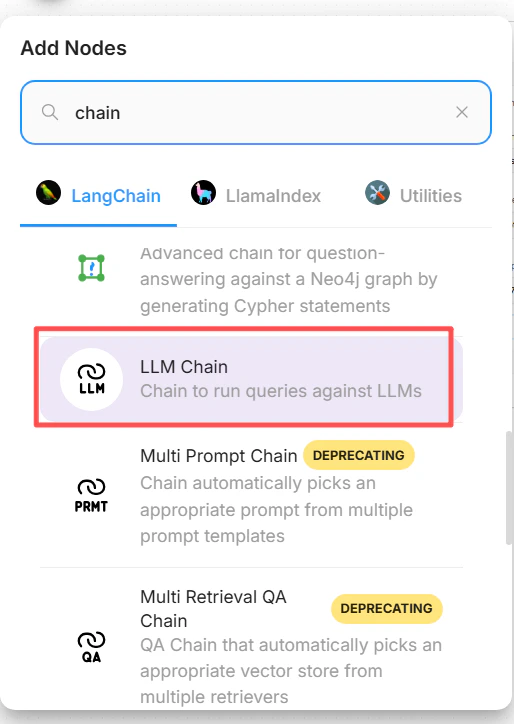
3
Zapisz i przetestuj flow
Zapisz chatflow, otwórz podgląd czatu i wyślij krótkie pytanie testowe. Poprawnie skonfigurowane środowisko zwraca zwykłą odpowiedź tekstową z wybranego modelu CometAPI.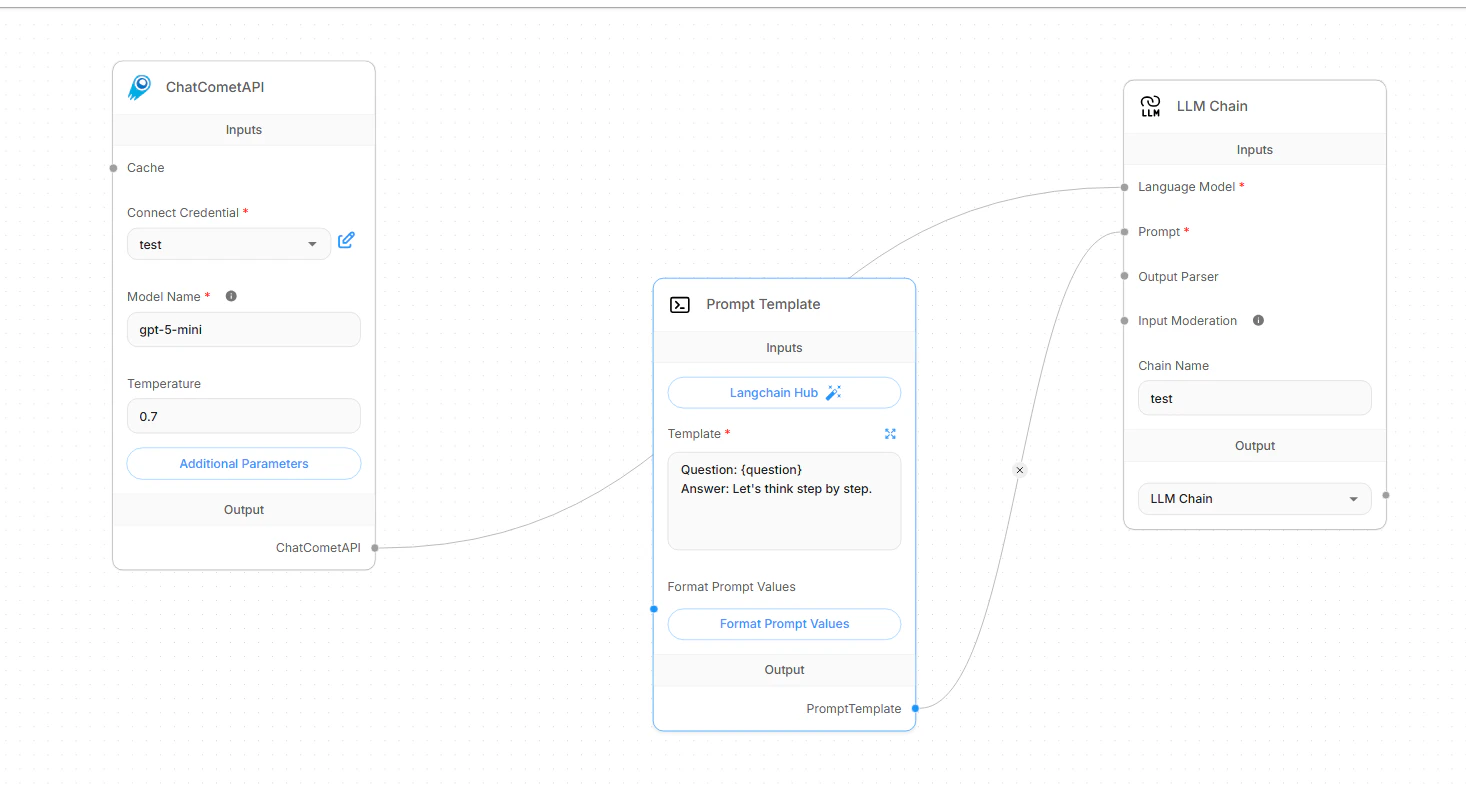
Przełączanie model ID
Aby przełączać modele, zachowaj to samo poświadczenie CometAPI i tę samą ścieżkę bazową, a następnie zmień tylko pole model ID w ChatCometAPI. Używaj dokładnych model ID ze strony modeli CometAPI. Unikaj kopiowania nazw wyświetlanych, nazw dostawców lub dodatkowych spacji.
Po zmianie model ID zapisz chatflow i uruchom krótki prompt testowy. Jeśli utrzymujesz wiele flow produkcyjnych, najpierw zduplikuj chatflow i nadaj każdej kopii nazwę odzwierciedlającą rodzinę modeli.
Konfiguracja retrieval-augmented generation
Flowise RAG składa się z dwóch części: najpierw przygotuj i upsertuj dokumenty w Document Stores, a następnie połącz przygotowany retriever z chatflow. ChatCometAPI to model czatu, który tworzy końcową odpowiedź; Document Store nadal wymaga dostawcy Embeddings obsługiwanego przez Flowise oraz vector store.1
Utwórz i przetwórz Document Store
W Flowise otwórz Document Stores i utwórz nowy store. Dodaj loader dokumentów, taki jak File Loader, PDF Loader, Web Scraper lub inny loader pasujący do Twojego źródła. Dodaj text splitter, gdy dokument jest na tyle długi, że wymaga podziału na chunki, a następnie kliknij Process, aby wyświetlić podgląd wygenerowanych chunków.
2
Skonfiguruj Embeddings i vector storage
Kliknij Upsert lub Upsert All Chunks. Wybierz:
- Embeddings: węzeł Embeddings Flowise zgodny z Twoimi danymi i vector store.
- Vector Store: baza danych wektorowych, w której Flowise powinno przechowywać embeddings dokumentów.
- Record Manager: opcjonalnie. Użyj go, jeśli chcesz, aby powtarzane operacje upsert unikały duplikowania rekordów.
3
Utwórz retrieval chatflow
W chatflow dodaj węzeł Document Store (Vector) lub Document Store Retriever i wybierz przetworzony Document Store. Ustaw Top K na liczbę chunków, które Flowise ma pobierać dla każdego pytania.
4
Połącz Conversational Retrieval QA Chain
Dodaj Conversational Retrieval QA Chain i połącz:
- wejście Language Model z ChatCometAPI.
- wejście Vector Store Retriever z retrievera Document Store.
- Memory tylko wtedy, gdy Twój chatflow potrzebuje historii rozmowy.
Rozwiązywanie problemów
Brakuje węzła ChatCometAPI
Brakuje węzła ChatCometAPI
Potwierdź, że Twoja wersja Flowise zawiera integrację modelu czatu ChatCometAPI. W starszych lub niestandardowych wdrożeniach Flowise zaktualizuj Flowise albo sprawdź, czy integracja nie została wyłączona przez administratora.
Żądania kończą się niepowodzeniem, ponieważ ścieżka bazowa jest nieprawidłowa
Żądania kończą się niepowodzeniem, ponieważ ścieżka bazowa jest nieprawidłowa
Ustaw ścieżkę bazową CometAPI na
https://api.cometapi.com/v1/. W niektórych kompilacjach Flowise jest to pole Base Path. W innych dodaj basePath wewnątrz Base Options.Nie używaj https://api.cometapi.com dla chatflow ChatCometAPI, ponieważ węzeł czatu wywołuje zgodne z OpenAI trasy /chat/completions w ramach /v1.Klucz API lub poświadczenie nie działa
Klucz API lub poświadczenie nie działa
Skopiuj ponownie klucz z konsoli CometAPI, utwórz nowe poświadczenie Flowise i upewnij się, że chatflow korzysta z tego poświadczenia. Jeśli ten sam klucz działa w bezpośrednich wywołaniach API, ale nie działa w Flowise, sprawdź, czy Flowise nie używa nadal starszego poświadczenia przypisanego do węzła.
model ID nie działa
model ID nie działa
Zastąp wartość model ID w węźle ChatCometAPI dokładnym bieżącym tekstowym model ID ze strony Modele CometAPI. Wartość nie powinna zawierać cudzysłowów, prefiksu dostawcy, etykiety wyświetlanej ani końcowych spacji.
Workflow próbuje generować obrazy
Workflow próbuje generować obrazy
ChatCometAPI to węzeł modelu czatu dla workflow tekstowych. Używaj go do czatu, łańcuchów, agentów oraz generowania odpowiedzi RAG. Nie używaj tej konfiguracji Flowise do węzłów generowania obrazów ani workflow przeznaczonych wyłącznie do obrazów.
RAG nie zwraca źródeł lub daje słabe odpowiedzi
RAG nie zwraca źródeł lub daje słabe odpowiedzi
Najpierw przetestuj zapytanie pobierania w Document Store, zanim przetestujesz cały chatflow. Jeśli pobieranie działa słabo, dostrój text splitter, chunk size, chunk overlap, filtry metadanych oraz Top K. Jeśli brakuje cytowań, włącz Return Source Documents w Conversational Retrieval QA Chain.
Konfiguracja upsert lub vector store nie działa
Konfiguracja upsert lub vector store nie działa
Sprawdź, czy dostawca embeddingów, vector store i wymiary wektorów są zgodne. Vector store w Flowise Cloud często wymagają własnego dostępnego adresu URL usługi i poświadczeń; adres URL lokalnego vector store, taki jak
localhost, nie będzie dostępny z poziomu Flowise Cloud. Record Manager jest opcjonalny, ale jeśli go włączysz, skonfiguruj osobno połączenie z jego bazą danych.Żądanie przekracza limit czasu lub podlega rate limitingowi
Żądanie przekracza limit czasu lub podlega rate limitingowi
Zmniejsz Top K pobierania, ogranicz rozmiar promptu, użyj mniejszych chunków albo wybierz szybszy model ID dla węzła ChatCometAPI. W przypadku limitów szybkości odczekaj i spróbuj ponownie przy niższej współbieżności, a następnie sprawdź użycie konta i limity w konsoli CometAPI.