CherryStudio to desktopowa aplikacja AI obsługująca wielu dostawców modeli. Dodaj CometAPI jako niestandardowego dostawcę zgodnego z OpenAI, aby korzystać z dowolnego modelu na naszej platformie.Documentation Index
Fetch the complete documentation index at: https://apidoc.cometapi.com/llms.txt
Use this file to discover all available pages before exploring further.
Wymagania wstępne
- Zainstalowany CherryStudio
- Konto CometAPI z aktywnym kluczem API
Konfiguracja
Pobierz swój klucz API CometAPI
Zaloguj się do panelu CometAPI. Kliknij Add API Key i skopiuj swój klucz oraz base URL (

https://api.cometapi.com).Dodaj CometAPI jako dostawcę
Otwórz w CherryStudio Settings → Model Services. Kliknij Add, nadaj dostawcy nazwę (np. 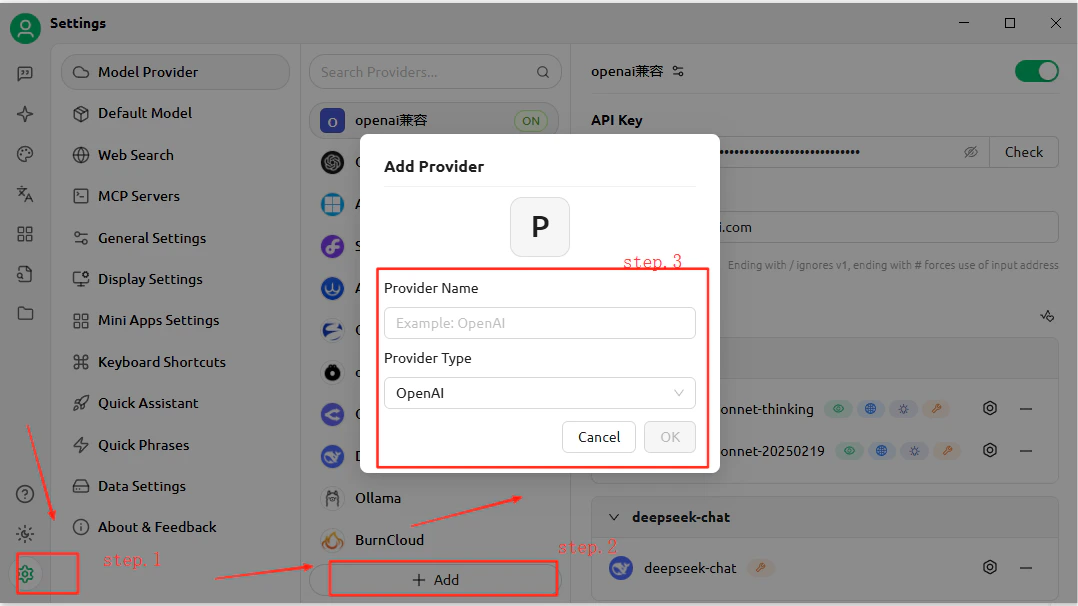
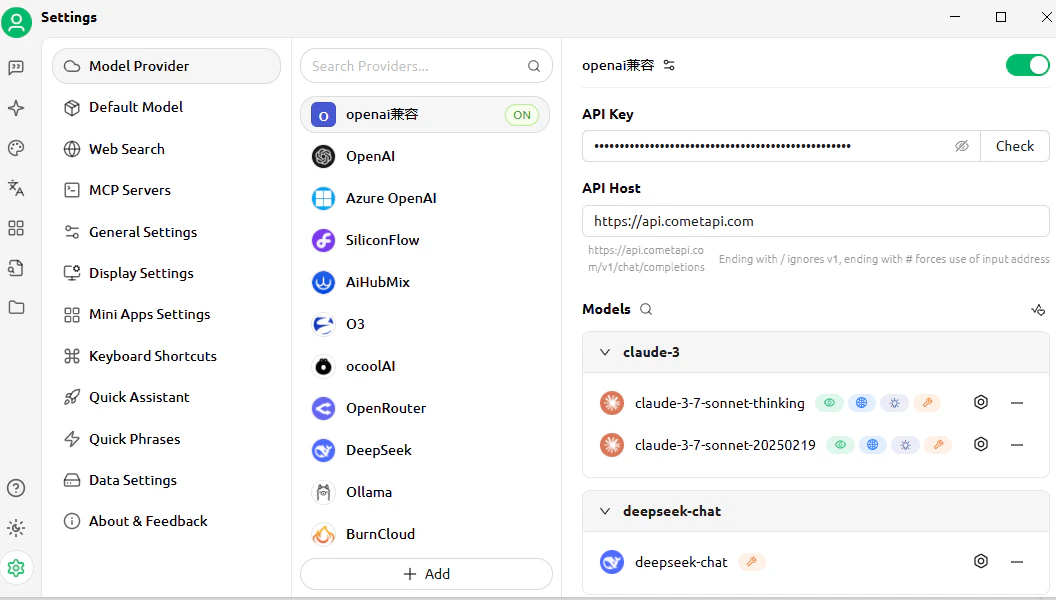
CometAPI), wybierz OpenAI jako typ dostawcy i kliknij OK. Wpisz https://api.cometapi.com w polu API Address i wklej swój klucz do pola Key.Dodaj modele
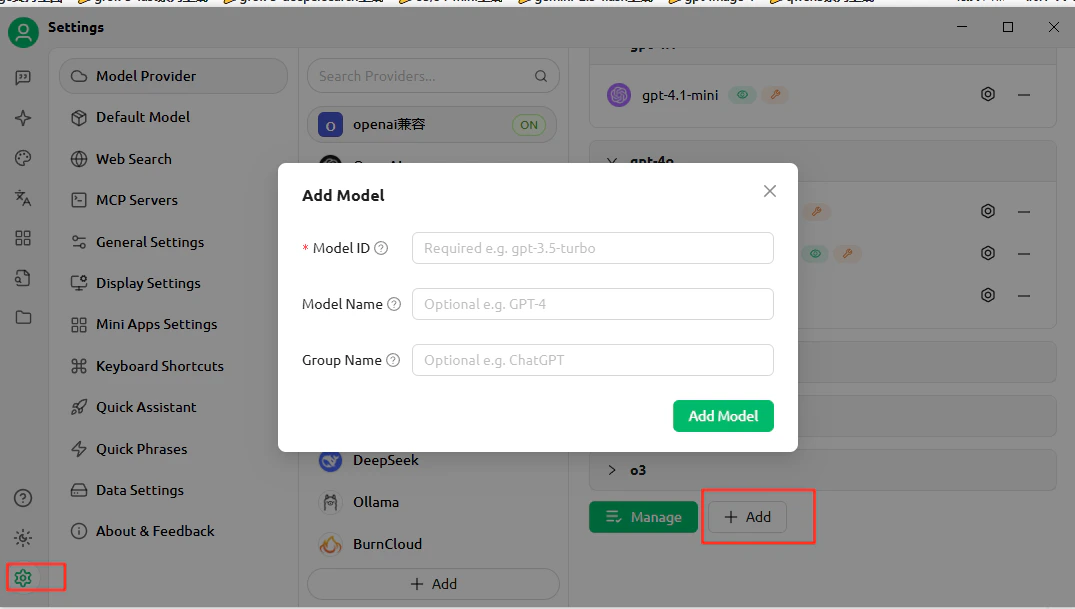
Kliknij Add Model i wpisz aktualny model ID, którego chcesz używać. Możesz dodać wiele modeli.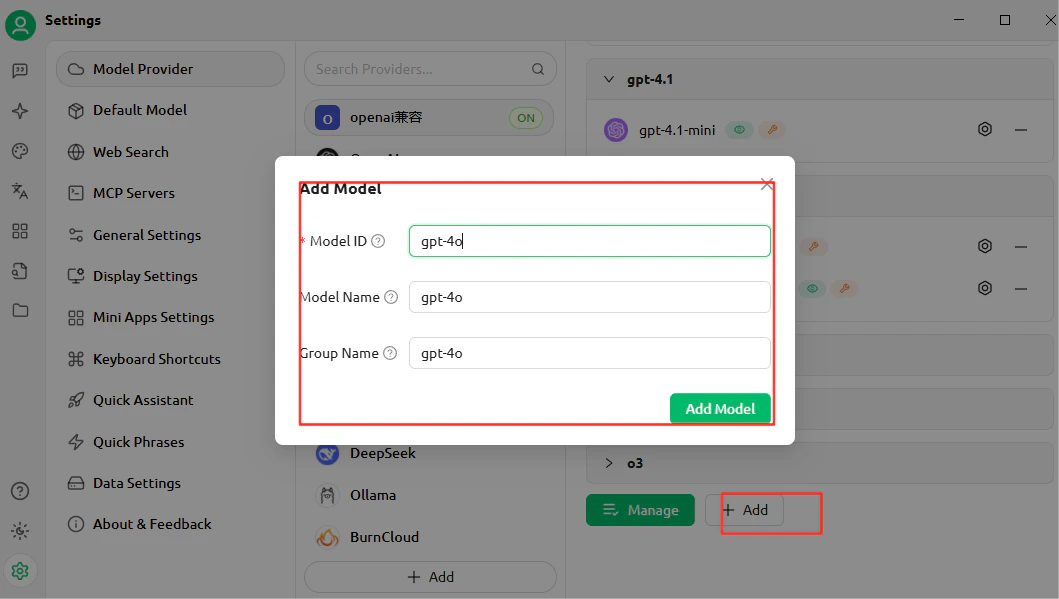
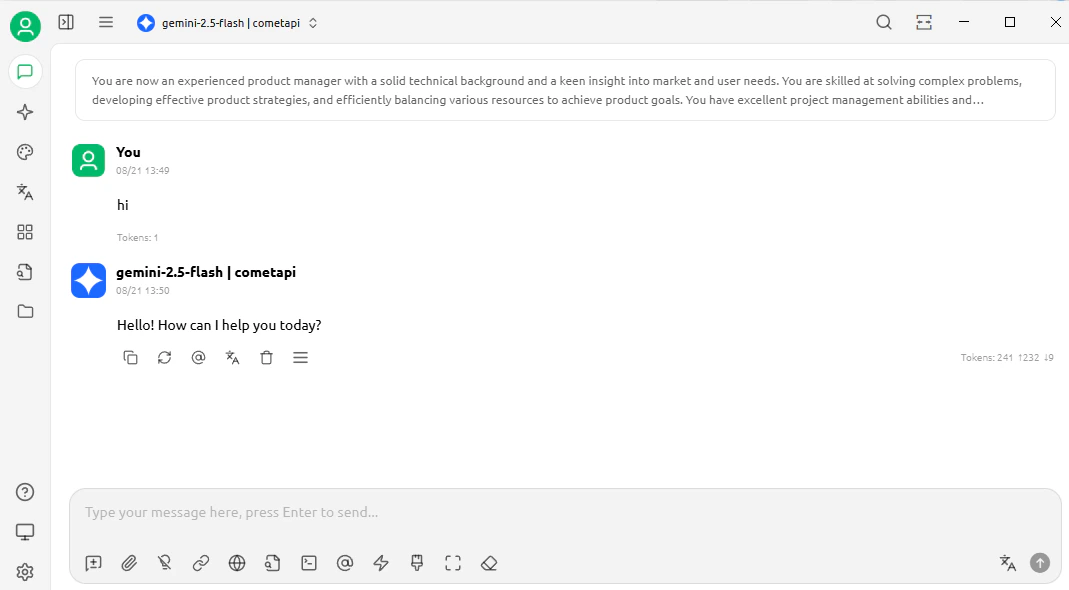
Aby dodać więcej modeli, wróć do ustawień dostawcy i ponownie kliknij Add Model.