

Wymagania wstępne
- Linux (Ubuntu/Debian/CentOS itp.) lub macOS
- 2 GB+ RAM, 10 GB+ wolnego miejsca na dysku
- Dostęp do powłoki z połączeniem do publicznego rejestru npm
- Node.js 18.x lub 20.x LTS (zobacz krok 1)
- Konto CometAPI z aktywnym kluczem API — pobierz go tutaj
1
Pobierz swój klucz API CometAPI


2
Zainstaluj Node.js przez nvm
n8n 1.x wymaga Node.js 18.x lub 20.x. Zalecanym podejściem jest nvm:
Jeśli później zobaczysz
n8n: command not found, uruchom ponownie terminal lub upewnij się, że katalog globalnych plików binarnych npm zarządzany przez nvm znajduje się w twoim PATH.3
Zainstaluj i uruchom n8n
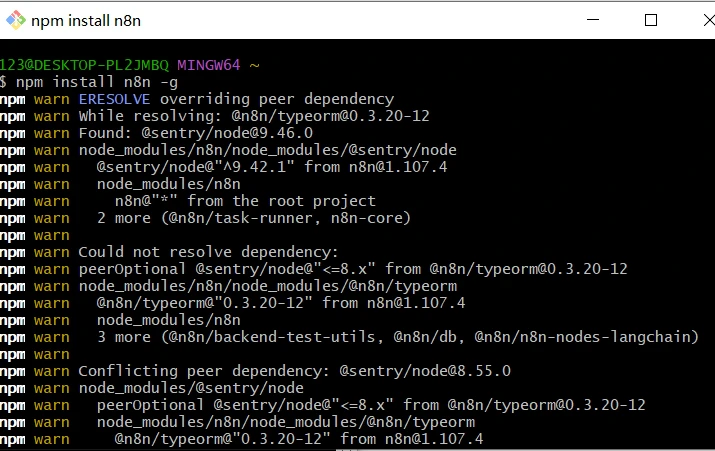
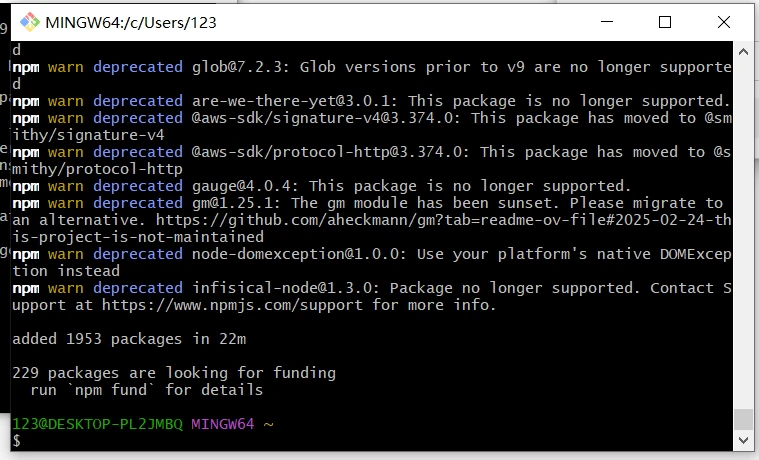
4
Utwórz swoje konto właściciela
Otwórz http://localhost:5678/ w przeglądarce. Przy pierwszym uruchomieniu kreator konfiguracji poprosi o utworzenie konta Owner (e-mail + hasło). Ukończ ten krok i zaloguj się.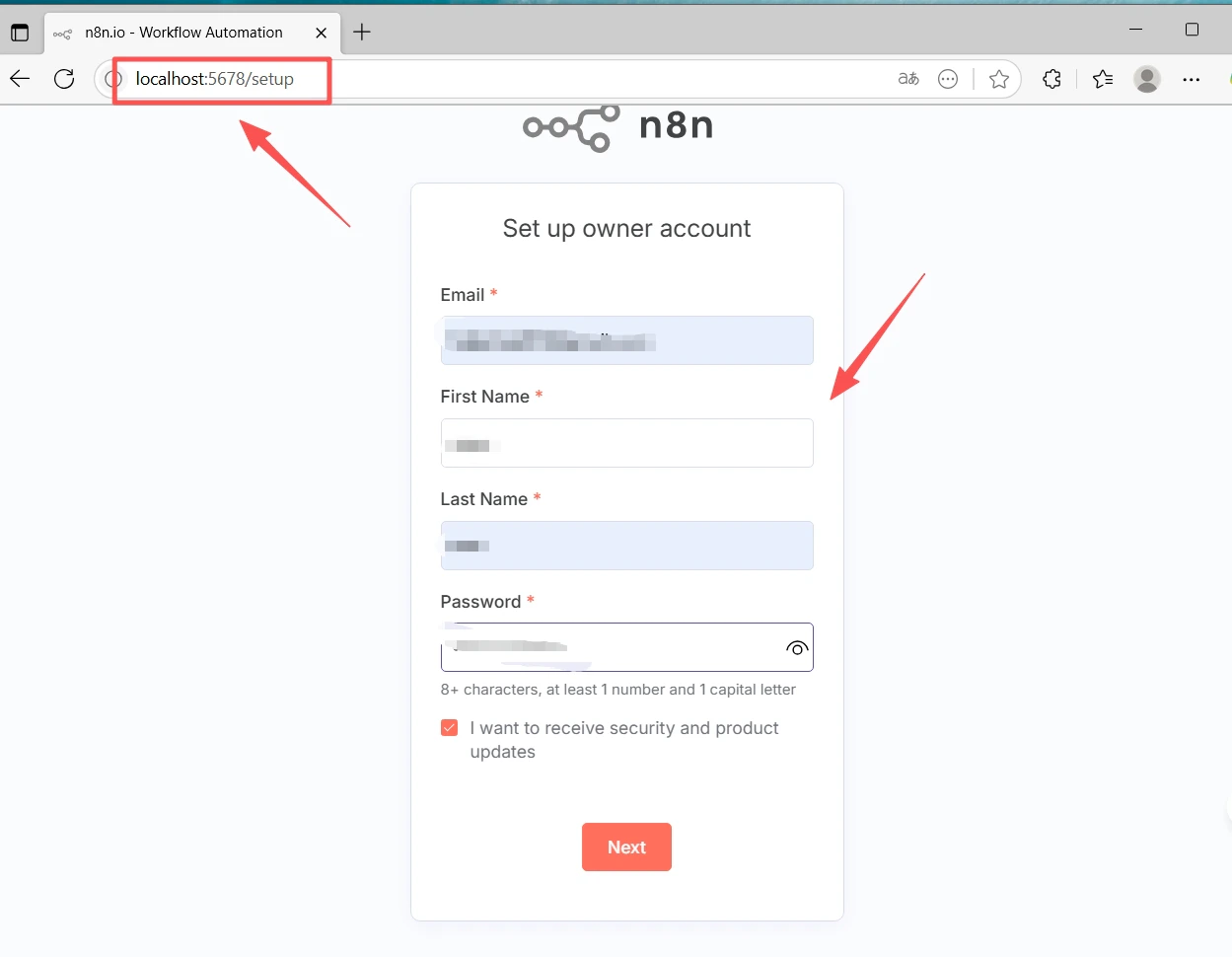
5
Zainstaluj węzeł społeczności CometAPI
- Przejdź do Settings (lewy dolny róg) → Community nodes
- Kliknij Install a community node
- Wprowadź nazwę pakietu:
@cometapi-dev/n8n-nodes-cometapi - Zaznacz pole potwierdzenia ryzyka i kliknij Install
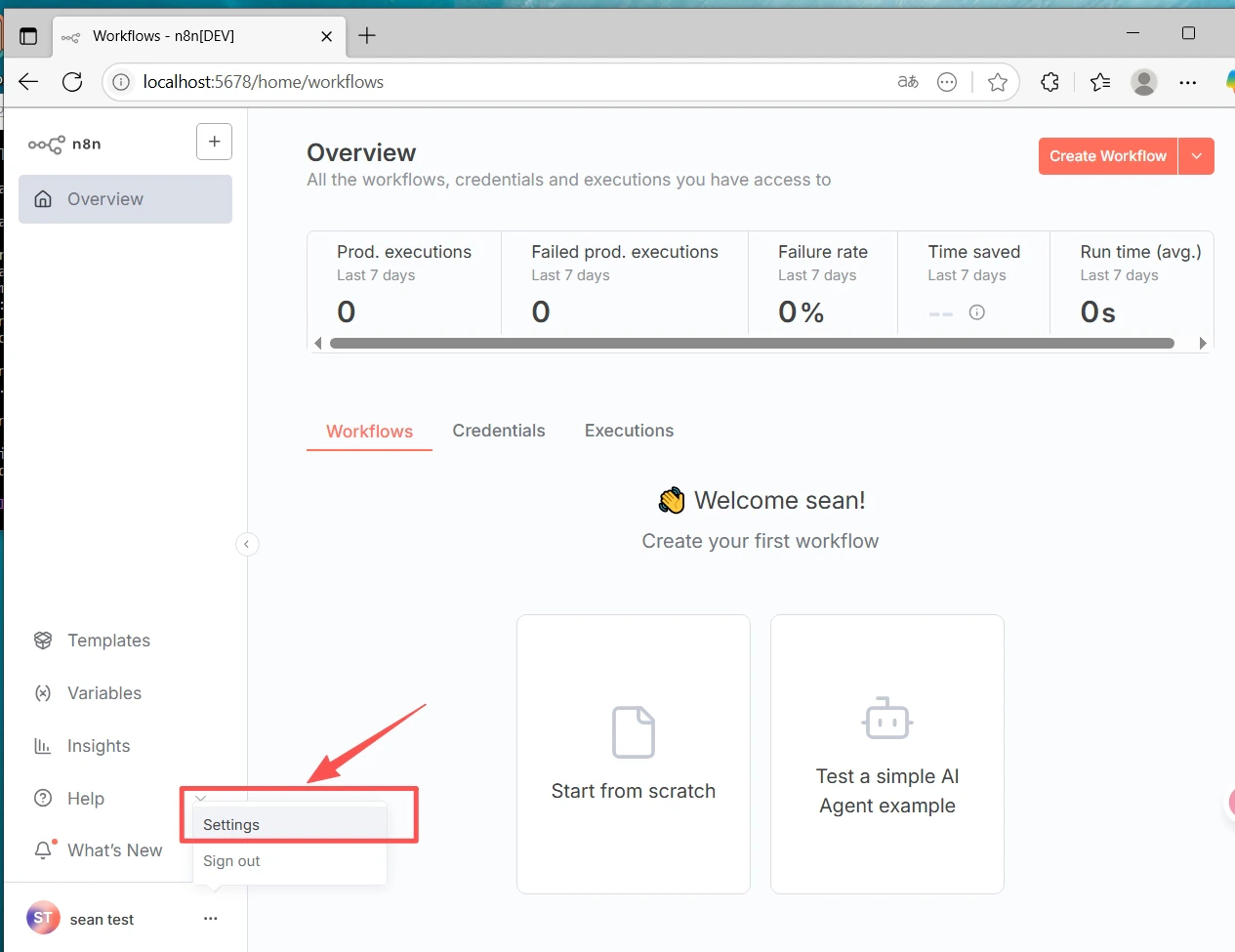
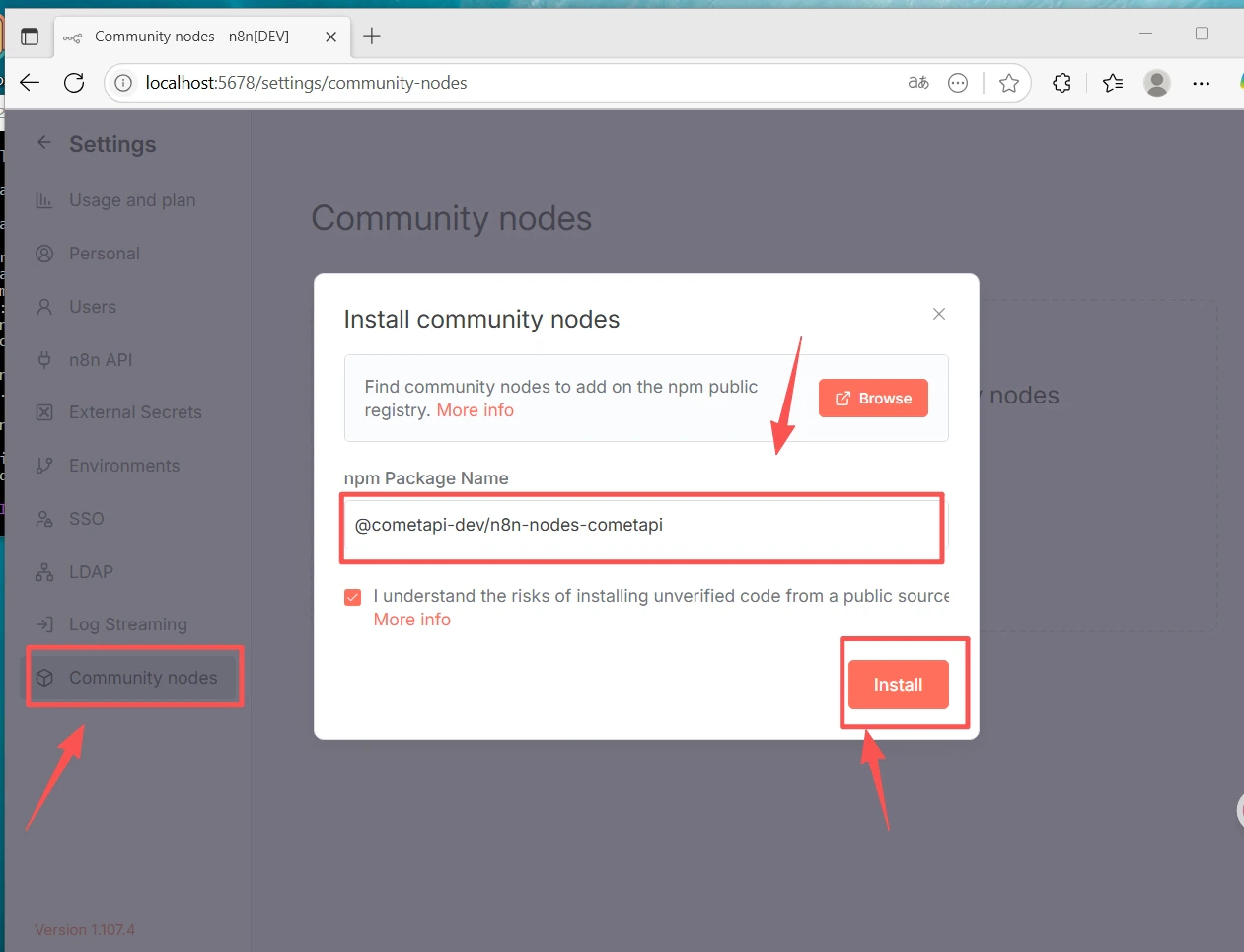
Jeśli sekcja Community Nodes jest niewidoczna: upewnij się, że jesteś zalogowany jako konto Owner, i sprawdź w Settings → Security, czy instalacja węzłów społeczności jest włączona.
6
Utwórz workflow i skonfiguruj poświadczenia
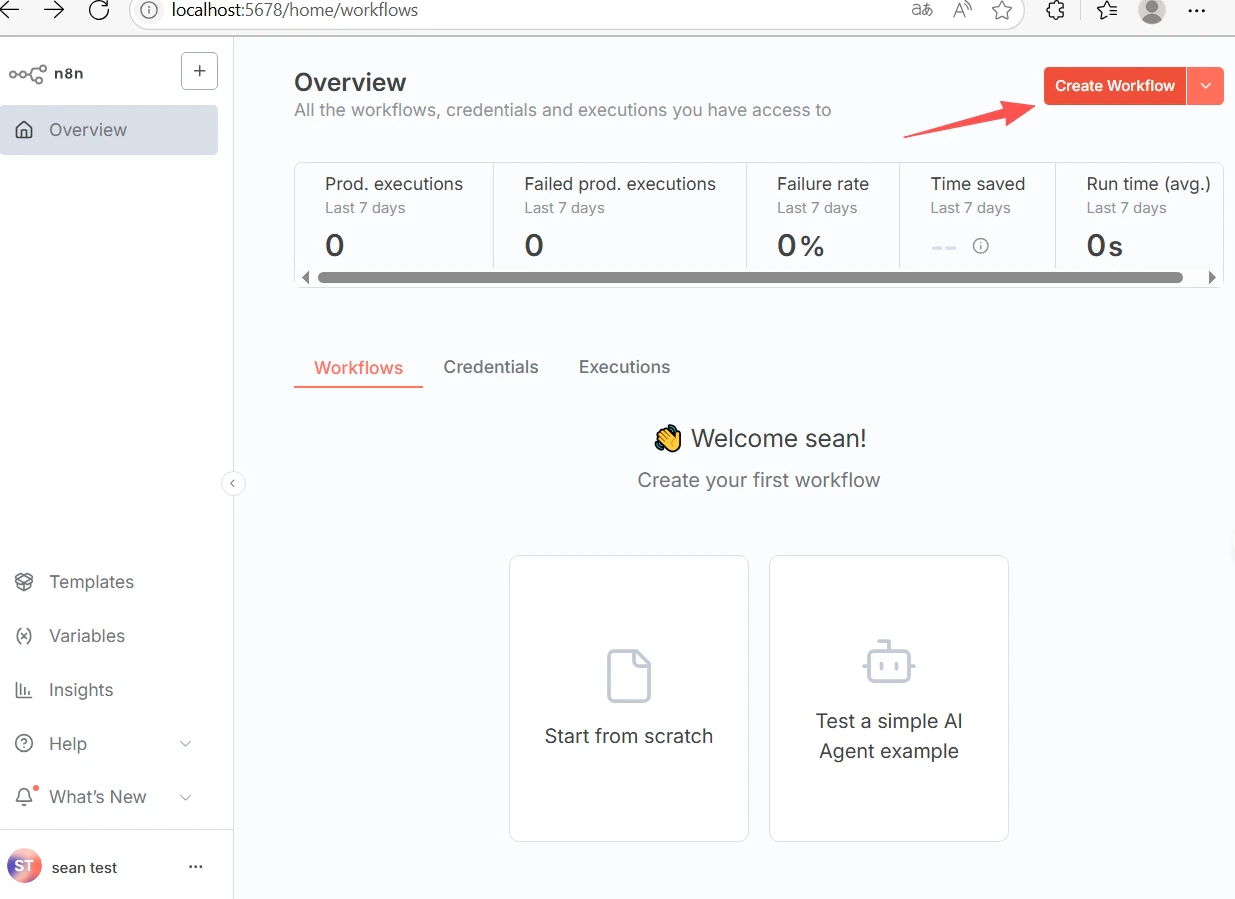
- Kliknij + New u góry, aby utworzyć workflow.
- Kliknij + na obszarze roboczym i wyszukaj CometAPI, aby dodać węzeł.
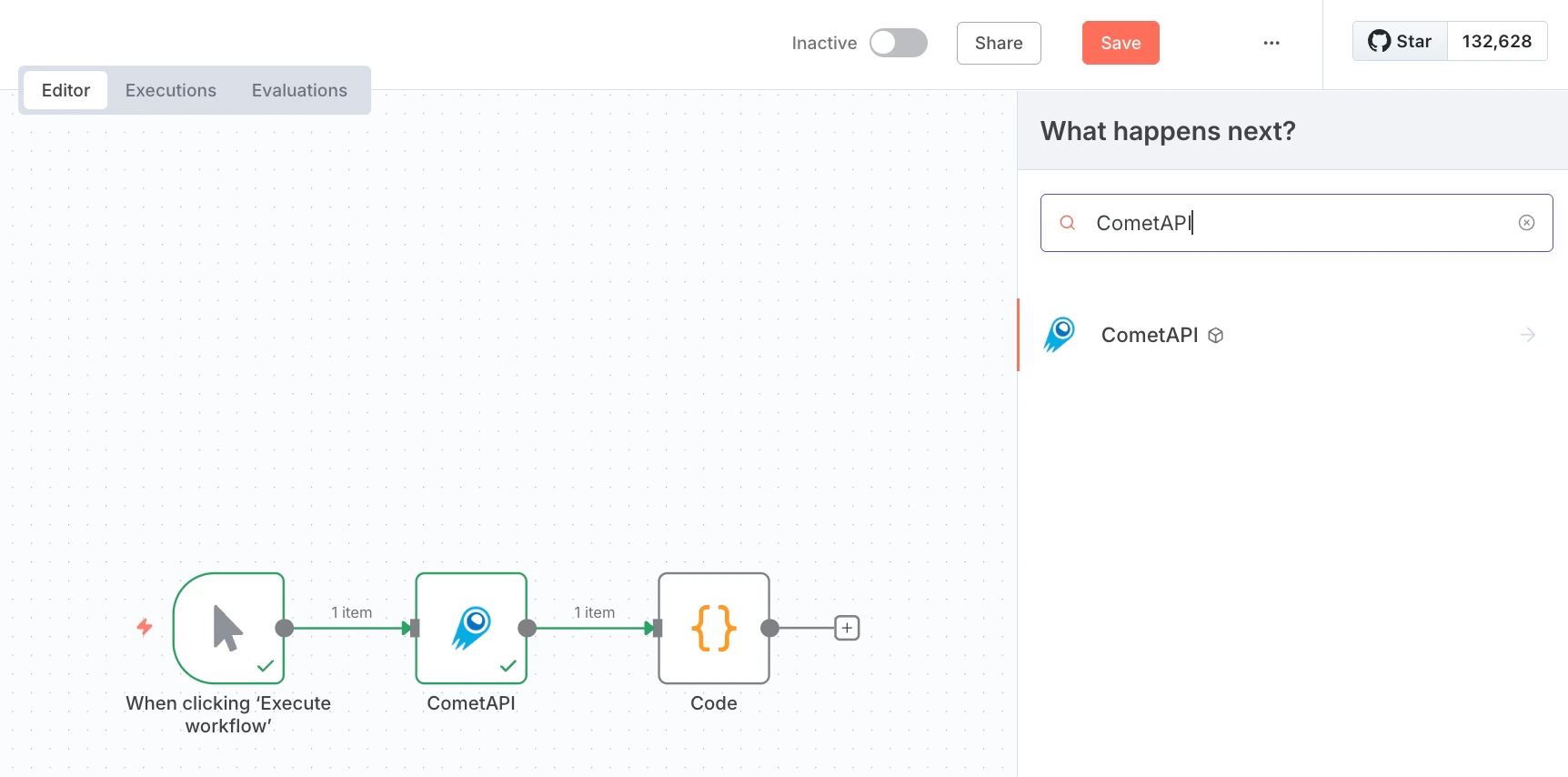
- Dodaj węzeł Manual Trigger i połącz go z węzłem CometAPI.
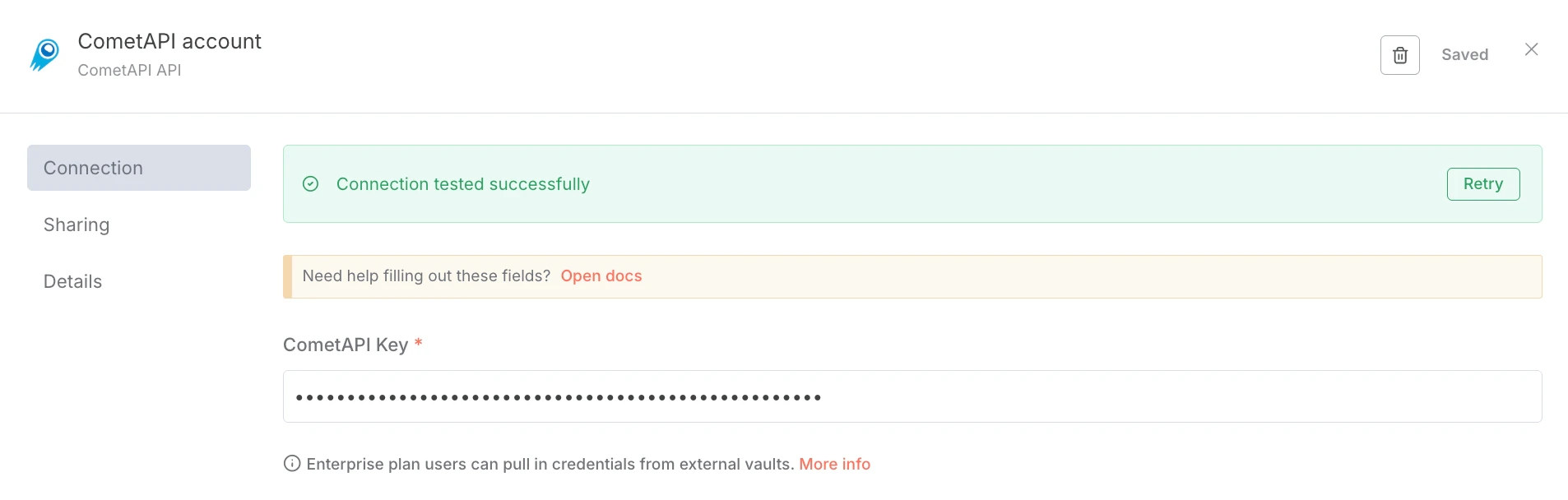
- W węźle CometAPI, w sekcji Credential to connect with, wybierz Create new. Wklej swój klucz API CometAPI do pola CometAPI Key i kliknij Save. Pole Base URL domyślnie ma wartość
https://api.cometapi.comi zazwyczaj nie wymaga zmiany.
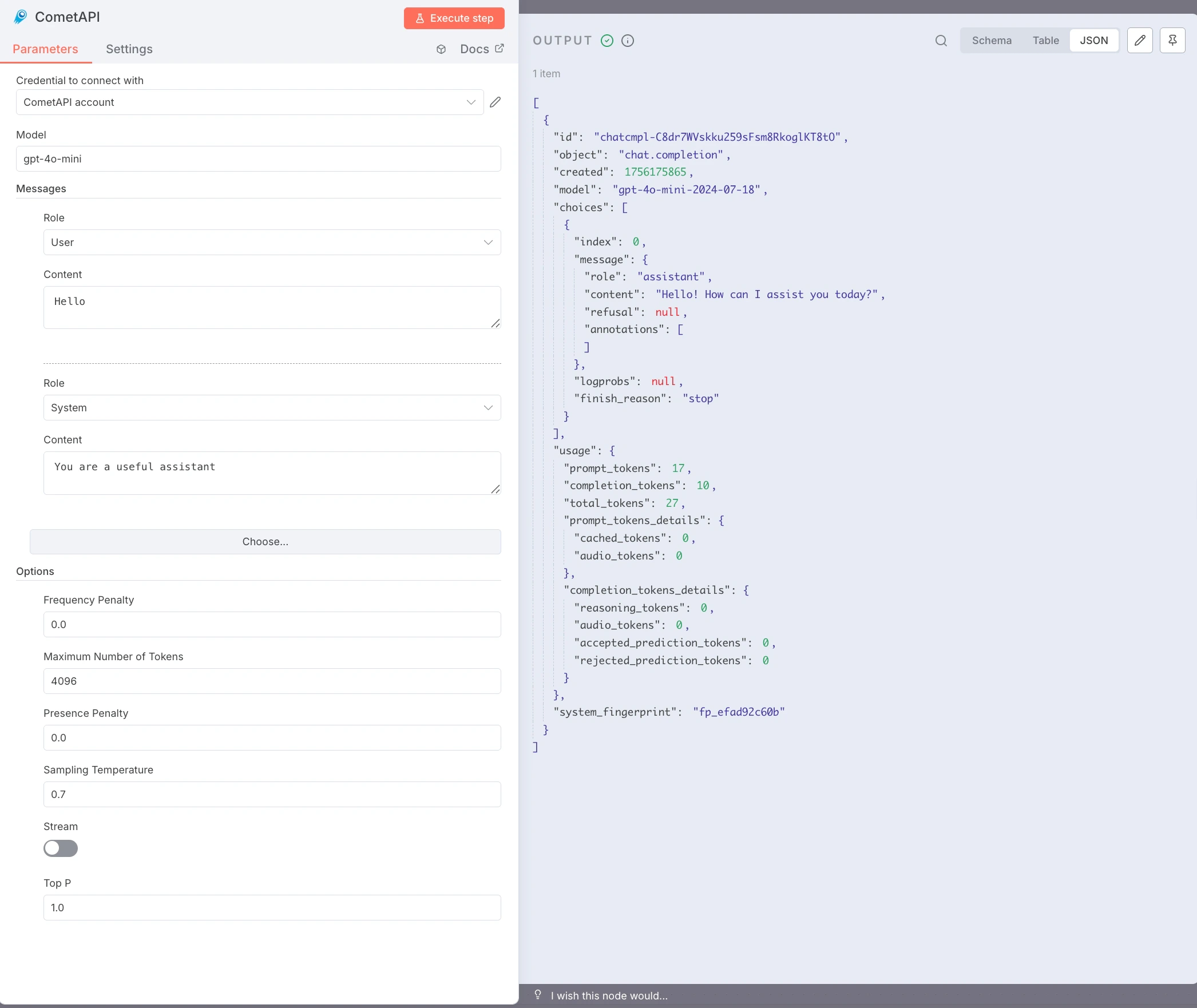
- Skonfiguruj węzeł:
- Model: wprowadź bieżący model ID, którego chcesz użyć
- Messages: ustaw Role na
user, a Content na testowy prompt (np.Hello) - Opcjonalnie: dodaj wiadomość
system, ustaw Max Tokens, Temperature itd.
- Kliknij Execute step, aby uruchomić węzeł. Panel Output wyświetli odpowiedź JSON.
Rozwiązywanie problemów
Rozwiązywanie problemów
node-gyplub błędy natywnej kompilacji — zainstaluj narzędzia build tools:sudo apt install build-essential python3(Debian/Ubuntu) lub Xcode Command Line Tools (macOS).- Błędy uprawnień npm (EACCES) — użyj nvm do instalacji Node.js na poziomie użytkownika;
sudonie jest potrzebne. - Konflikt portów (
localhost:5678niedostępny) — ustawN8N_PORT=5679(lub inny wolny port) przed uruchomieniemn8n start. - Brak sekcji Community Nodes — zaloguj się jako konto Owner i sprawdź Settings → Security.
npm installkończy się niepowodzeniem w sieciach firmowych — skonfiguruj proxy:npm config set proxy http://user:pass@host:port- Węzeł CometAPI zwraca 401/403 — sprawdź swój klucz API i upewnij się, że model jest dostępny w twoim planie CometAPI.
- Puste odpowiedzi lub błędy limitu tokenów — zwiększ Max Tokens; dostosuj Temperature i Top P w razie potrzeby.
- n8n zatrzymuje się po zamknięciu terminala — użyj pm2:
pm2 start "n8n" --name n8n && pm2 save.