Ön koşullar
- Etkin bir API anahtarına sahip bir CometAPI hesabı — buradan edinin
- Bir BuildShip hesabı — buradan oturum açın
1
CometAPI API anahtarınızı alın
CometAPI konsolunda oturum açın. Add API Key seçeneğine tıklayın ve CometAPI API anahtarınızı kopyalayın.

2
REST API tetikleyicisiyle bir workflow oluşturun
- BuildShip panosunda Create a new workflow → From Scratch seçeneğine tıklayın.
- Canvas üzerinde Add Trigger seçeneğine tıklayın ve REST API seçin. Bu, workflow için çağrılabilir bir endpoint oluşturur.
3
CometAPI Text Generator düğümünü ekleyin
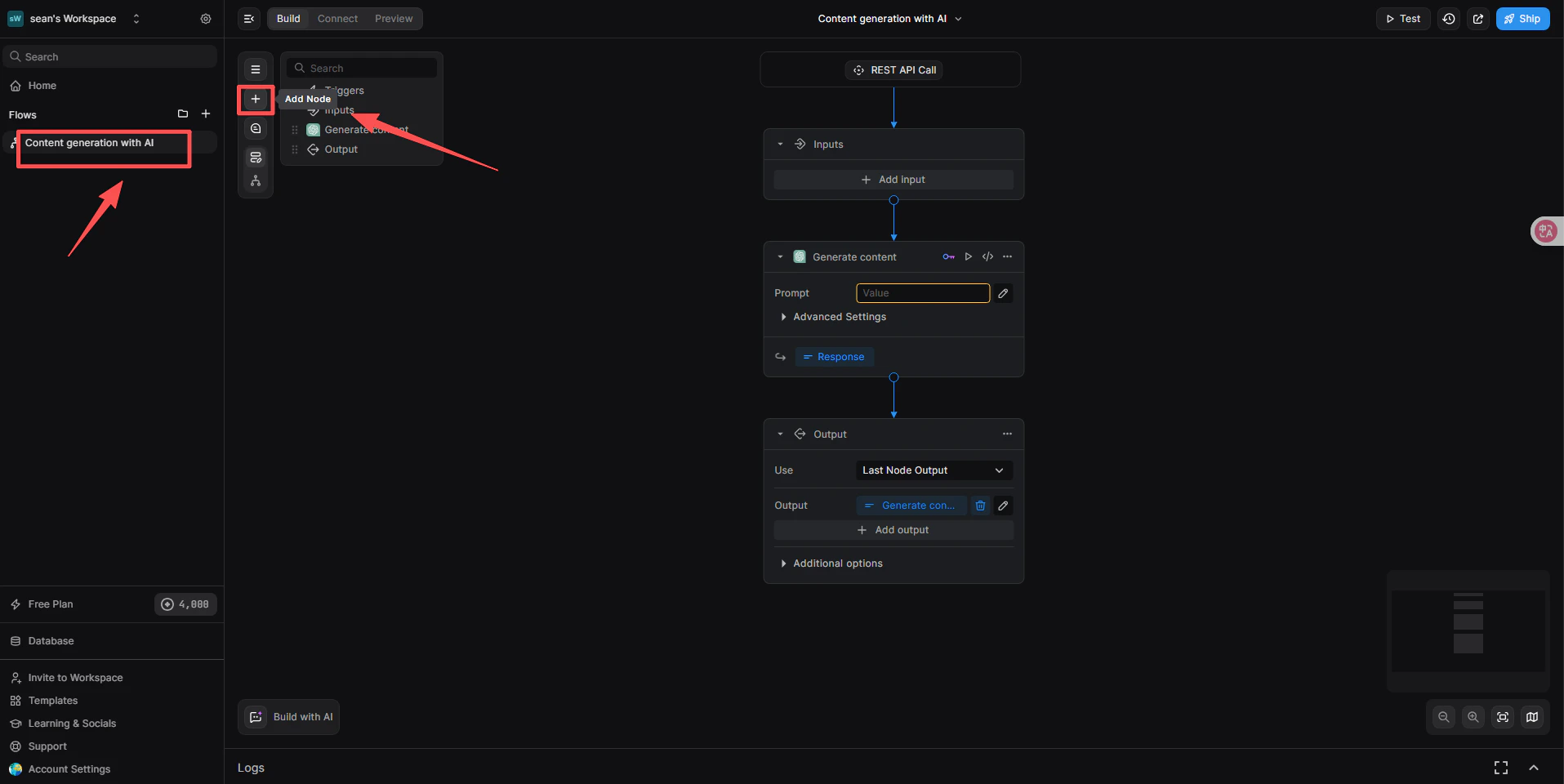
- REST API tetikleyicisinin altında + Add a new step seçeneğine tıklayın.
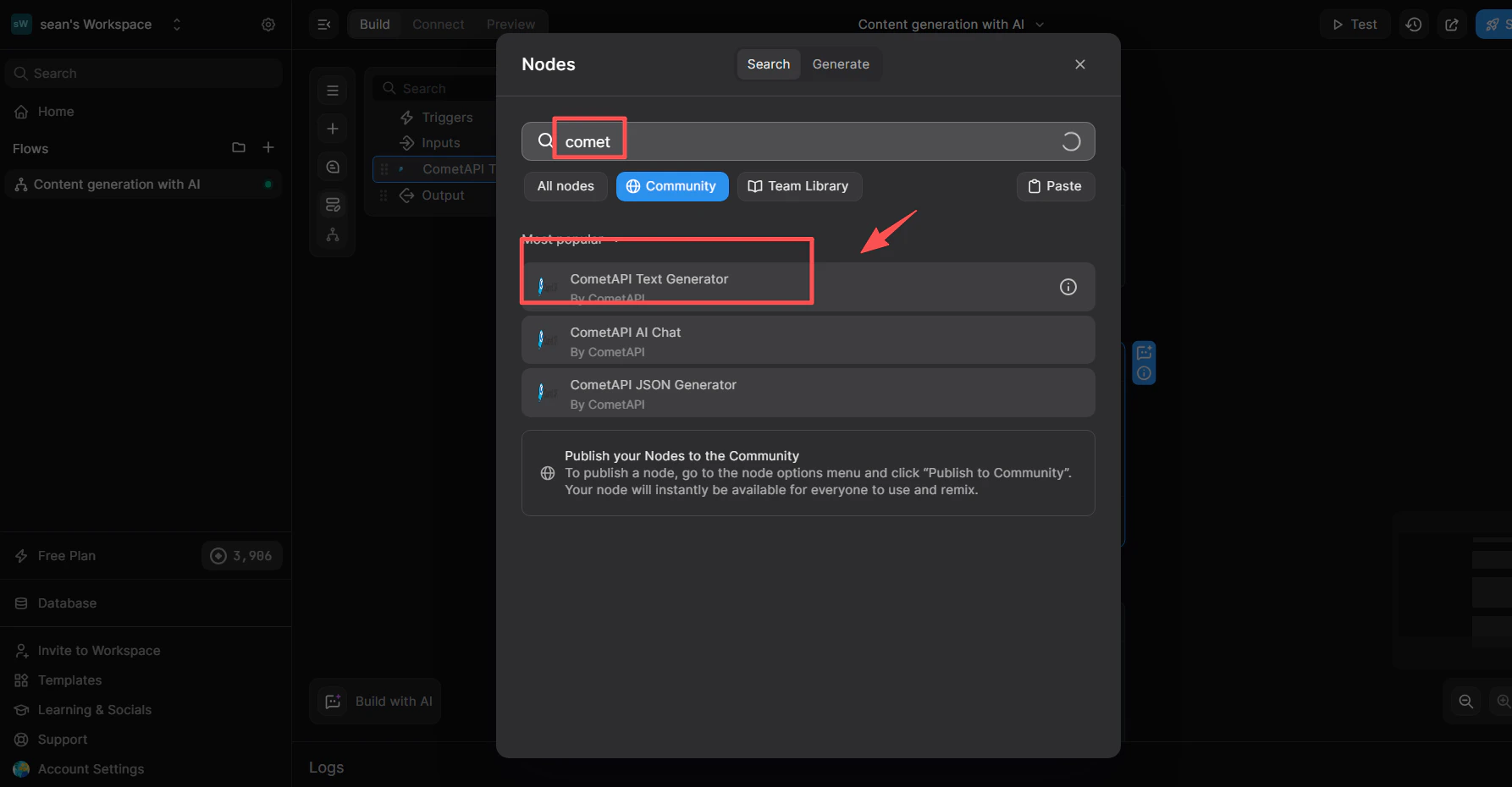
- Düğüm kitaplığı arama kutusuna
cometapiyazın. - Community listesinden CometAPI Text Generator seçeneğini seçin.
4
CometAPI entegrasyonunu bağlayın
Bu adım, düğüme hangi anahtar yönetim sistemini kullanacağını söyler.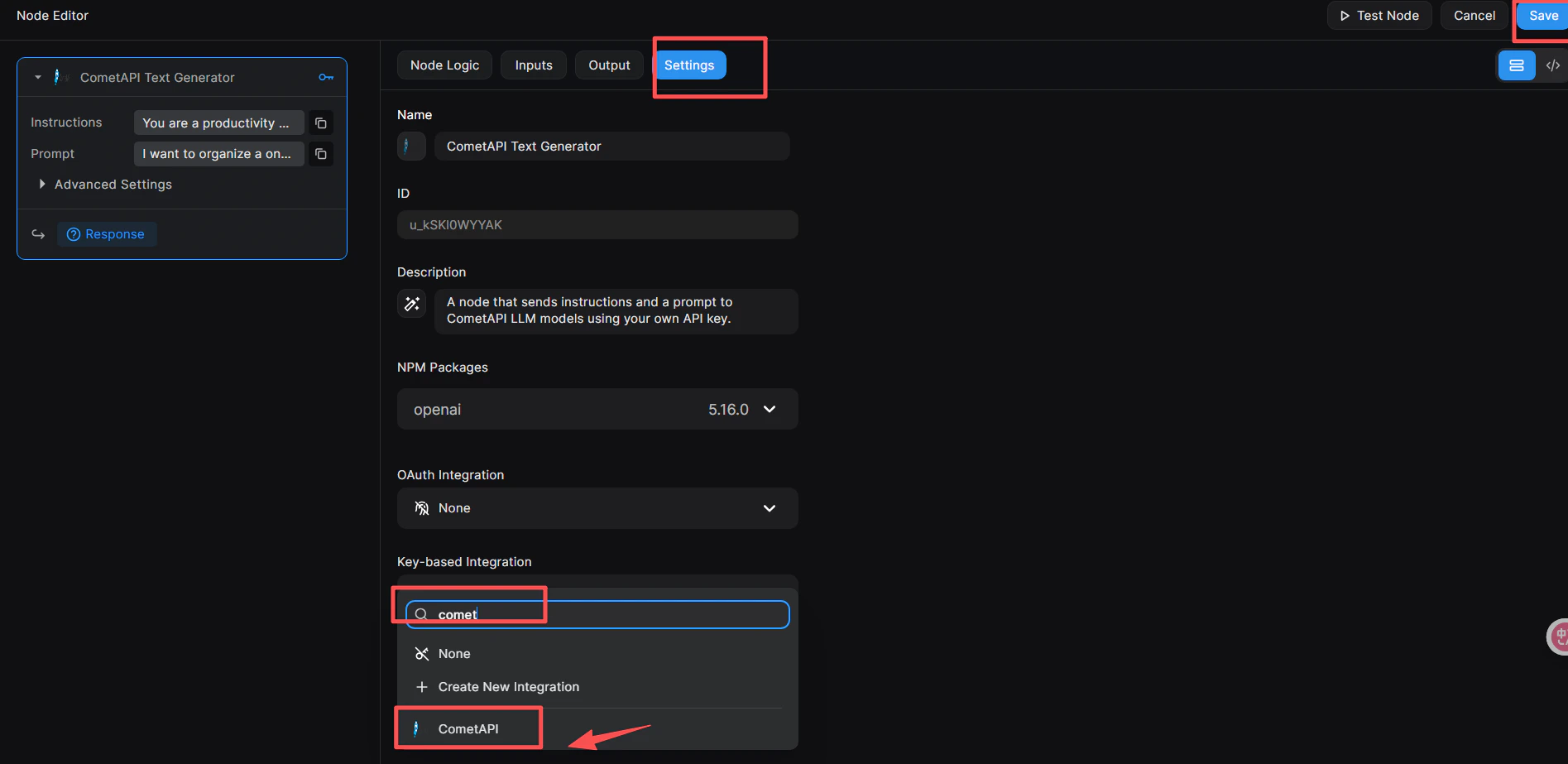
- Sağ tarafta Node Editor’ı açmak için düğüme tıklayın.
- Settings sekmesine geçin.
- Key-based Integration bölümünde açılır menüyü açın ve CometAPI seçin.
- Sağ üst köşedeki mavi Save düğmesine tıklayın.
5
API anahtarınızı düğüme ekleyin
- Node Editor’da Inputs sekmesine geçin (veya doğrudan düğüme tıklayın).
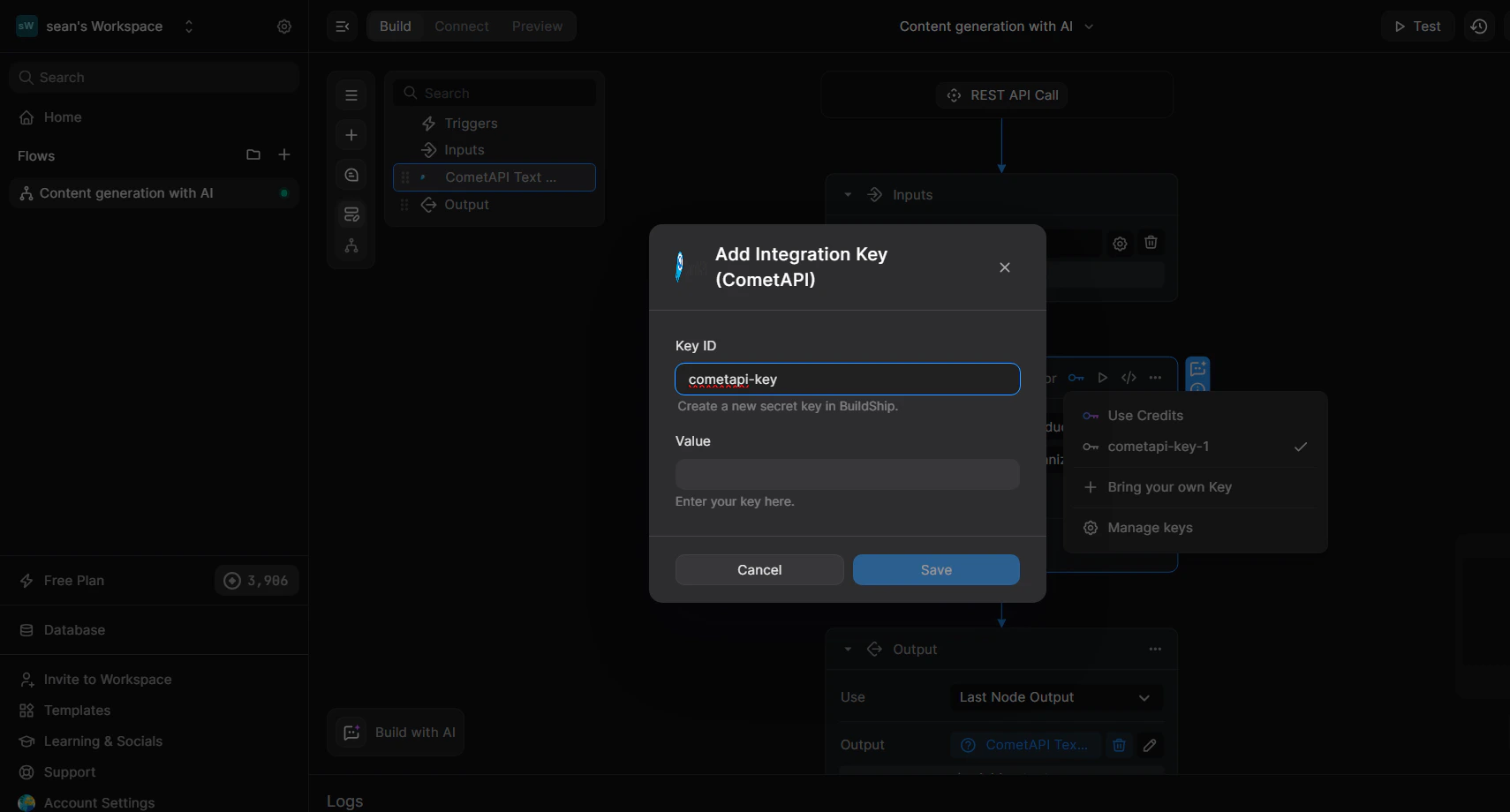
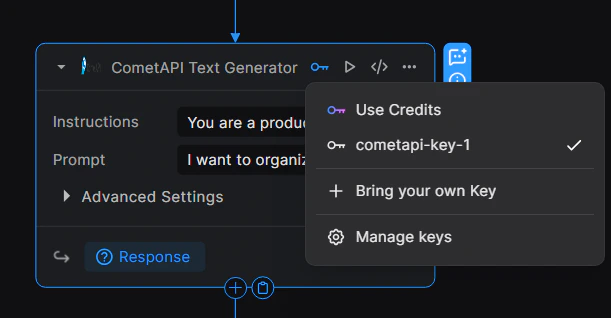
- Anahtar açılır menüsünü açmak için düğümün sağ üst köşesindeki 🔑 anahtar simgesine tıklayın.
- + Bring your own Key seçeneğini seçin.
- Bir Key ID girin (ör.
cometapi-key-1) ve CometAPI API anahtarınızı Value alanına yapıştırın. - Save seçeneğine tıklayın.
6
Girdi parametrelerini yapılandırın
Düğümün Inputs sekmesinde: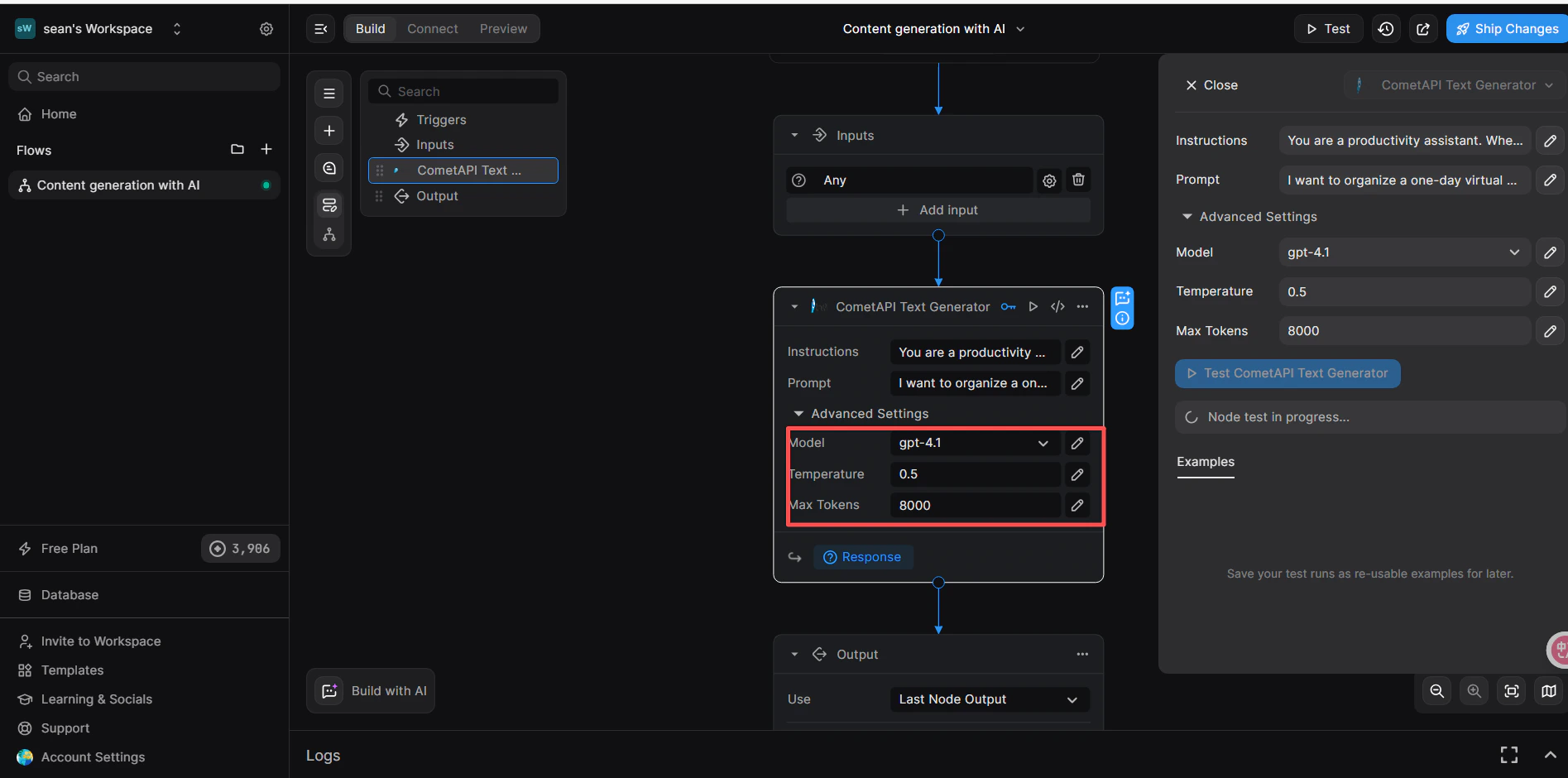
- Instructions (isteğe bağlı): bir sistem rolü ayarlayın, ör.
You are a productivity assistant. - Prompt:
</>simgesine tıklayın, ardından gelen istek gövdesini eşlemek için Trigger → Body → prompt seçin. - Advanced → Model: kullanmak istediğiniz geçerli model ID değerini girin.
7
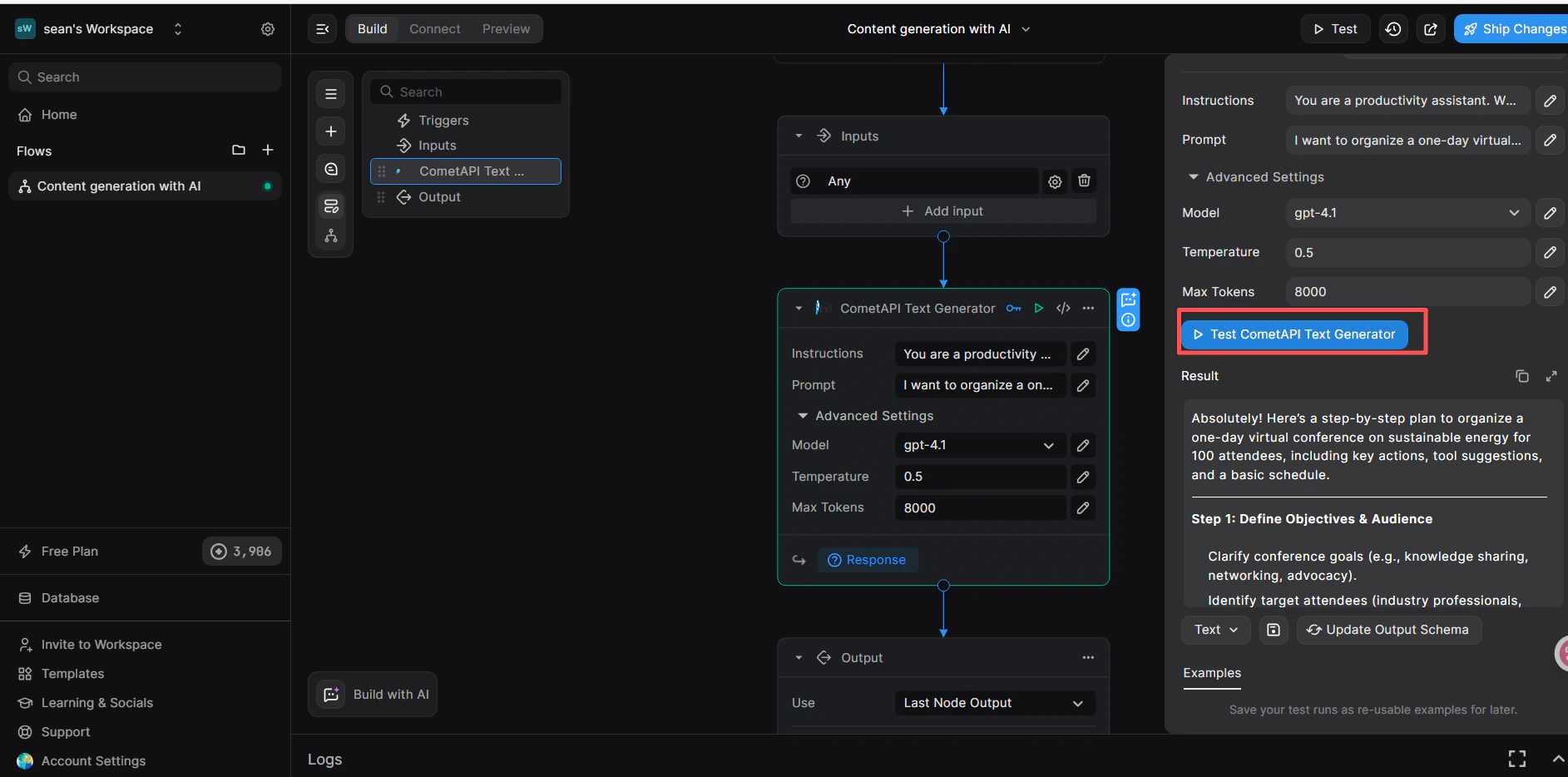
Bir Return Response düğümü ekleyin ve test edin
- CometAPI düğümünün altında + Add a new step seçeneğine tıklayın ve Return Response seçin.
- Body alanında
</>seçeneğine tıklayın ve CometAPI Text Generator düğümündenresponsedeğişkenini seçin. - Sağ üst köşedeki Test seçeneğine tıklayın, JSON giriş biçimini seçin ve şunu gönderin:
- Result panelindeki başarılı bir yanıt, workflow’un çalıştığını doğrular.