

- Claude Desktop installation and setup
- Claude Desktop gateway configuration
- Claude Desktop configuration reference
Claude Desktop üçüncü taraf inference, Anthropic uyumlu bir gateway gerektirir. CometAPI, Anthropic Messages API üzerinden Claude modellerini destekler.
Ön koşullar
- claude.com/download üzerinden yüklenmiş Claude Desktop
- Developer mode ve Configure third-party inference içeren bir Claude Desktop sürümü
- Etkin bir API anahtarına sahip bir CometAPI hesabı
- CometAPI içinde Claude modellerine erişim
https://api.cometapi.comadresine ulaşabilen bir ağ yolu
Yapılandırma
1
Geliştirici modunu etkinleştirin
Claude Desktop’u açın ve oturum açma ekranında kalın. Uygulama menüsünde Help → Troubleshooting bölümünü açın, ardından Enable Developer Mode seçeneğini seçin.Windows’ta, oturum açmadan önce menüye ulaşmak zor olabilir. E-posta alanına odaklanın, menü odaklanana kadar
Tab tuşuna basın, ardından Enter tuşuna basın.2
Üçüncü taraf inference ayarlarını açın
Geliştirici modu etkinleştirildikten sonra Developer → Configure third-party inference bölümünü açın.Yapılandırma penceresi, sol kenar çubuğunda birkaç bölümle açılır. CometAPI ayarları için Connection bölümünü kullanın.
3
Gateway'i yapılandırın
Connection bölümünde aşağıdaki CometAPI değerlerini girin: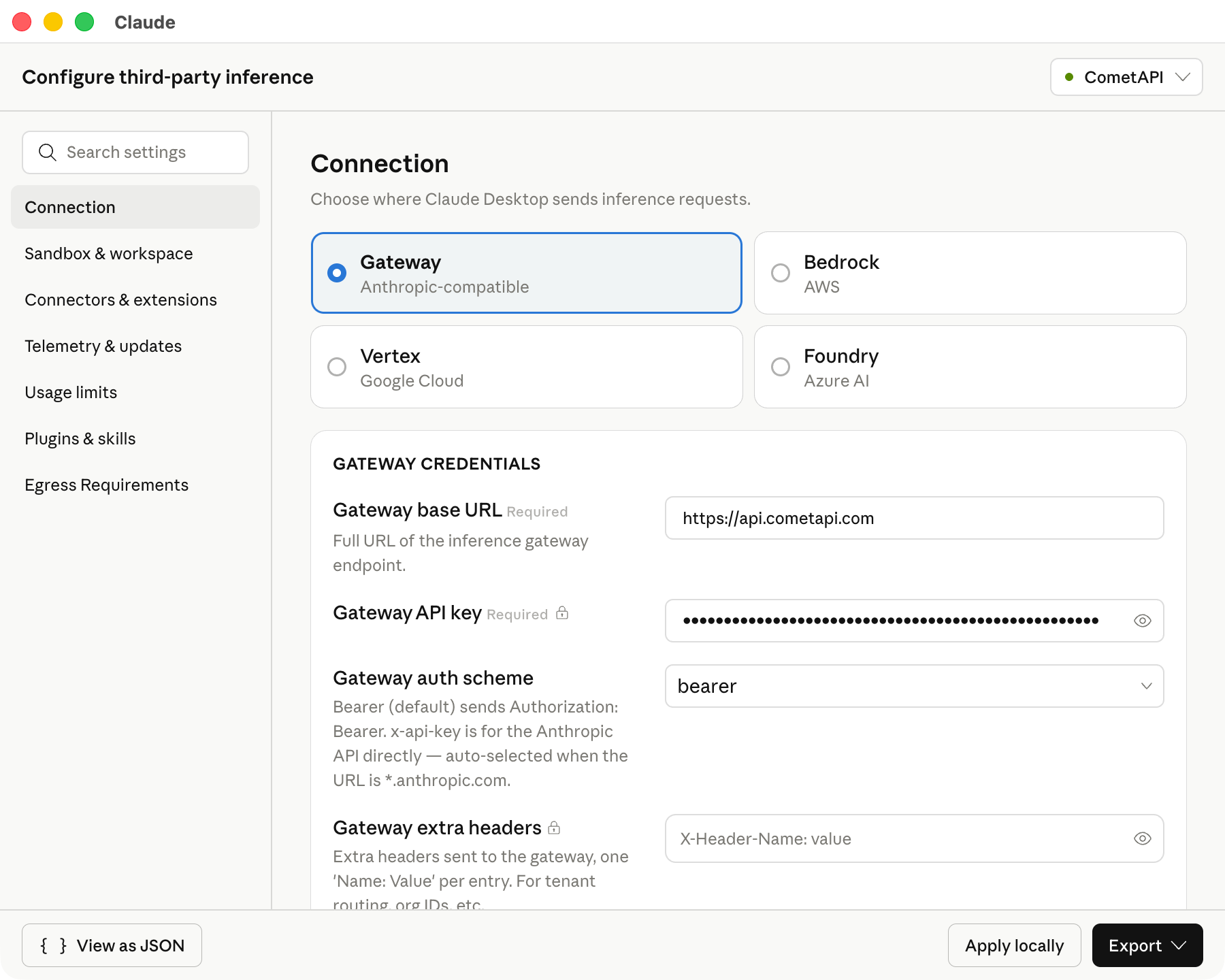
Base URL’yi tam olarak gösterildiği gibi tutun. Claude Desktop, HTTPS bir base URL gerektirir.Aşağıdaki ekran görüntüsü, Connection bölümünün CometAPI değerleriyle doldurulmuş halini gösterir.
4
Model ID'lerini ekleyin
Model list bölümüne bu model ID’lerini manuel olarak ekleyin: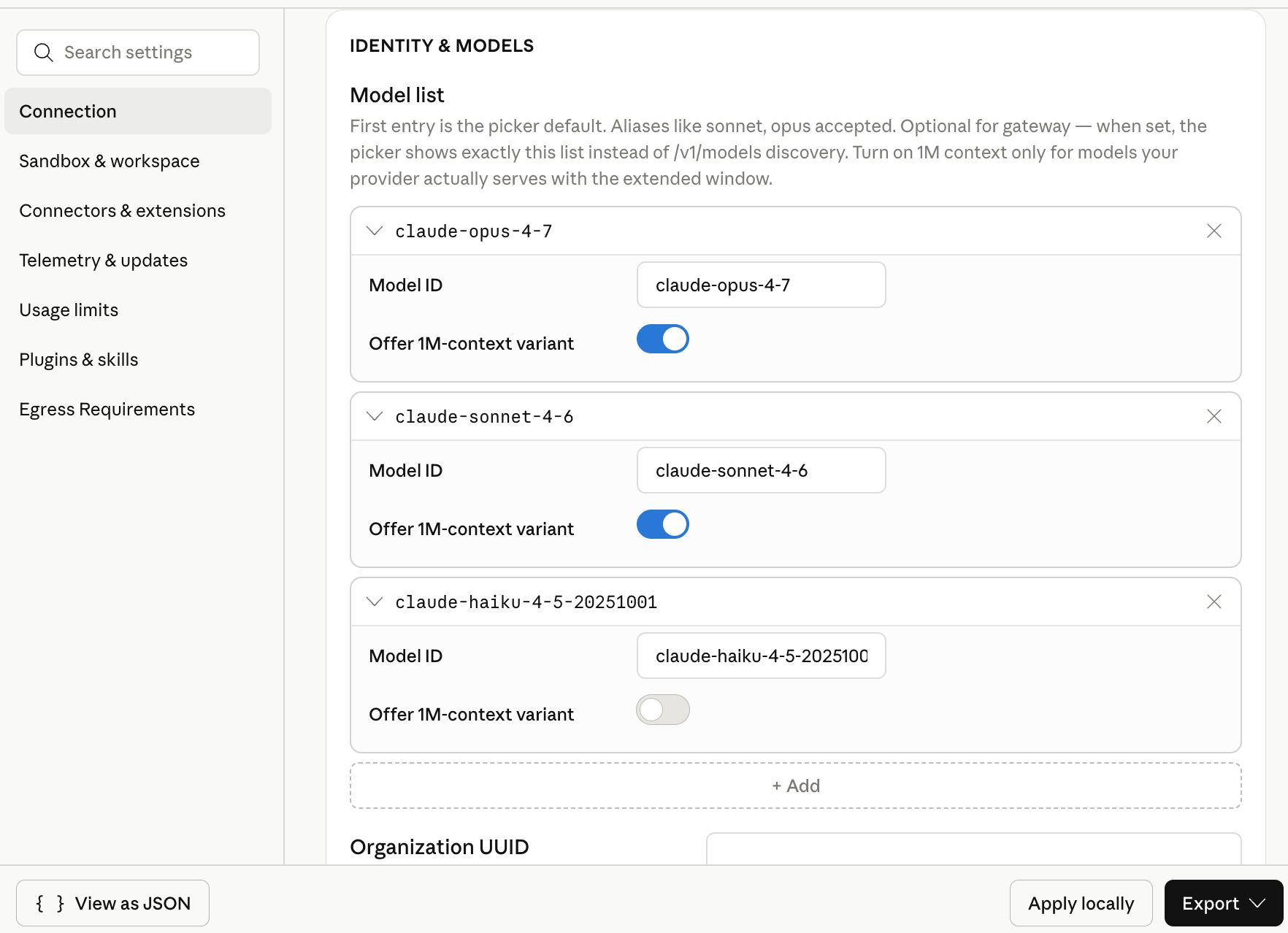
Listedeki ilk model varsayılan model olur. Genel amaçlı bir varsayılan istiyorsanız
claude-sonnet-4-6 modelini ilk sıraya koyun.Aşağıdaki ekran görüntüsü, CometAPI için yapılandırılmış üç Claude model ID’siyle model listesini gösterir.5
Yapılandırmayı yerel olarak uygulayın
Apply locally seçeneğine tıklayın. Claude Desktop seçilen yapılandırmayı yerel kullanıcı profiline yazar ve uygulamayı yeniden başlatır.Uygulama yeniden başlatılmazsa, Claude Desktop’tan tamamen çıkın ve tekrar açın.
6
Bir Cowork oturumu başlatın
Oturum açma ekranında, üçüncü taraf inference için Cowork seçeneğini seçin. Cowork veya Projects’i açın, yapılandırılmış Claude modellerinden birini seçin ve kısa bir test Prompt’u gönderin.Başarılı bir yanıt, Claude Desktop’un model çağrıları için CometAPI kullandığını doğrular.
Yapılandırmayı doğrulayın
Harici araçlar gerektirmeyen kısa bir Prompt kullanın: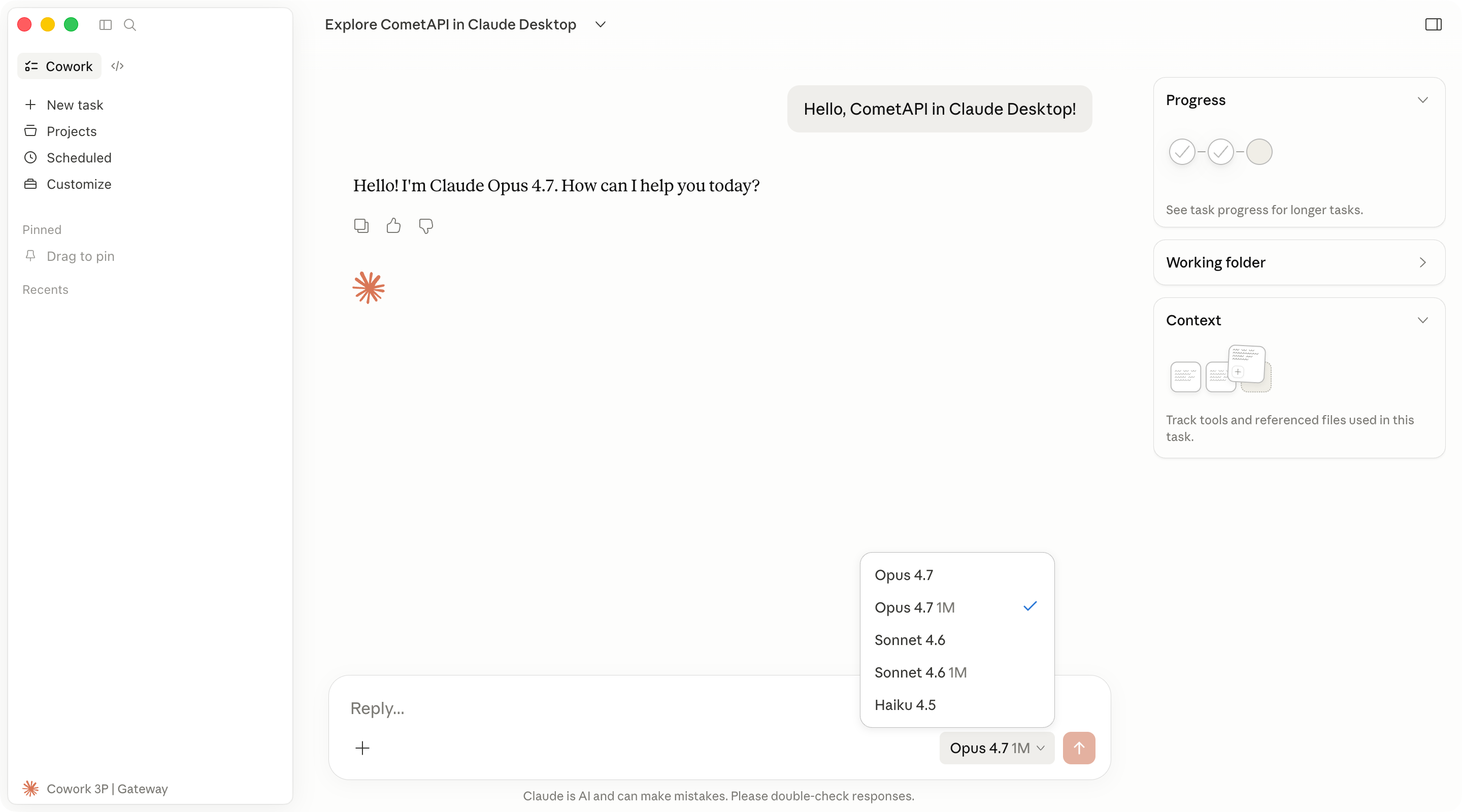
Sorun giderme
Claude Desktop standart oturum açma akışını açıyor
Claude Desktop standart oturum açma akışını açıyor
Şu öğeleri kontrol edin:
- Inference provider değeri Gateway olarak ayarlanmış.
- Gateway base URL değeri
https://api.cometapi.com. - Gateway API key, fazladan boşluk olmadan CometAPI API anahtarınızı içeriyor.
- Apply locally seçeneğine tıkladınız ve Claude Desktop’u tamamen yeniden başlattınız.
Bağlantı doğrulaması başarısız oluyor
Bağlantı doğrulaması başarısız oluyor
base URL’nin
https:// ile başladığını doğrulayın. Claude Desktop düz HTTP gateway URL’lerini kabul etmez.Ayrıca CometAPI hesabınızın Claude modellerine erişimi olduğunu ve API anahtarının silinmediğini veya devre dışı bırakılmadığını da doğrulayın.Yapılandırılmış modeller görünmüyor
Yapılandırılmış modeller görünmüyor
Developer → Configure third-party inference bölümünü yeniden açın ve Model list girdilerini kontrol edin. Model ID’ler CometAPI’nin sunduğu kimliklerle eşleşmelidir.Her model ID’yi ayrı bir girdi olarak ekleyin. UI alanlarına tırnak işareti, virgül veya fazladan boşluk eklemeyin.
OpenAI-compatible bir base URL çalışmıyor
OpenAI-compatible bir base URL çalışmıyor
Claude Desktop üçüncü taraf inference için bu akışta Anthropic-compatible bir gateway bekler.
https://api.cometapi.com adresini ve yukarıda listelenen Claude model ID’lerini kullanın.Code sekmesi farklı davranıyor
Code sekmesi farklı davranıyor
Code sekmesi, Claude Desktop içindeki Claude Code engine’ini kullanır. Bazı masaüstü ayarları, Cowork için geçerli oldukları şekilde Code oturumları için aynı biçimde geçerli olmayabilir.Bağımsız terminal kullanımı için Claude Code integration guide sayfasına bakın.