Voraussetzungen
- Ein CometAPI-Konto mit einem aktiven API-Schlüssel — holen Sie sich hier Ihren
- Ein BuildShip-Konto — hier anmelden
1
Holen Sie sich Ihren CometAPI-API-Schlüssel
Melden Sie sich bei der CometAPI-Konsole an. Klicken Sie auf Add API Key und kopieren Sie Ihren CometAPI-API-Schlüssel.

2
Erstellen Sie einen Workflow mit einem REST-API-Trigger
- Klicken Sie im BuildShip-Dashboard auf Create a new workflow → From Scratch.
- Klicken Sie auf der Canvas auf Add Trigger und wählen Sie REST API aus. Dadurch wird ein aufrufbarer Endpoint für den Workflow erzeugt.
3
Fügen Sie den Node CometAPI Text Generator hinzu
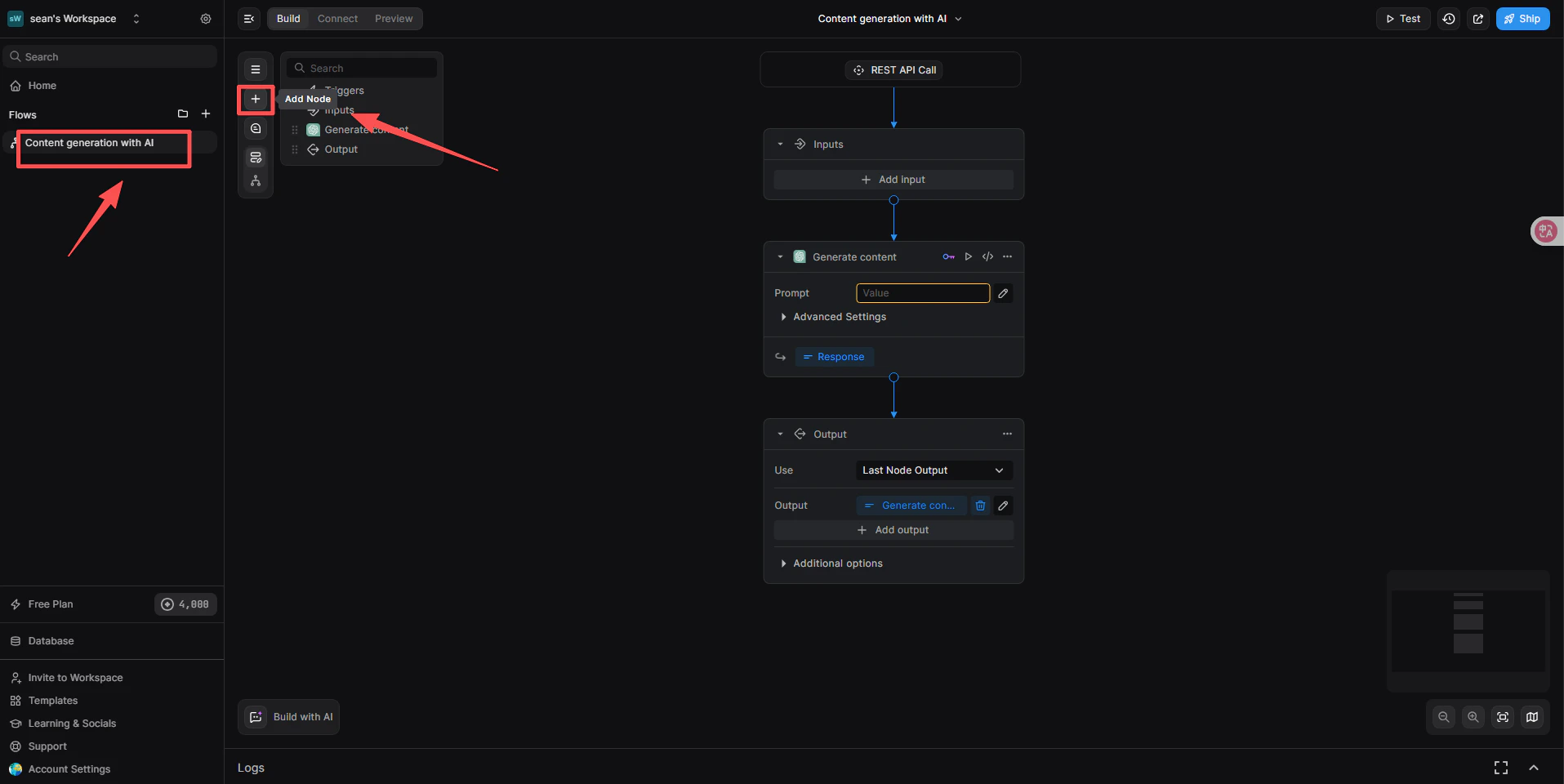
- Klicken Sie unter dem REST-API-Trigger auf + Add a new step.
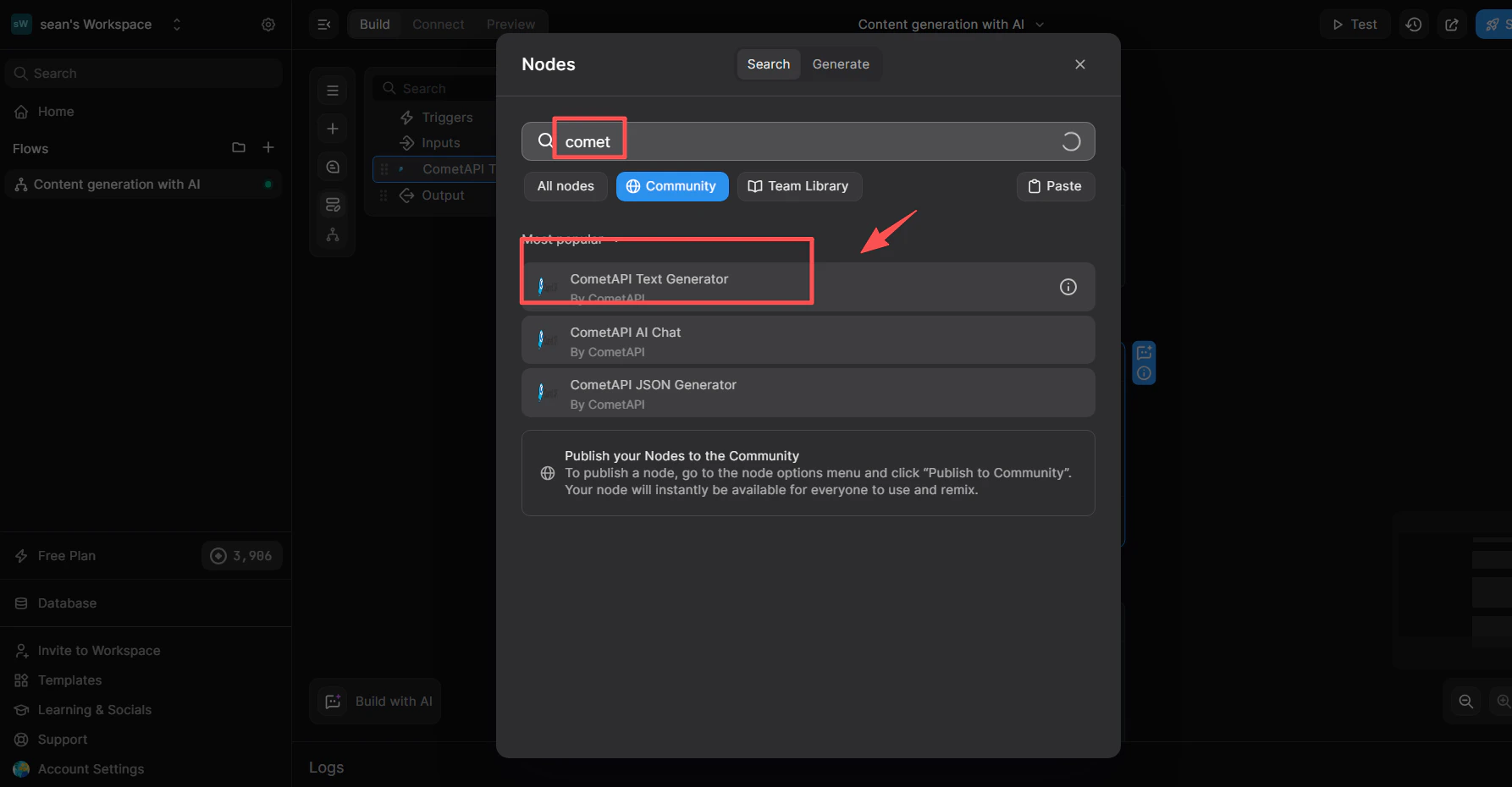
- Geben Sie im Suchfeld der Node-Bibliothek
cometapiein. - Wählen Sie in der Liste Community CometAPI Text Generator aus.
4
Verknüpfen Sie die CometAPI-Integration
Dieser Schritt weist dem Node an, welches Schlüsselverwaltungssystem verwendet werden soll.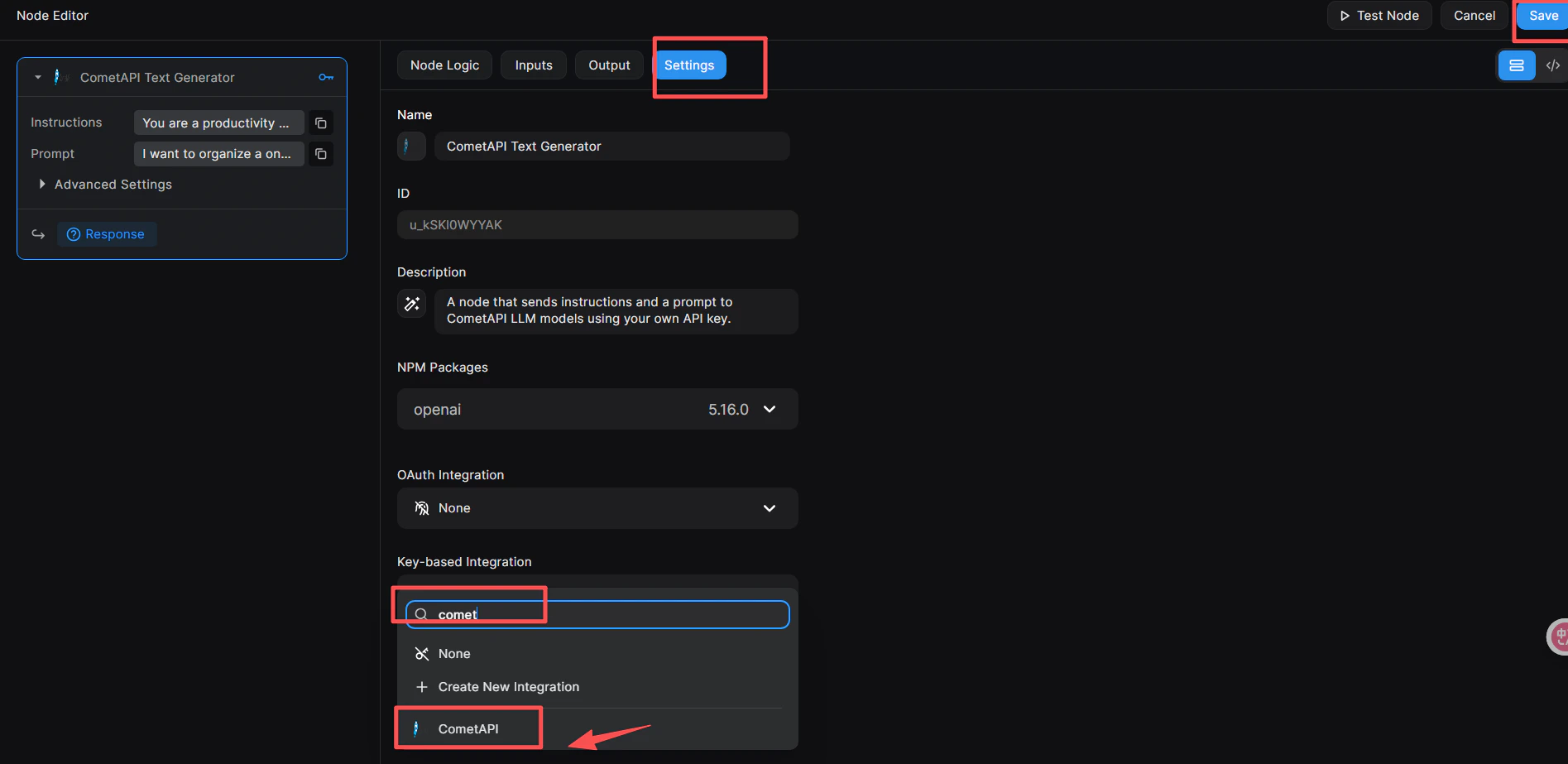
- Klicken Sie auf den Node, um rechts den Node Editor zu öffnen.
- Wechseln Sie zum Tab Settings.
- Öffnen Sie unter Key-based Integration das Dropdown und wählen Sie CometAPI aus.
- Klicken Sie oben rechts auf die blaue Schaltfläche Save.
5
Fügen Sie Ihren API-Schlüssel zum Node hinzu
- Wechseln Sie im Node Editor zum Tab Inputs (oder klicken Sie direkt auf den Node).
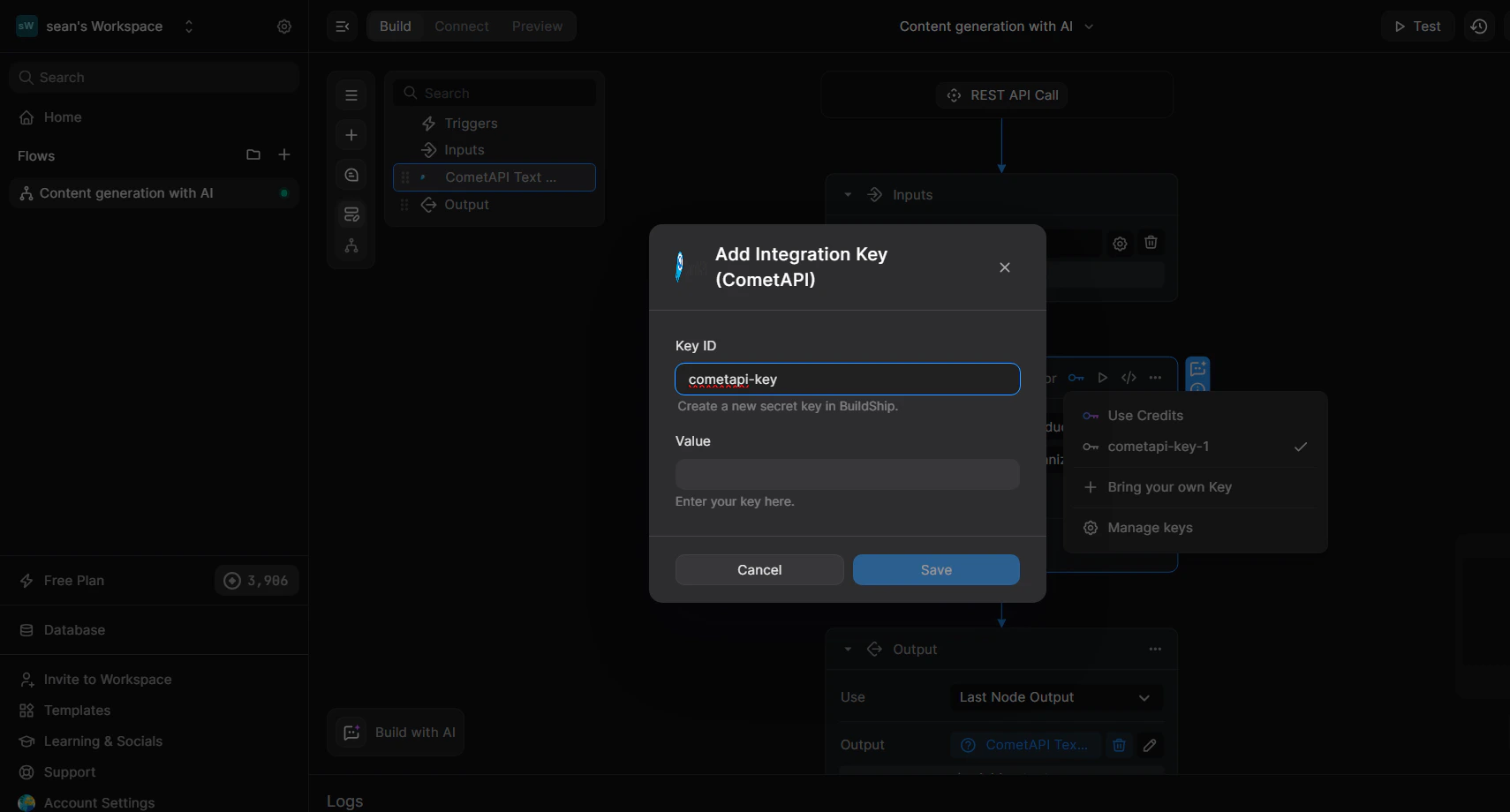
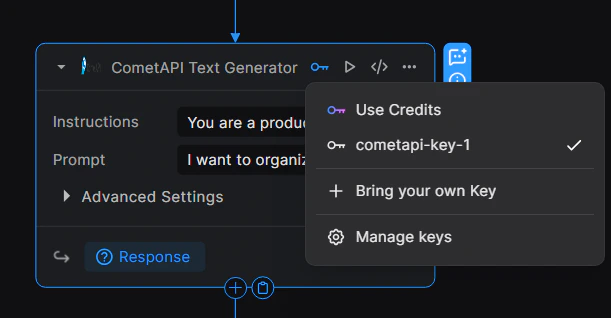
- Klicken Sie oben rechts im Node auf das Schlüssel-Symbol 🔑, um das Schlüssel-Dropdown zu öffnen.
- Wählen Sie + Bring your own Key aus.
- Geben Sie eine Key ID ein (z. B.
cometapi-key-1) und fügen Sie Ihren CometAPI-API-Schlüssel in Value ein. - Klicken Sie auf Save.
6
Konfigurieren Sie die Eingabeparameter
Im Tab Inputs des Nodes: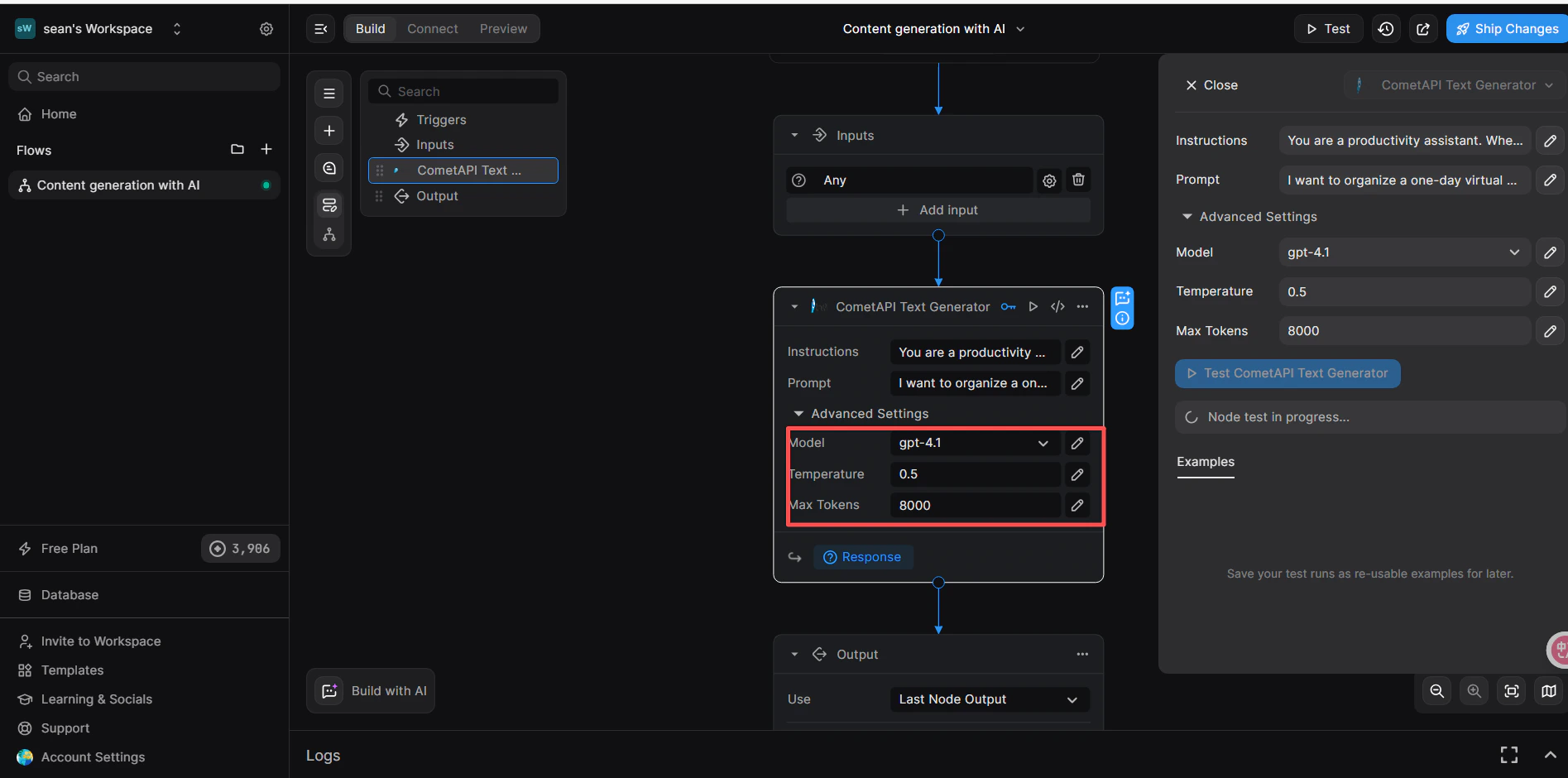
- Instructions (optional): Legen Sie eine Systemrolle fest, z. B.
You are a productivity assistant. - Prompt: Klicken Sie auf das Symbol
</>und wählen Sie dann Trigger → Body → prompt, um den eingehenden Request-Body zuzuordnen. - Advanced → Model: Geben Sie die aktuelle model ID ein, die Sie verwenden möchten.
7
Fügen Sie einen Return-Response-Node hinzu und testen Sie
- Klicken Sie unter dem CometAPI-Node auf + Add a new step und wählen Sie Return Response aus.
- Klicken Sie im Feld Body auf
</>und wählen Sie die Variableresponseaus dem Node CometAPI Text Generator aus. - Klicken Sie oben rechts auf Test, wählen Sie als Eingabeformat JSON aus und senden Sie:
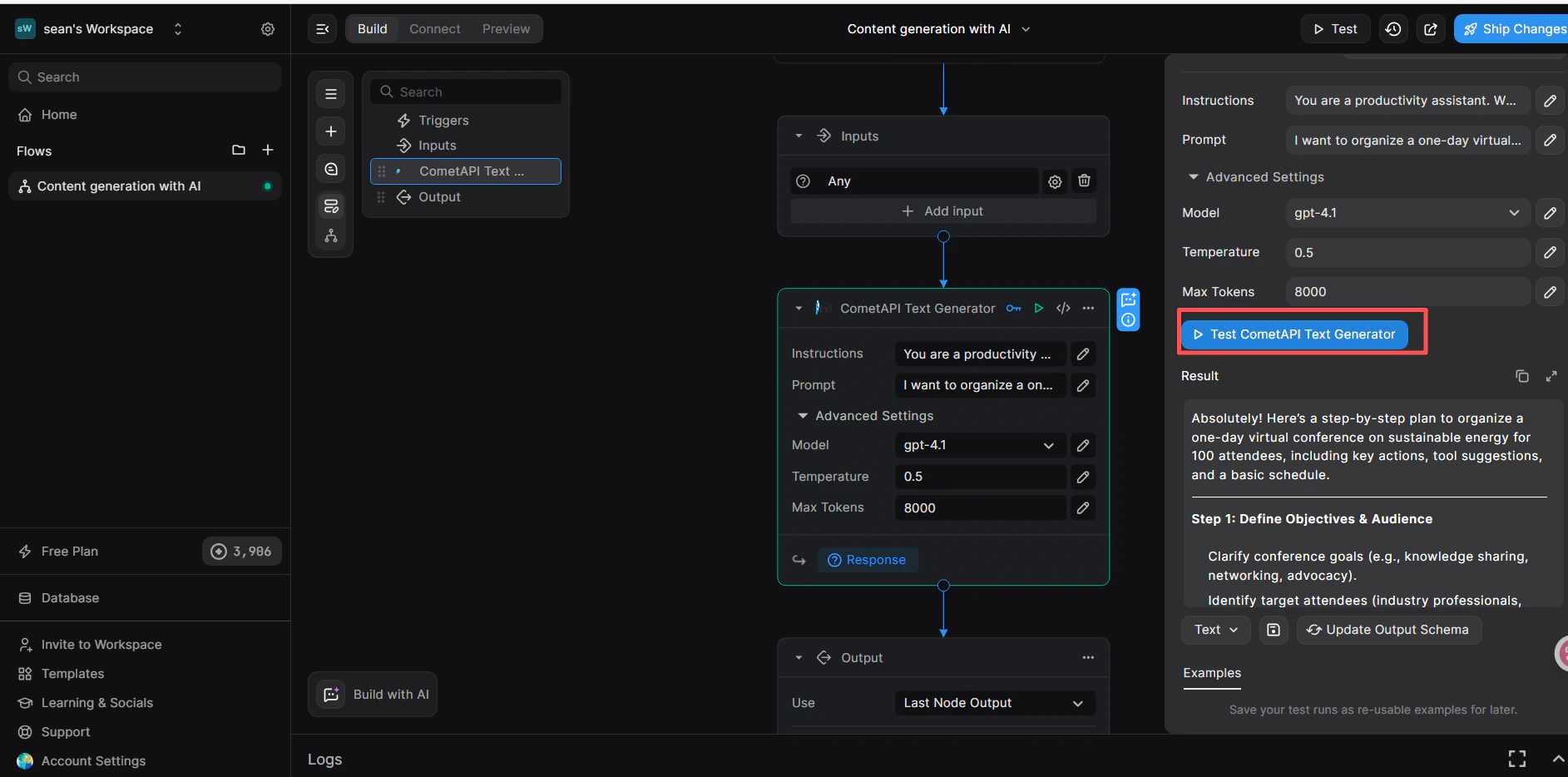
- Eine erfolgreiche Antwort im Bereich Result bestätigt, dass der Workflow funktioniert.