

- Installation und Einrichtung von Claude Desktop
- Gateway-Konfiguration für Claude Desktop
- Konfigurationsreferenz für Claude Desktop
Third-party inference in Claude Desktop erfordert ein Anthropic-kompatibles Gateway. CometAPI unterstützt Claude-Modelle über die Anthropic Messages API.
Voraussetzungen
- Claude Desktop installiert von claude.com/download
- Ein Claude Desktop-Build, das Developer mode und Configure third-party inference enthält
- Ein CometAPI-Konto mit einem aktiven API key
- Zugriff auf Claude-Modelle in CometAPI
- Ein Netzwerkpfad, der
https://api.cometapi.comerreichen kann
Konfiguration
1
Entwicklermodus aktivieren
Öffnen Sie Claude Desktop und bleiben Sie auf dem Anmeldebildschirm. Öffnen Sie im Anwendungsmenü Help → Troubleshooting und wählen Sie dann Enable Developer Mode aus.Unter Windows kann das Menü vor der Anmeldung schwer zu erreichen sein. Fokussieren Sie das E-Mail-Feld, drücken Sie
Tab, bis das Menü fokussiert ist, und drücken Sie dann Enter.2
Einstellungen für Inference von Drittanbietern öffnen
Nachdem der Entwicklermodus aktiviert wurde, öffnen Sie Developer → Configure third-party inference.Das Konfigurationsfenster wird mit mehreren Abschnitten in der linken Seitenleiste geöffnet. Verwenden Sie den Abschnitt Connection für die CometAPI-Einstellungen.
3
Das Gateway konfigurieren
Geben Sie im Abschnitt Connection die folgenden CometAPI-Werte ein: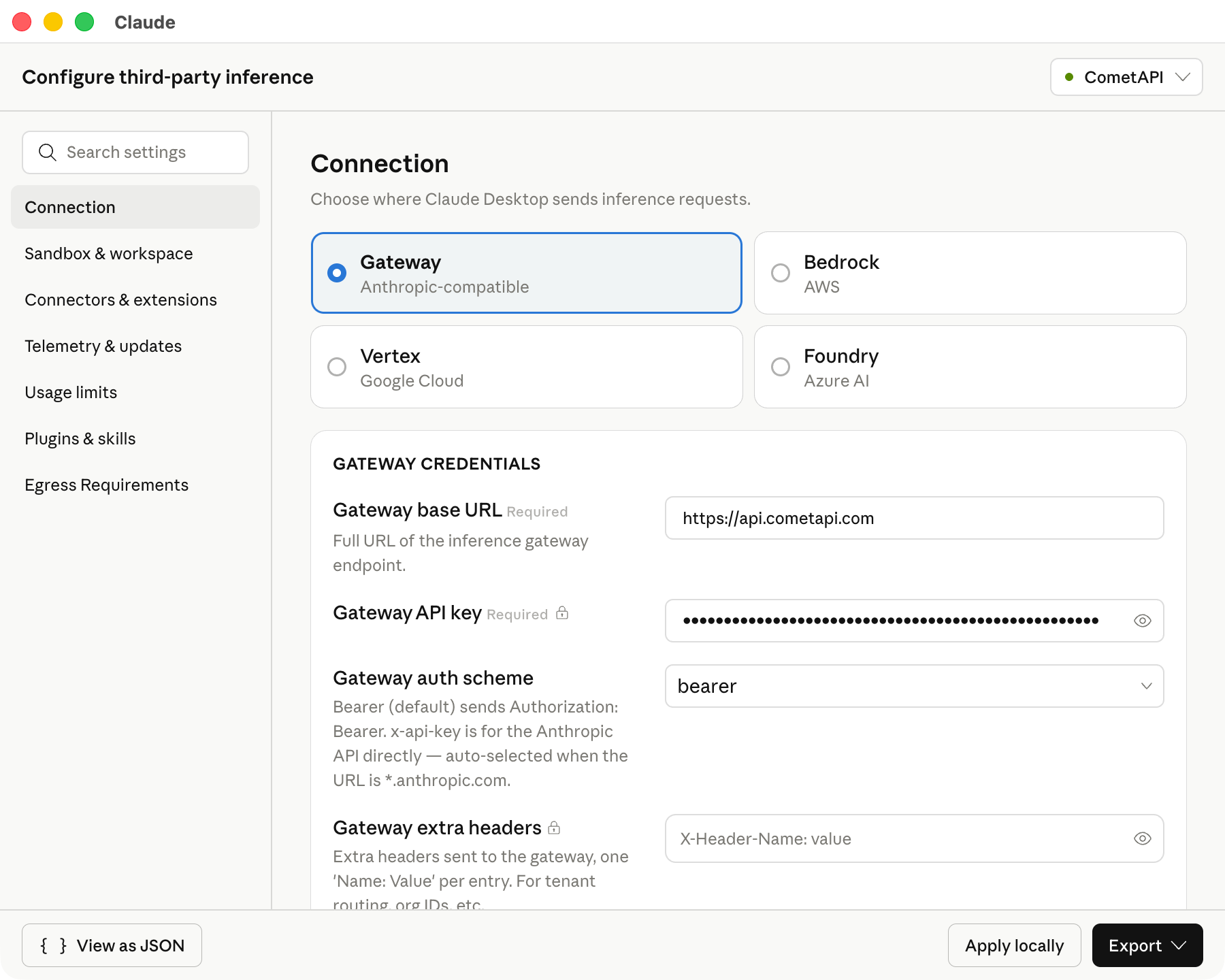
Behalten Sie die base URL genau wie gezeigt bei. Claude Desktop erfordert eine HTTPS-base URL.Der folgende Screenshot zeigt den Abschnitt Connection mit ausgefüllten CometAPI-Werten.
4
model IDs hinzufügen
Fügen Sie in Model list diese model IDs manuell hinzu: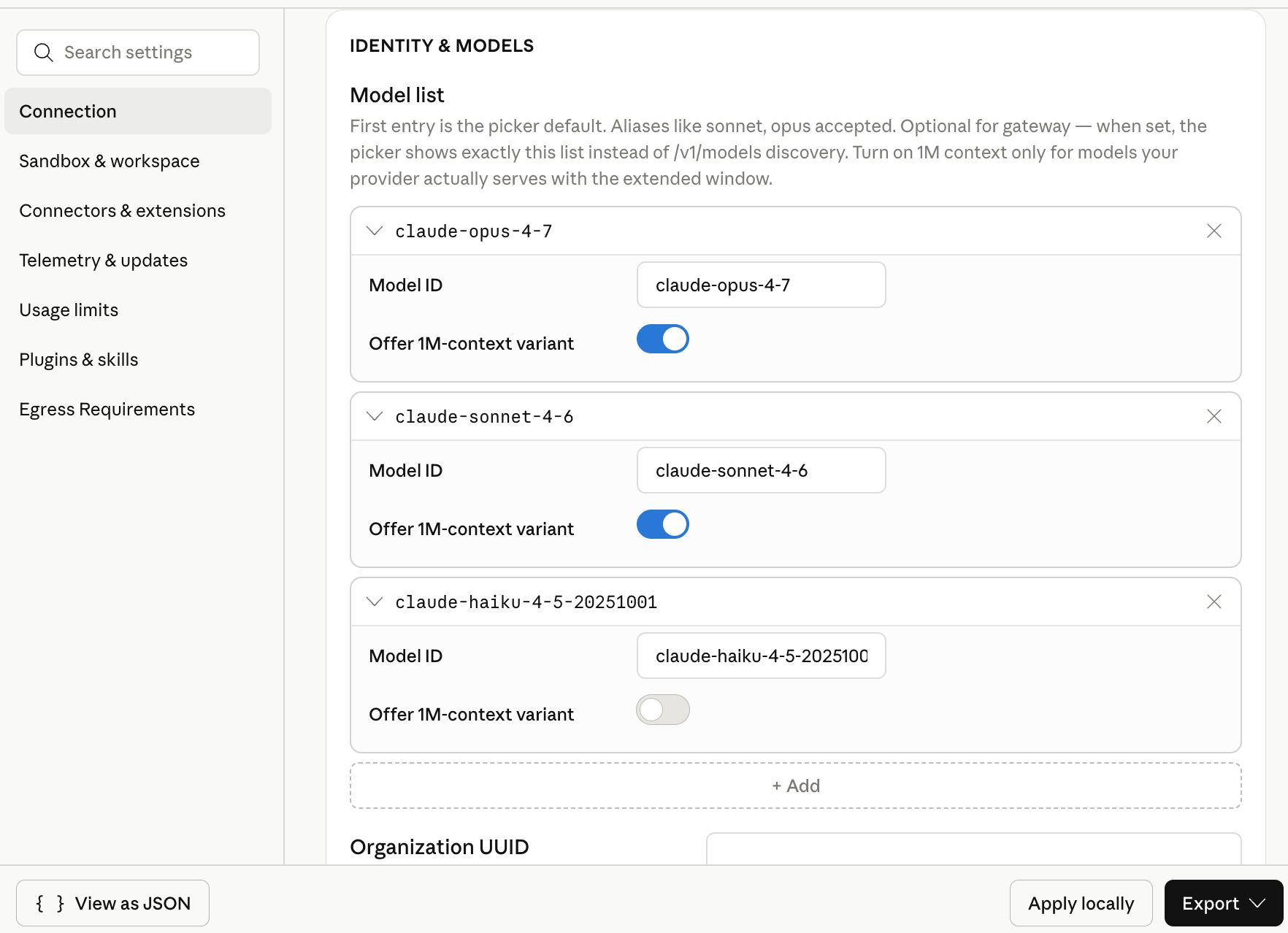
Das erste Modell in der Liste wird zum Standardmodell. Setzen Sie
claude-sonnet-4-6 an die erste Stelle, wenn Sie einen allgemeinen Standard möchten.Der folgende Screenshot zeigt die Modellliste mit den drei für CometAPI konfigurierten Claude-model IDs.5
Die Konfiguration lokal anwenden
Klicken Sie auf Apply locally. Claude Desktop schreibt die ausgewählte Konfiguration in das lokale Benutzerprofil und startet die App neu.Wenn die App nicht neu startet, beenden Sie Claude Desktop vollständig und öffnen Sie es erneut.
6
Eine Cowork-Sitzung starten
Wählen Sie auf dem Anmeldebildschirm die Option für Cowork mit Inference von Drittanbietern. Öffnen Sie Cowork oder Projects, wählen Sie eines der konfigurierten Claude-Modelle aus und senden Sie einen kurzen Test-Prompt.Eine erfolgreiche Antwort bestätigt, dass Claude Desktop CometAPI für Modellaufrufe verwendet.
Die Konfiguration überprüfen
Verwenden Sie einen kurzen Prompt, der keine externen Tools erfordert: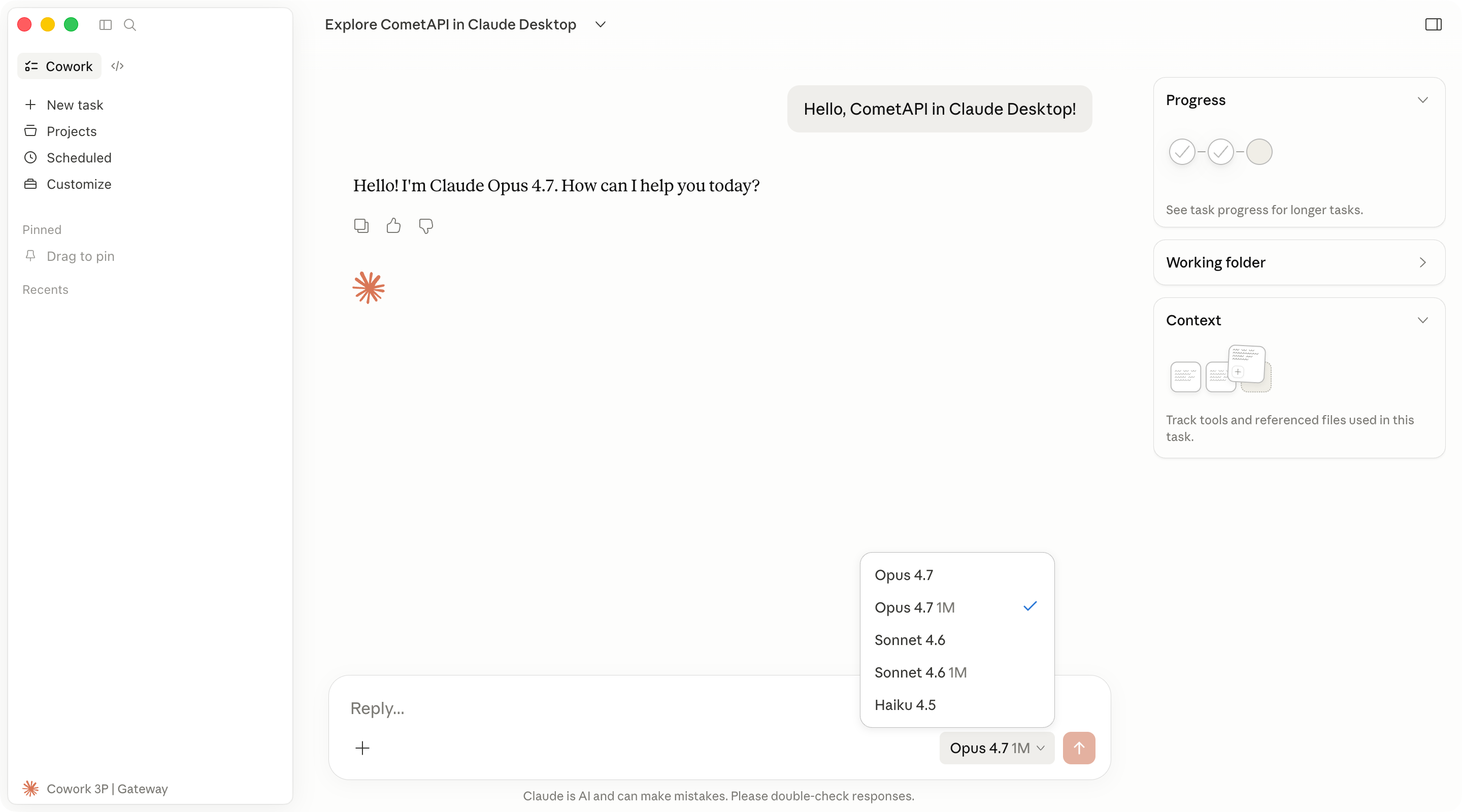
Fehlerbehebung
Claude Desktop öffnet den standardmäßigen Anmeldeablauf
Claude Desktop öffnet den standardmäßigen Anmeldeablauf
Prüfe diese Punkte:
- Inference provider ist auf Gateway gesetzt.
- Gateway base URL ist
https://api.cometapi.com. - Gateway API key enthält deinen CometAPI API-Schlüssel ohne zusätzliche Leerzeichen.
- Du hast auf Apply locally geklickt und Claude Desktop vollständig neu gestartet.
Verbindungsvalidierung schlägt fehl
Verbindungsvalidierung schlägt fehl
Vergewissere dich, dass die base URL mit
https:// beginnt. Claude Desktop akzeptiert keine einfachen HTTP-Gateway-URLs.Vergewissere dich außerdem, dass dein CometAPI-Konto Zugriff auf Claude-Modelle hat und der API-Schlüssel nicht gelöscht oder deaktiviert wurde.Konfigurierte Modelle werden nicht angezeigt
Konfigurierte Modelle werden nicht angezeigt
Öffne erneut Developer → Configure third-party inference und prüfe die Einträge in der Model list. model IDs müssen mit den IDs übereinstimmen, die CometAPI bereitstellt.Füge jede model ID als separaten Eintrag hinzu. Verwende in den UI-Feldern keine Anführungszeichen, Kommas oder zusätzlichen Leerzeichen.
Eine OpenAI-kompatible base URL funktioniert nicht
Eine OpenAI-kompatible base URL funktioniert nicht
Die Drittanbieter-Inference in Claude Desktop erwartet für diesen Ablauf ein Anthropic-kompatibles Gateway. Verwende
https://api.cometapi.com und die oben aufgeführten Claude-model IDs.Der Code-Tab verhält sich anders
Der Code-Tab verhält sich anders
Der Code-Tab verwendet die Claude-Code-Engine innerhalb von Claude Desktop. Einige Desktop-Einstellungen gelten für Code-Sitzungen möglicherweise nicht auf dieselbe Weise wie für Cowork.Für die eigenständige Nutzung im Terminal siehe den Claude Code integration guide.