Verwenden Sie diese Anleitung, um Flowise mit CometAPI zu verbinden, indem Sie die base URL, den API key sowie Modell- oder Anbieteroptionen festlegen.
FlowiseAI ist eine Low-Code-Plattform zum visuellen Erstellen von LLM-Anwendungen. Verwenden Sie den nativen ChatCometAPI-Node, um CometAPI mit Chatflows, Q&A-Systemen und RAG-Workflows zu verbinden, die Text-Chat-Modelle aufrufen.
Diese Anleitung behandelt Text-Chat- und RAG-Workflows. Workflows zur Bildgenerierung werden nicht behandelt.
Melden Sie sich in der CometAPI-Konsole an. Klicken Sie auf Add API Key und kopieren Sie Ihren CometAPI API key.
2
Fügen Sie den ChatCometAPI-Node hinzu
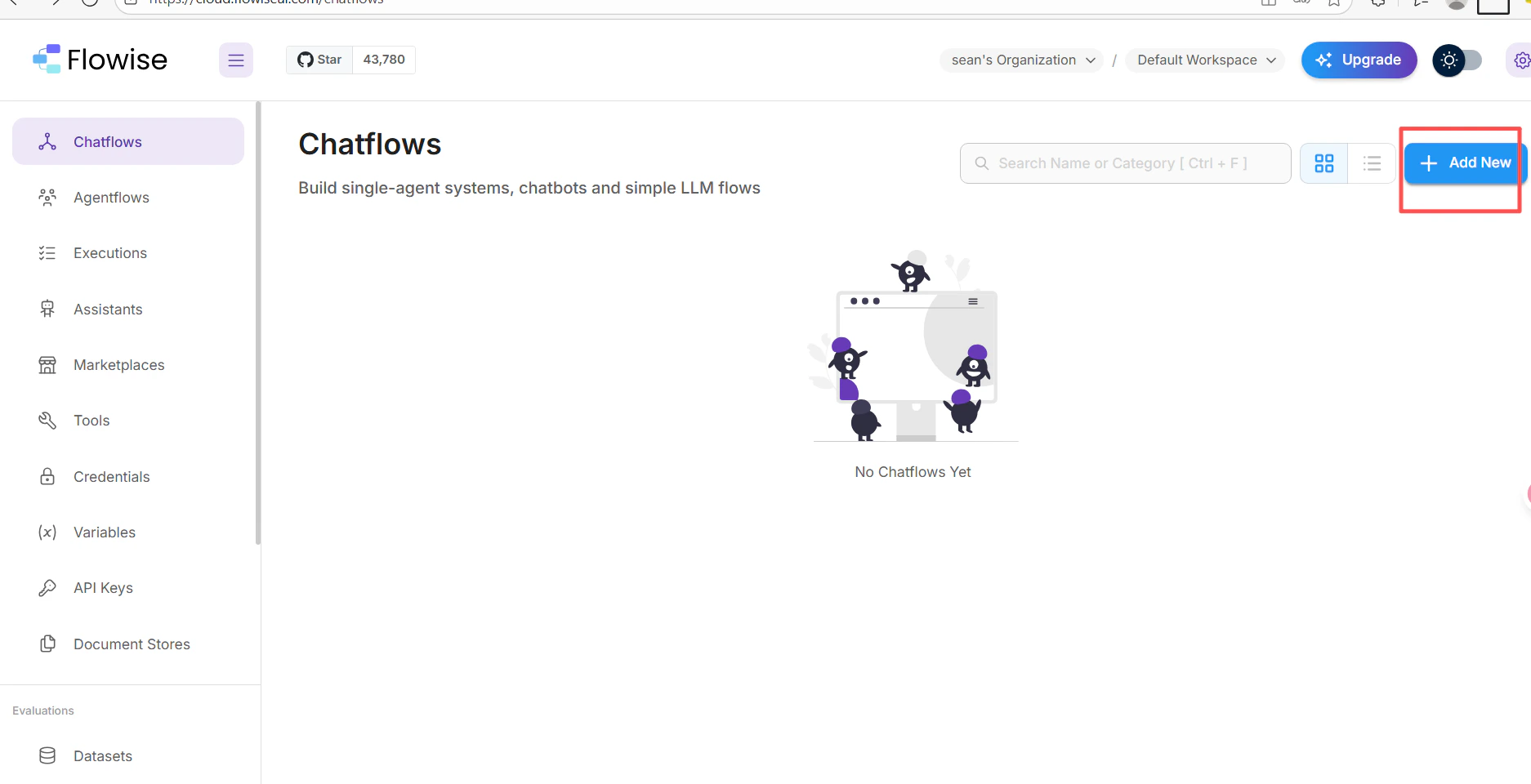
Klicken Sie in Ihrer FlowiseAI-Chatflow-Arbeitsfläche auf Add New.
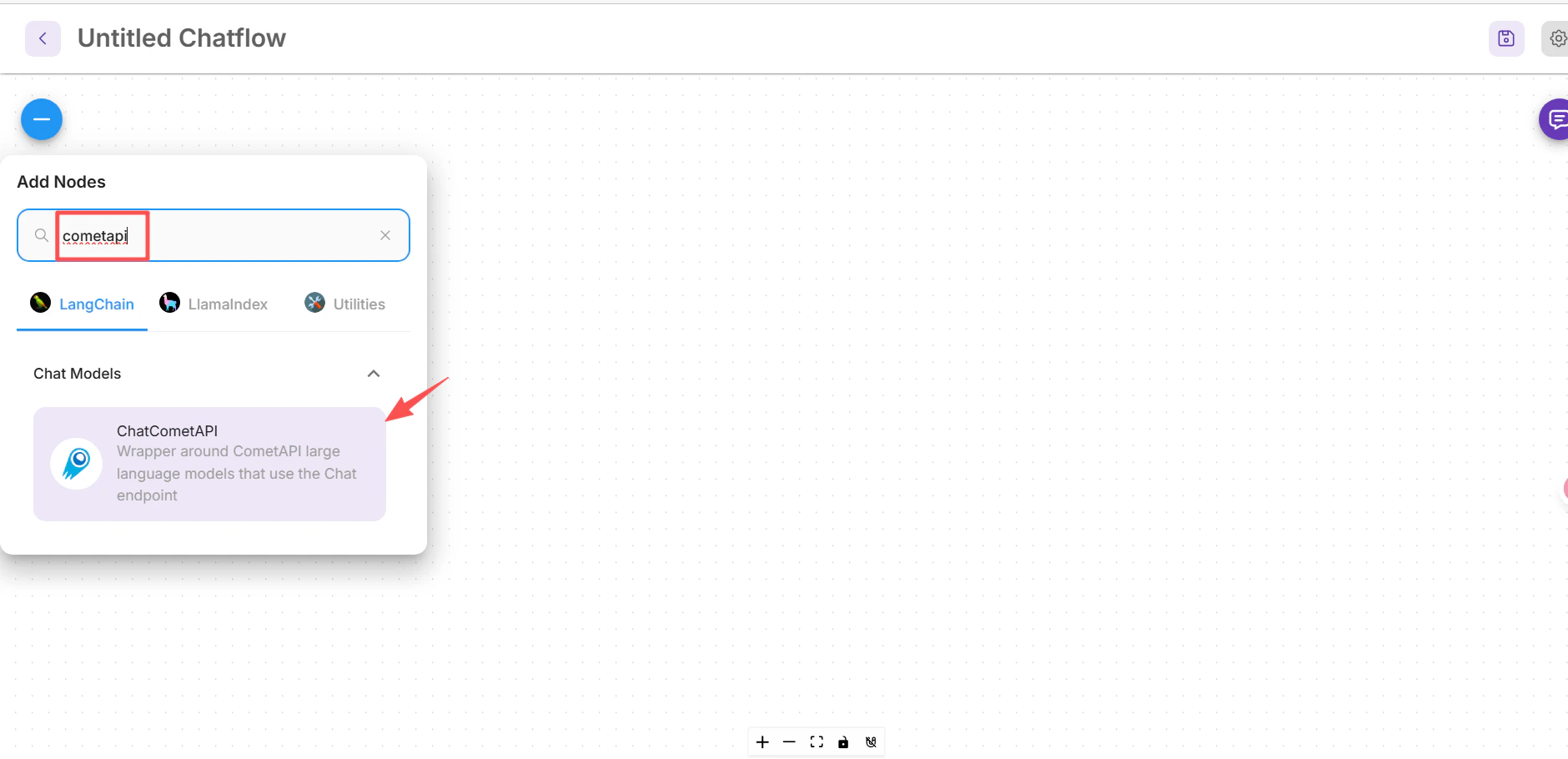
Suchen Sie nach cometapi und wählen Sie den ChatCometAPI-Node aus.
Ziehen Sie ihn auf die Arbeitsfläche.
3
Erstellen Sie die CometAPI-Anmeldedaten
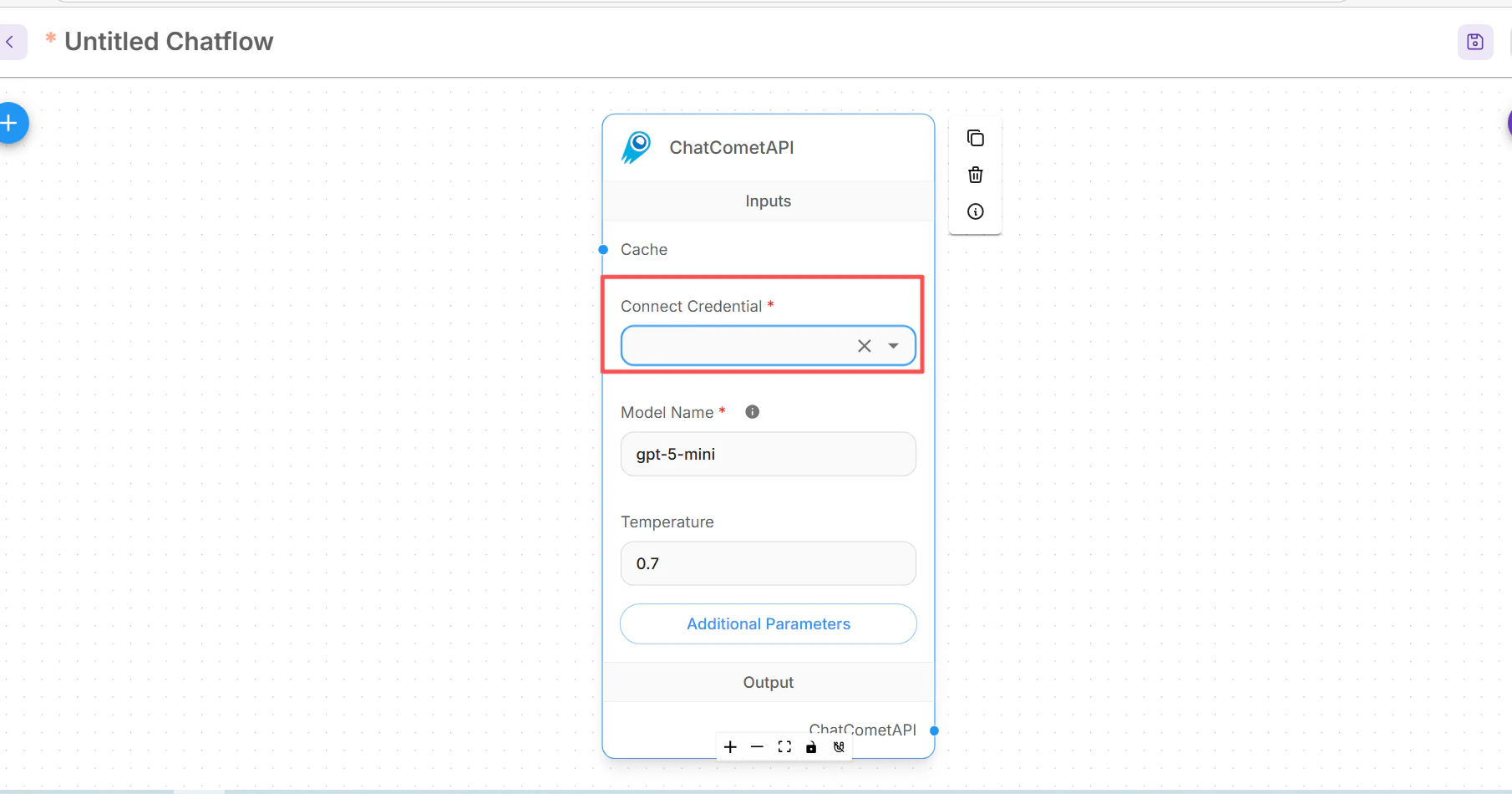
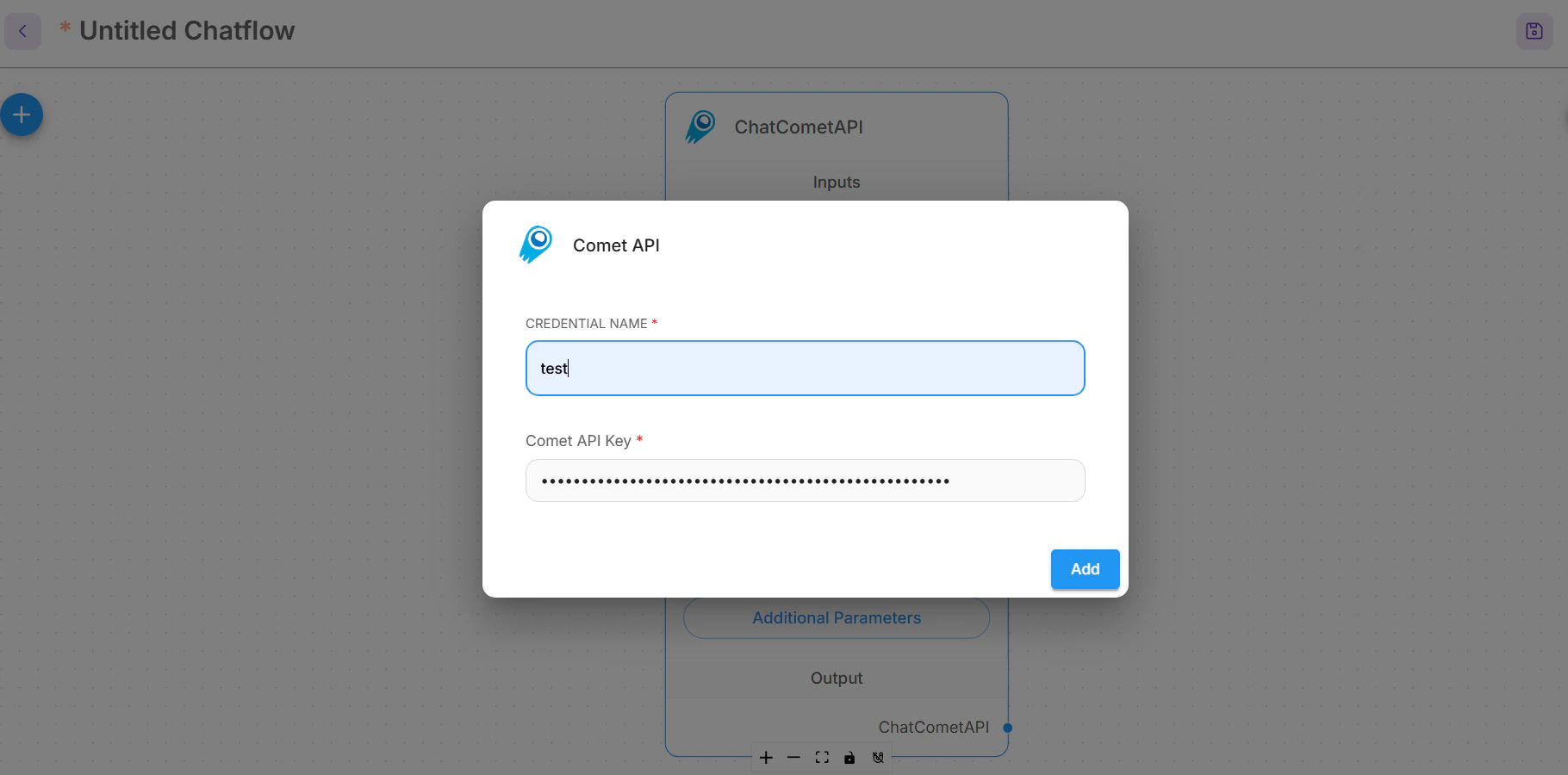
Öffnen Sie im ChatCometAPI-Node Connect Credential, wählen Sie Create New, fügen Sie Ihren CometAPI API key ein und speichern Sie die Anmeldedaten.
4
Legen Sie den CometAPI-Basispfad fest
Erweitern Sie Additional Parameters im ChatCometAPI-Node.Wenn Ihr Flowise-Build ein Feld Base Path anzeigt, setzen Sie es auf:
https://api.cometapi.com/v1/
Wenn stattdessen Base Options verfügbar ist, fügen Sie einen basePath-Eintrag hinzu:
{ "basePath": "https://api.cometapi.com/v1/"}
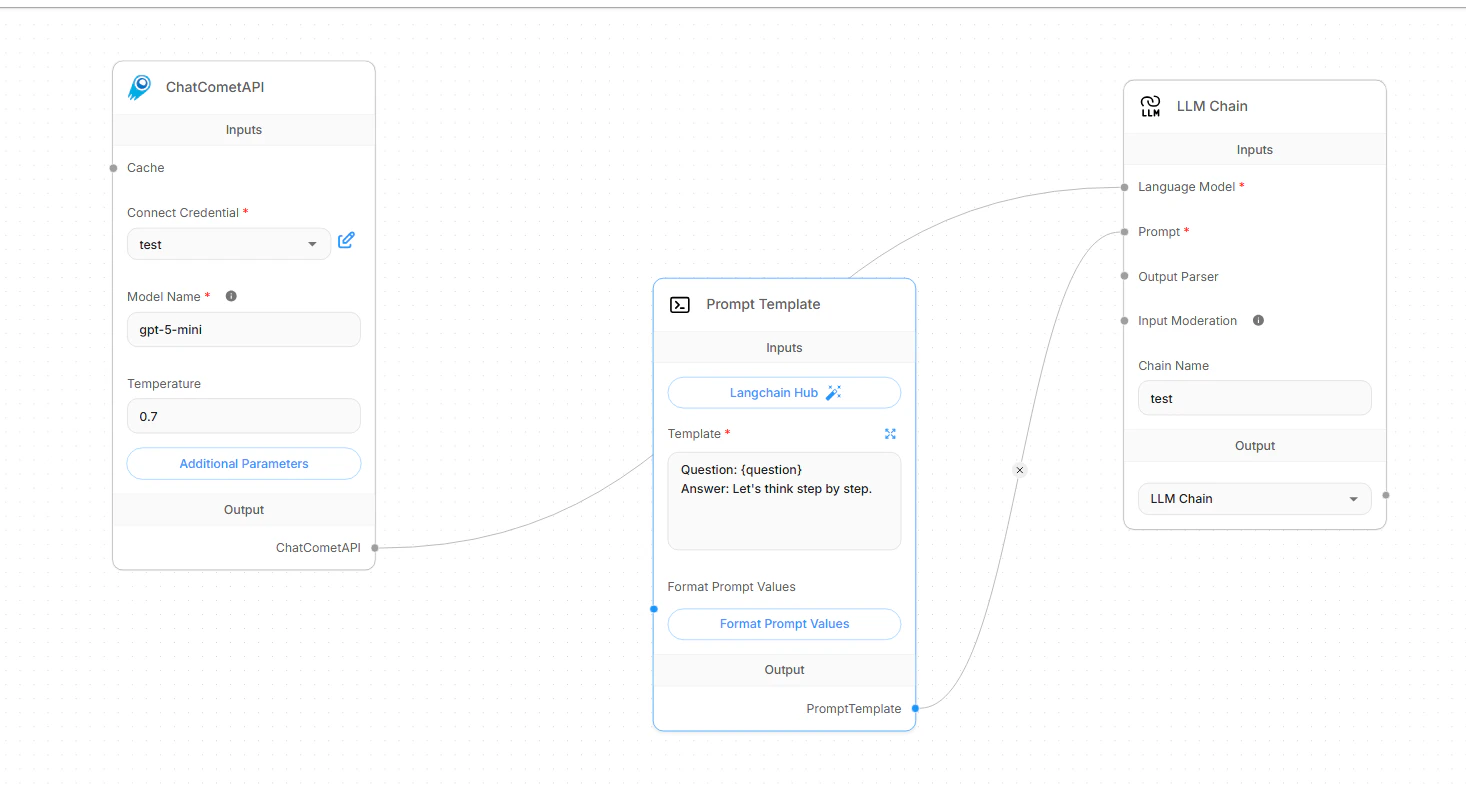
Setzen Sie Model Name auf die exakte Textmodell-model ID, die Sie aufrufen möchten, zum Beispiel your-model-id, und passen Sie Temperature nur an, wenn Ihr Workflow mehr oder weniger Variation benötigt.
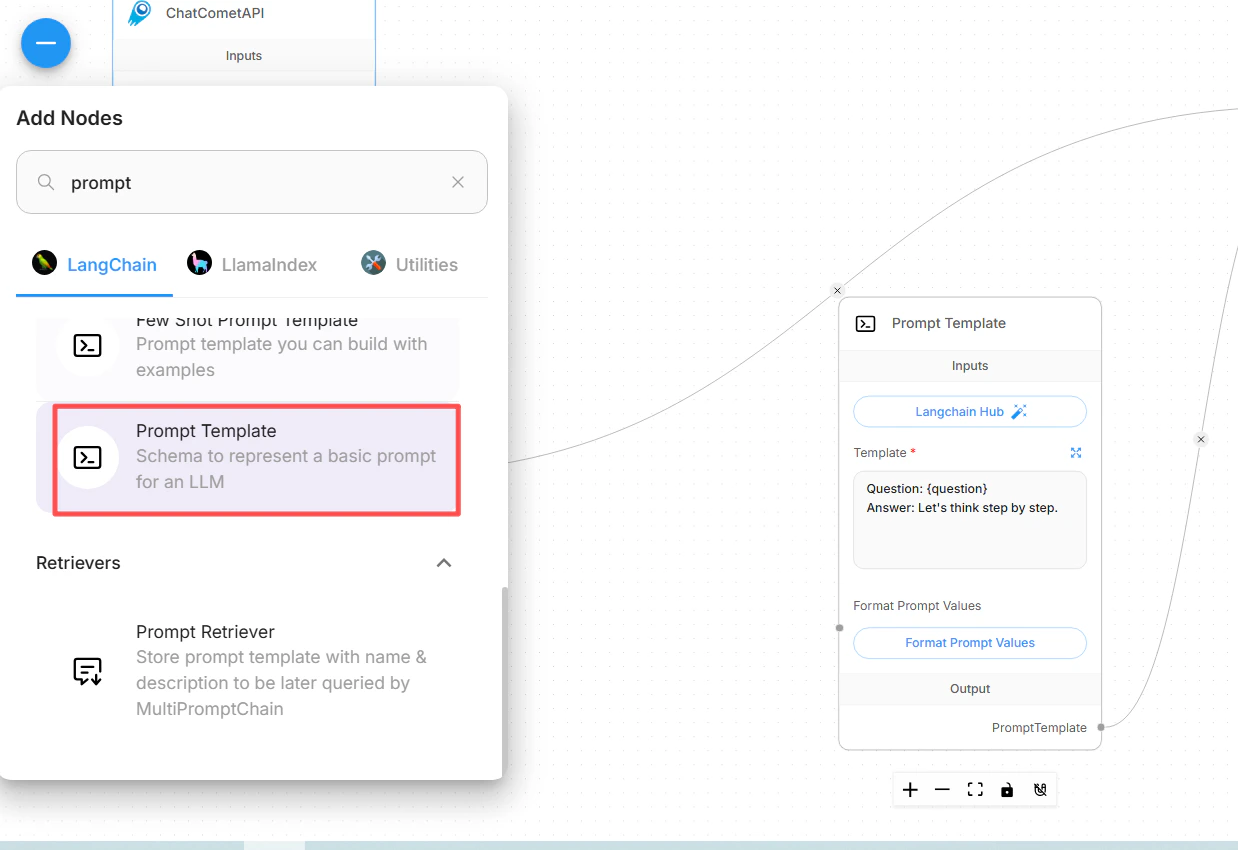
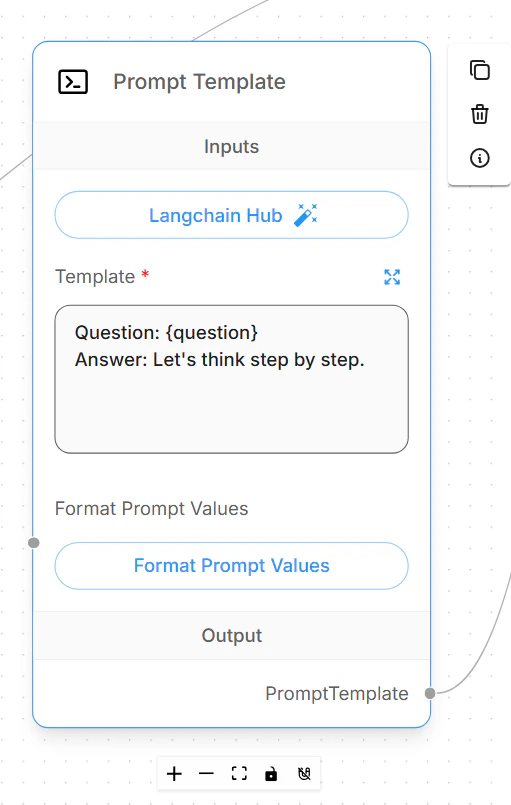
Fügen Sie einen Prompt Template-Knoten hinzu und definieren Sie den Prompt, den Ihr chatflow an das Modell sendet.
Question: {question}Answer clearly and concisely.
2
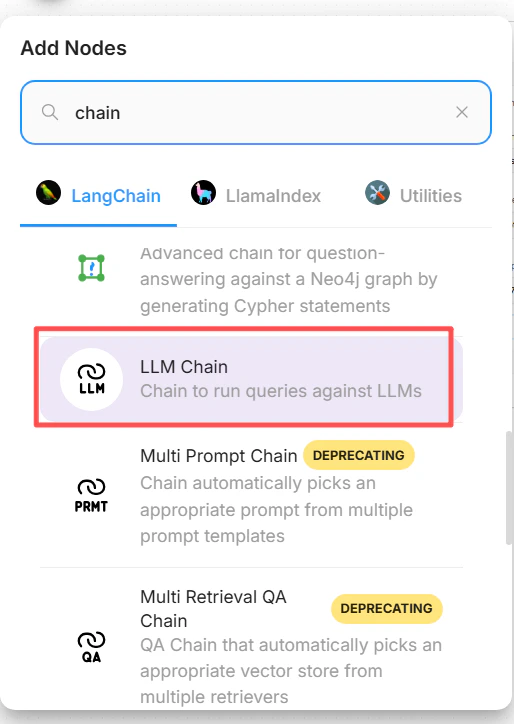
Eine LLM Chain hinzufügen
Fügen Sie einen LLM Chain-Knoten hinzu. Verbinden Sie den ChatCometAPI-Knoten mit dem Language Model-Eingang der Chain und verbinden Sie dann den Prompt Template-Knoten mit dem Prompt-Eingang der Chain.
3
Den Flow speichern und testen
Speichern Sie den chatflow, öffnen Sie die Chat-Vorschau und senden Sie eine kurze Testfrage. Eine korrekt eingerichtete Konfiguration liefert eine normale Textantwort vom ausgewählten CometAPI-Modell zurück.
Um Modelle zu wechseln, behalten Sie dieselben CometAPI-Anmeldedaten und denselben Base Path bei und ändern dann nur das Feld für die ChatCometAPI model ID.Verwenden Sie die exakten model IDs von der CometAPI Models-Seite. Vermeiden Sie es, Anzeigenamen, Providernamen oder zusätzliche Leerzeichen zu kopieren.
Anwendungsfall
model ID-Wert
Allgemeine Chat-Modellfamilie
your-chat-model-id
Reasoning-Modellfamilie
your-reasoning-model-id
Coding-Modellfamilie
your-coding-model-id
Nachdem Sie die model ID geändert haben, speichern Sie den chatflow und führen Sie einen kurzen Test-Prompt aus. Wenn Sie mehrere Produktions-Flows pflegen, duplizieren Sie den chatflow zuerst und geben Sie jeder Kopie einen Namen, der die Modellfamilie widerspiegelt.
Flowise RAG besteht aus zwei Teilen: Bereiten Sie zunächst Dokumente in Document Stores vor und fügen Sie sie dort per Upsert ein, und verbinden Sie dann den vorbereiteten Retriever mit einem Chatflow. ChatCometAPI ist das Chat-Modell, das die endgültige Antwort schreibt; der Document Store benötigt weiterhin einen von Flowise unterstützten Embeddings-Anbieter und einen Vector Store.
1
Einen Document Store erstellen und verarbeiten
Öffnen Sie in Flowise Document Stores und erstellen Sie einen neuen Store. Fügen Sie einen Dokument-Loader hinzu, zum Beispiel File Loader, PDF Loader, Web Scraper oder einen anderen Loader, der zu Ihrer Quelle passt. Fügen Sie einen Text Splitter hinzu, wenn das Dokument lang genug ist, um in Chunks aufgeteilt zu werden, und klicken Sie dann auf Process, um die erzeugten Chunks in der Vorschau anzuzeigen.
2
Embeddings und Vektorspeicherung konfigurieren
Klicken Sie auf Upsert oder Upsert All Chunks. Wählen Sie aus:
Embeddings: einen Flowise-Embeddings-Knoten, der mit Ihren Daten und dem Vector Store kompatibel ist.
Vector Store: die Vektordatenbank, in der Flowise die Dokument-Embeddings speichern soll.
Record Manager: optional. Verwenden Sie ihn, wenn wiederholte Upserts doppelte Einträge vermeiden sollen.
Achten Sie darauf, dass die Dimension des Embedding-Modells mit der Indexdimension des Vector Store übereinstimmt. Nachdem der Upsert abgeschlossen ist, verwenden Sie den Test der Retrieval-Abfrage des Document Store, um zu bestätigen, dass relevante Chunks zurückgegeben werden, bevor Sie den Chatflow erstellen.
3
Den Retrieval-Chatflow erstellen
Fügen Sie in einem Chatflow einen Knoten Document Store (Vector) oder Document Store Retriever hinzu und wählen Sie den verarbeiteten Document Store aus. Setzen Sie Top K auf die Anzahl der Chunks, die Flowise für jede Frage abrufen soll.
4
Conversational Retrieval QA Chain verbinden
Fügen Sie Conversational Retrieval QA Chain hinzu und verbinden Sie:
den Eingabewert Language Model von ChatCometAPI.
den Eingabewert Vector Store Retriever vom Document Store Retriever.
Memory nur, wenn Ihr Chatflow einen Gesprächsverlauf benötigt.
Aktivieren Sie Return Source Documents, wenn die Antwort Zitate oder abgerufene Quell-Chunks enthalten soll. Speichern Sie den Flow und stellen Sie eine Frage, deren Antwort nur im hochgeladenen Dokument vorhanden ist.
Bestätigen Sie, dass Ihre Flowise-Version die Integration des ChatCometAPI-Chatmodells enthält. Aktualisieren Sie bei älteren oder angepassten Flowise-Bereitstellungen Flowise oder prüfen Sie, ob die Integration vom Administrator deaktiviert wurde.
Anfragen schlagen fehl, weil der base path falsch ist
Setzen Sie den CometAPI base path auf https://api.cometapi.com/v1/. In einigen Flowise-Builds ist dies ein Feld Base Path. In anderen fügen Sie basePath innerhalb von Base Options hinzu.Verwenden Sie für den ChatCometAPI-Chatflow nicht https://api.cometapi.com, da der Chat-Knoten OpenAI-kompatible /chat/completions-Routen unter /v1 aufruft.
Der API key oder das Credential schlägt fehl
Kopieren Sie den Schlüssel erneut aus der CometAPI-Konsole, erstellen Sie ein neues Flowise-Credential und stellen Sie sicher, dass der Chatflow dieses Credential verwendet. Wenn derselbe Schlüssel bei direkten API-Aufrufen funktioniert, aber in Flowise fehlschlägt, prüfen Sie, ob Flowise nicht noch ein älteres, an den Knoten angehängtes Credential verwendet.
Die model ID schlägt fehl
Ersetzen Sie den Wert der model ID im ChatCometAPI-Knoten durch eine exakte aktuelle Text-model ID von der CometAPI-Modelle-Seite. Der Wert darf keine Anführungszeichen, kein Provider-Präfix, kein Anzeigelabel und keine nachgestellten Leerzeichen enthalten.
Der Workflow versucht, Bilder zu generieren
ChatCometAPI ist ein Chatmodell-Knoten für textbasierte Workflows. Verwenden Sie ihn für Chat, Chains, Agents und die RAG-Antwortgenerierung. Verwenden Sie dieses Flowise-Setup nicht für Bildgenerierungs-Knoten oder reine Bild-Workflows.
RAG gibt keine Quellen oder schwache Antworten zurück
Testen Sie zuerst die Retrieval-Abfrage des Document Store, bevor Sie den vollständigen Chatflow testen. Wenn das Retrieval schwach ist, optimieren Sie den Text-Splitter, die Chunk-Größe, die Chunk-Überlappung, Metadatenfilter und Top K. Wenn Zitate fehlen, aktivieren Sie Return Source Documents bei Conversational Retrieval QA Chain.
Upsert oder die Konfiguration des Vector Store schlägt fehl
Prüfen Sie, dass Embedding-Provider, Vector Store und Vektordimensionen zusammenpassen. Vector Stores in Flowise Cloud erfordern häufig ihre eigene erreichbare Service-URL und Credentials; eine nur lokal verfügbare Vector-Store-URL wie localhost ist von Flowise Cloud nicht erreichbar. Record Manager ist optional, aber wenn Sie ihn aktivieren, konfigurieren Sie seine Datenbankverbindung separat.
Die Anfrage überschreitet das Zeitlimit oder unterliegt einem Rate Limit
Verringern Sie Retrieval-Top K, reduzieren Sie die Prompt-Größe, verwenden Sie kleinere Chunks oder wählen Sie eine schnellere model ID für den ChatCometAPI-Knoten. Warten Sie bei Rate Limits und versuchen Sie es mit geringerer Parallelität erneut. Prüfen Sie anschließend die Kontonutzung und Limits in der CometAPI-Konsole.