Voraussetzungen
- CherryStudio installiert
- Ein CometAPI-Konto mit einem aktiven API key
Einrichtung
1
Holen Sie sich Ihren CometAPI API-Schlüssel
Melden Sie sich im CometAPI-Dashboard an. Klicken Sie auf Add API Key und kopieren Sie Ihren Schlüssel und die Base-URL (

https://api.cometapi.com).2
CometAPI als Provider hinzufügen
Öffnen Sie in CherryStudio Settings → Model Services. Klicken Sie auf Add, geben Sie dem Provider einen Namen (z. B. 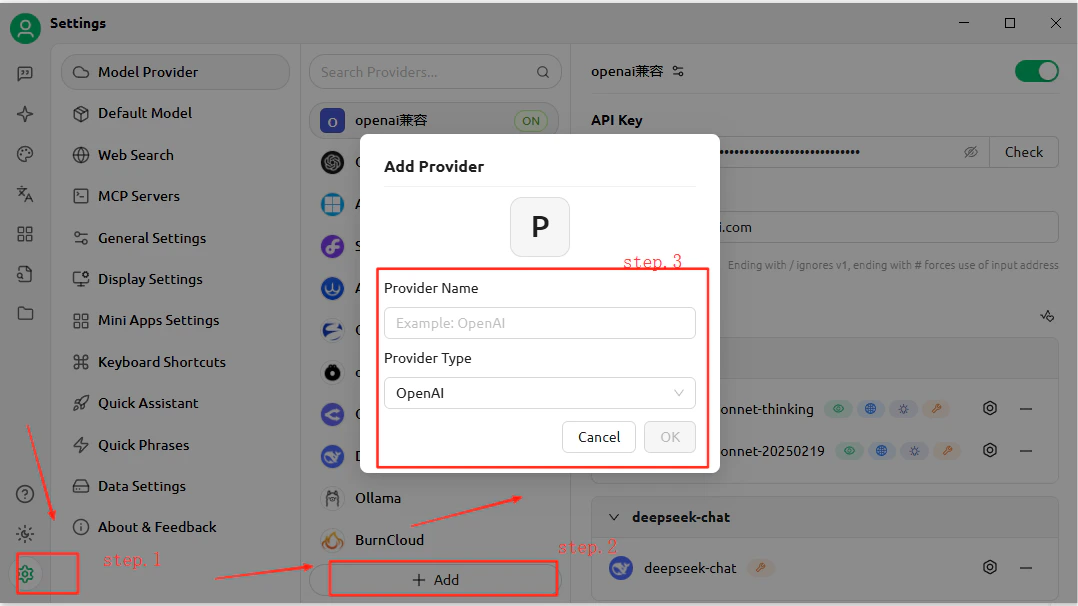
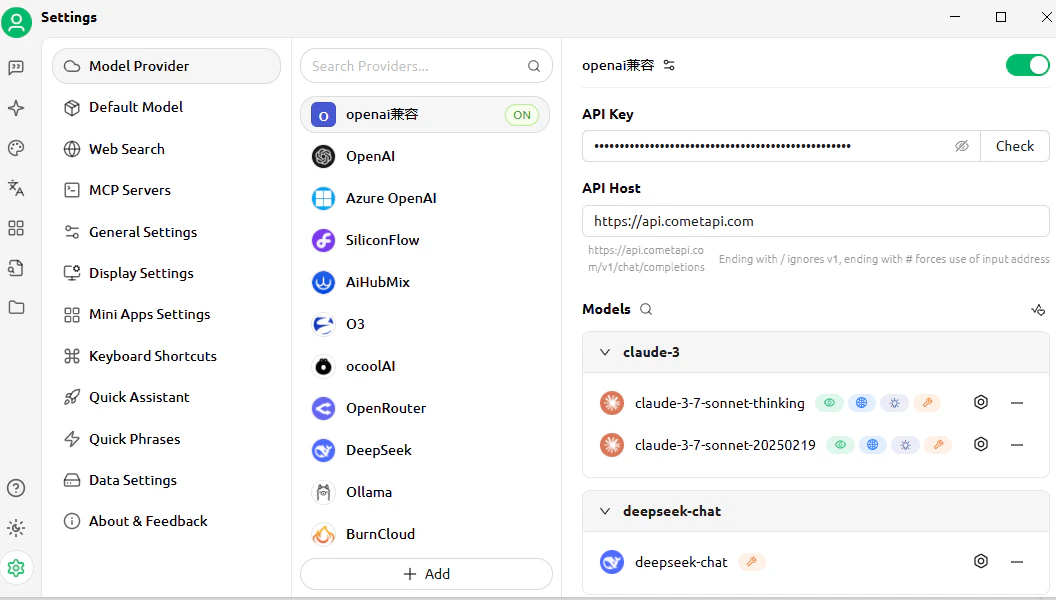
CometAPI), wählen Sie OpenAI als Provider-Typ aus und klicken Sie auf OK. Geben Sie https://api.cometapi.com in das Feld API Address ein und fügen Sie Ihren Schlüssel in das Feld Key ein.3
Modelle hinzufügen
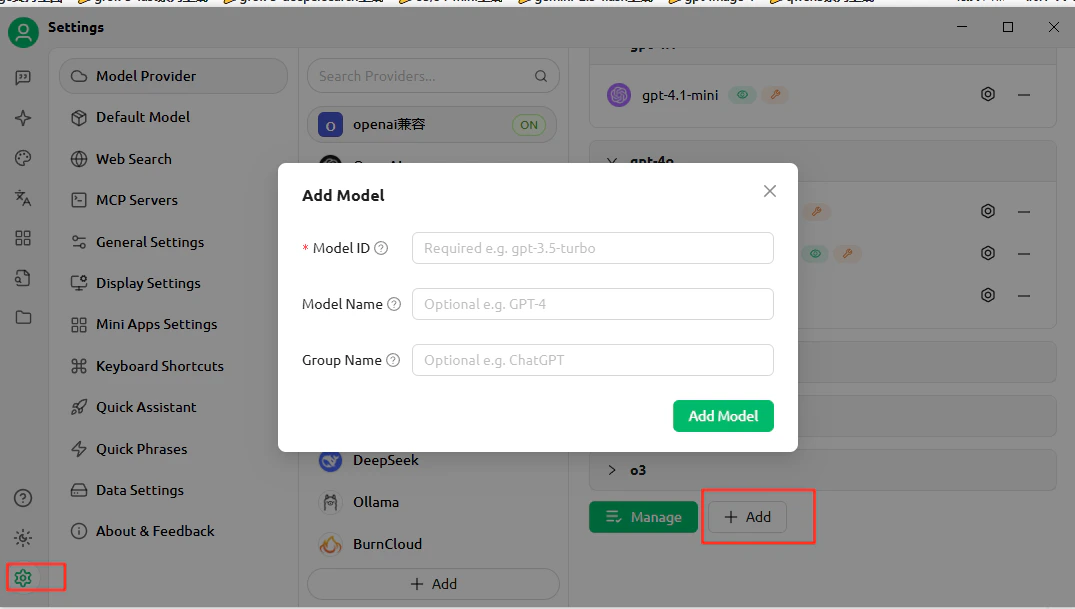
Klicken Sie auf Add Model und geben Sie die aktuelle model ID ein, die Sie verwenden möchten. Sie können mehrere Modelle hinzufügen.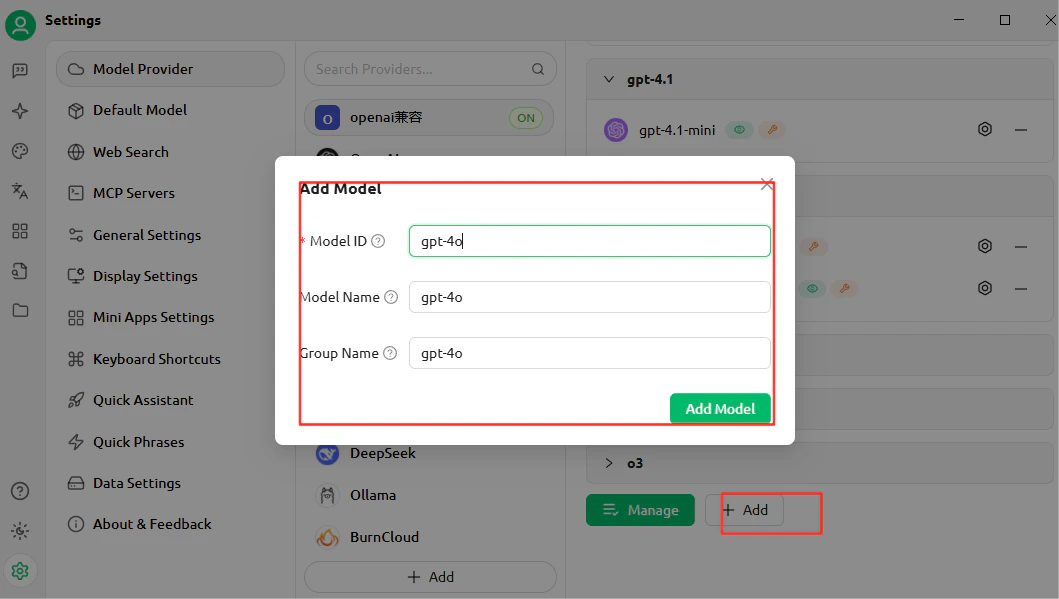
4
Verbindung testen
Öffnen Sie einen Chat und senden Sie eine Testnachricht. Eine erfolgreiche Antwort bestätigt, dass die Einrichtung funktioniert.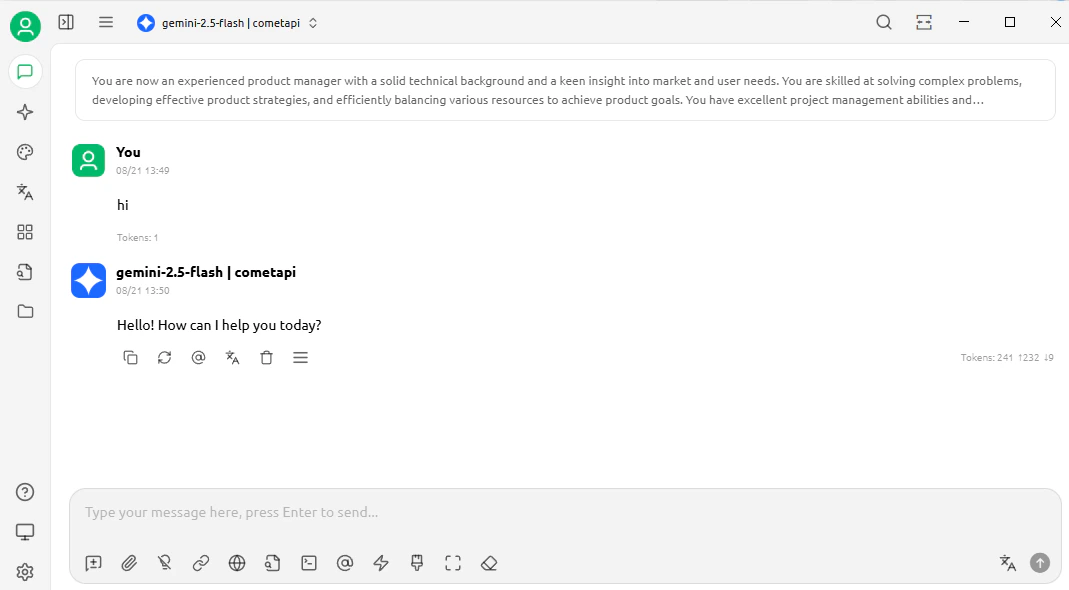
Um weitere Modelle hinzuzufügen, kehren Sie zu den Provider-Einstellungen zurück und klicken Sie erneut auf Add Model.