

OpenClaw v2026.8.1 è anche denominato OpenClaw 2.0. Il pacchetto non utilizza un
2.x numero di versione. Consulta l’
annuncio di OpenClaw 2.0
e le note di rilascio di v2026.8.1.- Installazione
- Aggiornamento
- Onboarding
- Configurazione del provider personalizzato
- Variabili di ambiente e SecretRef
Prerequisiti
- Node.js 22.22.3+, 24.15+ o 25.9+. Node 26 è consigliato. Node 23 non è supportato.
- Un account CometAPI con una chiave API attiva dal dashboard.
- Un ID modello dalla pagina CometAPI Models.
Installazione e aggiornamenti
- Prima installazione
- Aggiornare un'installazione
Il programma di installazione ufficiale può installare la CLI senza avviare l’onboarding.
In questo modo la configurazione del modello rimane un passaggio separato.Se gestisci Node.js e npm autonomamente, npm 11.16+ e npm 12 accettano l’opzione
In npm 11.15 e versioni precedenti, ometti Prosegui con Configurare CometAPI. Non eseguire l’onboarding standard
prima, perché il flusso guidato non espone ogni adattatore API personalizzato.
adattatore.
- macOS / Linux / WSL2
- Windows PowerShell
Il comando seguente esegue il programma di installazione ufficiale:
--allow-scripts opzione. Il comando seguente installa OpenClaw senza
avviare l’onboarding:--allow-scripts=openclaw perché quella versione di npm
non riconosce l’opzione.Verifica che la CLI installata soddisfi la versione minima richiesta per questa guida:Configurare CometAPI
Usare l’onboarding classico
L’onboarding classico è il percorso preferito per la prima installazione per Chat Completions, Responses e Anthropic Messages. Il comando seguente apre l’onboarding classico e installa il servizio in background :
Inserisci l’ID provider corrispondente,
your-model-id e la tua chiave API CometAPI quando
richiesto. La procedura guidata del terminale maschera l’input della chiave API.
Il menu classico Provider personalizzato non include l’adattatore Google Generative AI
. Per usare tale adattatore, completa
Configurare un provider con i comandi di configurazione,
imposta il modello principale e quindi esegui l’onboarding classico. Scegli Mantieni la configurazione
del modello esistente quando la procedura guidata presenta tale opzione.
Configurare un provider con i comandi di configurazione
Usa questo percorso per l’adattatore Google o per modifiche di configurazione controllate. OpenClaw supporta JSON5, quindi non analizzare e riscrivereopenclaw.json con uno
strumento JSON rigoroso.
Per prima cosa, stampa il percorso della configurazione attiva e convalidane il contenuto:
.env. Non considera attendibile un file .env dell’area di lavoro per le chiavi API dei provider
. Il file globale è ~/.openclaw/.env, oppure
$OPENCLAW_STATE_DIR/.env quando OPENCLAW_STATE_DIR è impostato.
Se l’onboarding classico ha memorizzato la chiave API, salta il passaggio seguente. Altrimenti,
usa la scheda relativa al tuo sistema operativo per memorizzare la chiave API senza visualizzarla
.
- macOS / Linux / WSL2
- Windows PowerShell
I comandi seguenti aggiornano
COMETAPI_KEY atomicamente e rifiutano un valore
vuoto:config patch unisce gli oggetti, ma sostituisce gli array. Unisci il nuovo modello nell’
array di modelli del provider prima di scrivere tale array. In questo modo vengono preservati i
metadati del modello, le intestazioni personalizzate e le altre impostazioni del provider.
Scegli un formato API. Ogni patch usa un SecretRef basato sull’ambiente, modifica
solo i percorsi di configurazione di destinazione e mantiene intatte le altre sezioni della configurazione.
- Chat Completions
- Responses
- Anthropic Messages
- Google Generative AI
- ID provider:
cometapi-openai - Adattatore OpenClaw:
openai-completions - URL di base:
https://api.cometapi.com/v1 - Riferimento del modello principale:
cometapi-openai/your-model-id
cometapi.patch.json5 con questa patch del provider: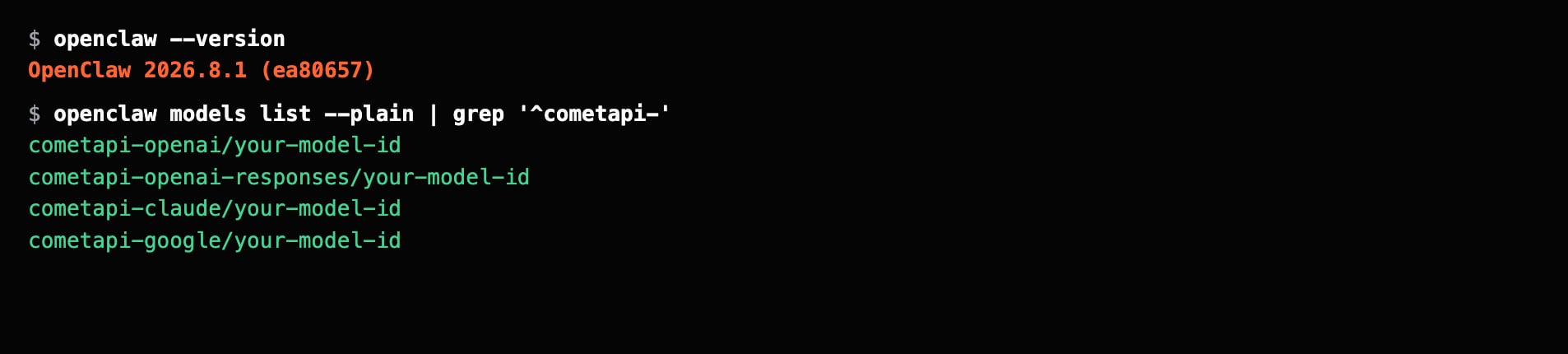
openclaw config set fornisce lo stesso schema e gli stessi
controlli SecretRef. Usa --strict-json, --merge e --dry-run prima della
scrittura. La seguente alternativa mostra in anteprima il provider Chat Completions:
--dry-run per salvarlo. Non
applicare questo esempio a un provider configurato. L’array models deve includere
l’elenco completo e unito dei modelli del provider prima di una scrittura.
Comprendere i metadati del modello
Le patch minime dichiarano un modello solo testuale. Aggiungi metadati facoltativi solo quando hai verificato le specifiche del modello:
Valori errati possono nascondere input supportati, sovrastimare il contesto utilizzabile o
richiedere una dimensione di output non supportata. Mantieni
your-model-id negli esempi riutilizzabili,
e usa la pagina Modelli CometAPI per selezionare un ID modello.
Verifica della configurazione completa
Dopo le modifiche al file di configurazione o al file globale.env, riavvia il Gateway:
openclaw agent exec
invia una richiesta reale al modello. Verifica che restituisca OPENCLAW_OK
senza errori di autenticazione, adattatore o modello non risolti. Se OpenClaw
ritenta una richiesta, registra e ispeziona ogni tentativo anziché considerare il
marcatore finale come successo al primo tentativo.
Risoluzione dei problemi
La chiave API è mancante
La chiave API è mancante
Verifica che
COMETAPI_KEY sia presente nell’ambiente del processo o nel
file .env dello stato globale. Non stampare il valore nell’output del terminale.Dopo aver corretto l’origine attendibile della chiave, riavvia e controlla il Gateway:Un ID provider ha impostazioni diverse
Un ID provider ha impostazioni diverse
Non sovrascrivere un provider che dispone di Usa un ID provider diverso quando entrambe le configurazioni sono intenzionali. Se
la differenza è accidentale, crea un backup verificato prima di modificare
il provider di destinazione.
baseUrl, api, intestazioni personalizzate
o metadati del modello diversi. Ispeziona prima il provider di destinazione:Un aggiornamento non è stato completato
Un aggiornamento non è stato completato
Ispeziona lo stato dell’aggiornamento prima di riparare l’installazione:Questi comandi mantengono la directory dello stato.
È necessario un rollback del codice
È necessario un rollback del codice
Reinstalla una versione nota del pacchetto mantenendo la directory dello stato. Prima,
visualizza l’anteprima dell’operazione:Se l’anteprima è corretta, esegui la stessa operazione senza Ripristina un backup dello stato solo quando il codice installato non riesce a leggere lo stato.
Un ripristino dello stato può eliminare le sessioni e le modifiche alla configurazione che sono state
create dopo il backup.
--dry-run: