Prerequisiti
- CherryStudio installato
- Un account CometAPI con una chiave API attiva
Configurazione
1
Ottieni la tua chiave API CometAPI
Accedi alla dashboard di CometAPI. Fai clic su Add API Key e copia la tua chiave e l’URL di base (

https://api.cometapi.com).2
Aggiungi CometAPI come provider
Apri Settings → Model Services di CherryStudio. Fai clic su Add, assegna un nome al provider (ad esempio, 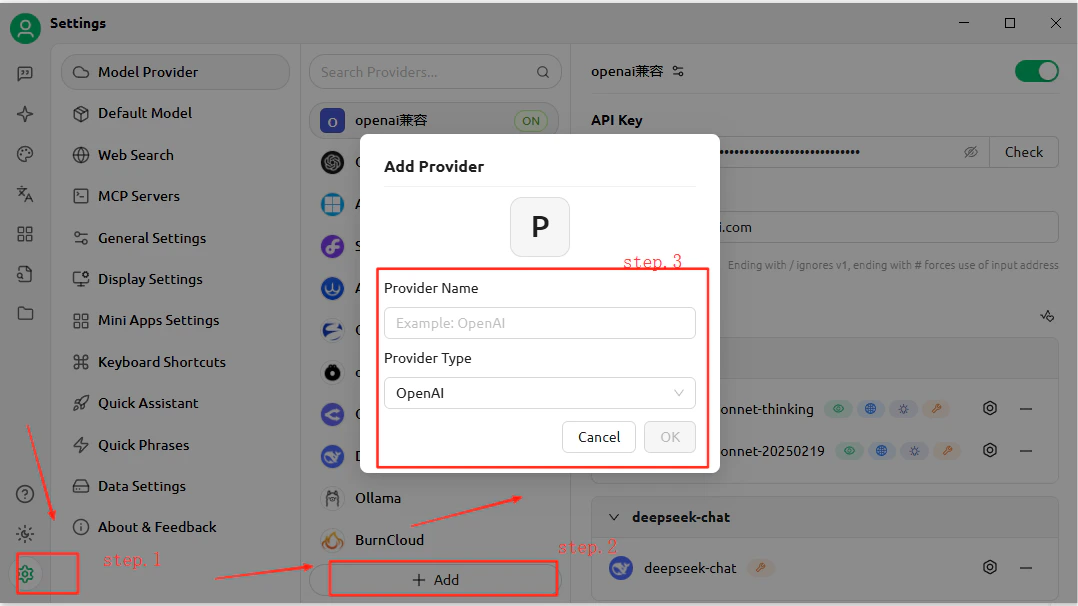
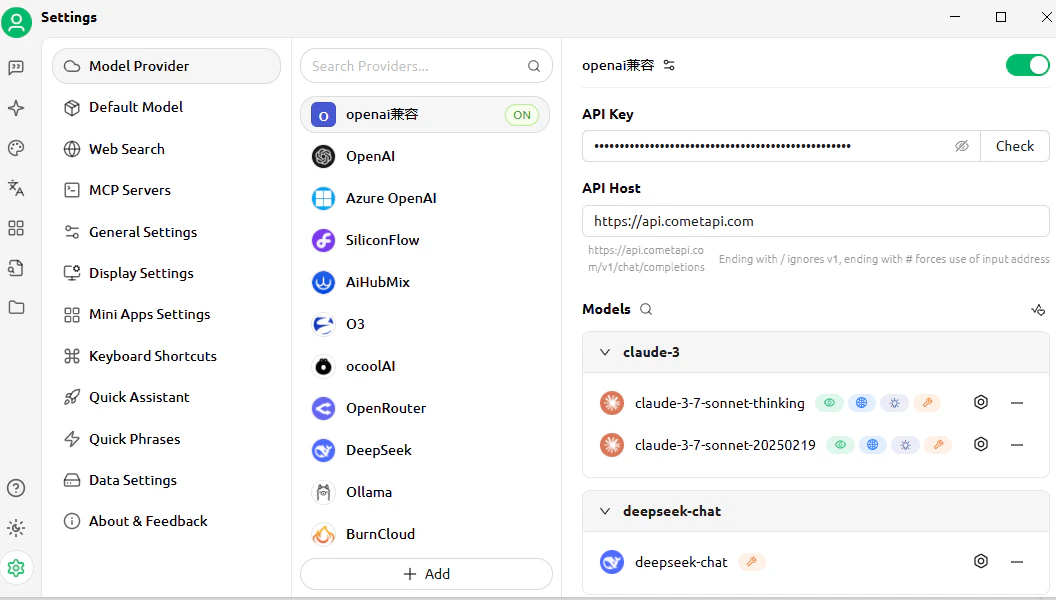
CometAPI), seleziona OpenAI come tipo di provider e fai clic su OK. Inserisci https://api.cometapi.com nel campo API Address e incolla la tua chiave nel campo Key.3
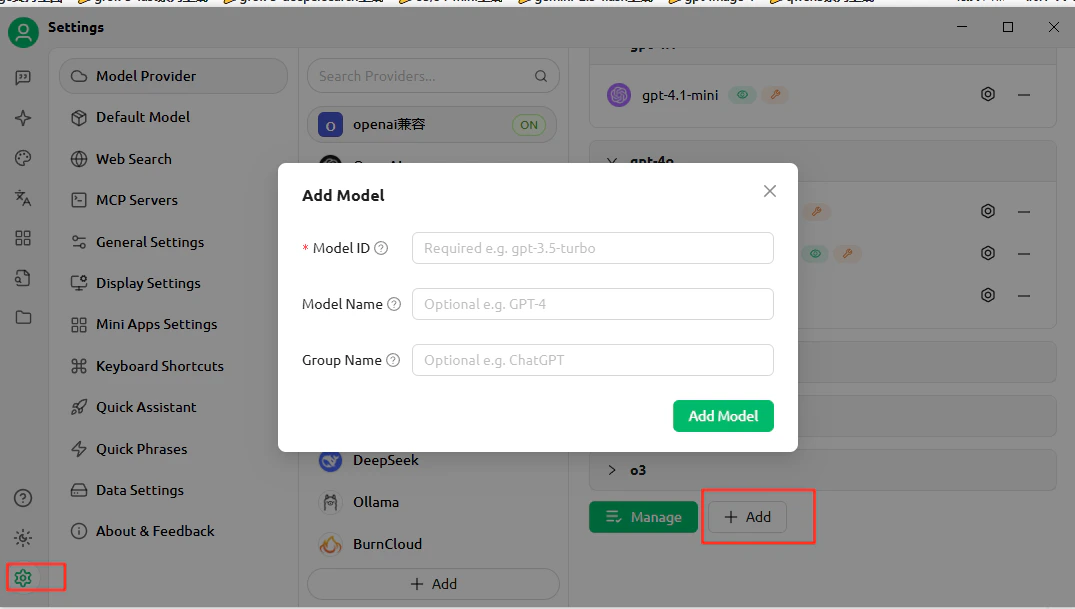
Aggiungi modelli
Fai clic su Add Model e inserisci il model ID corrente che vuoi usare. Puoi aggiungere più modelli.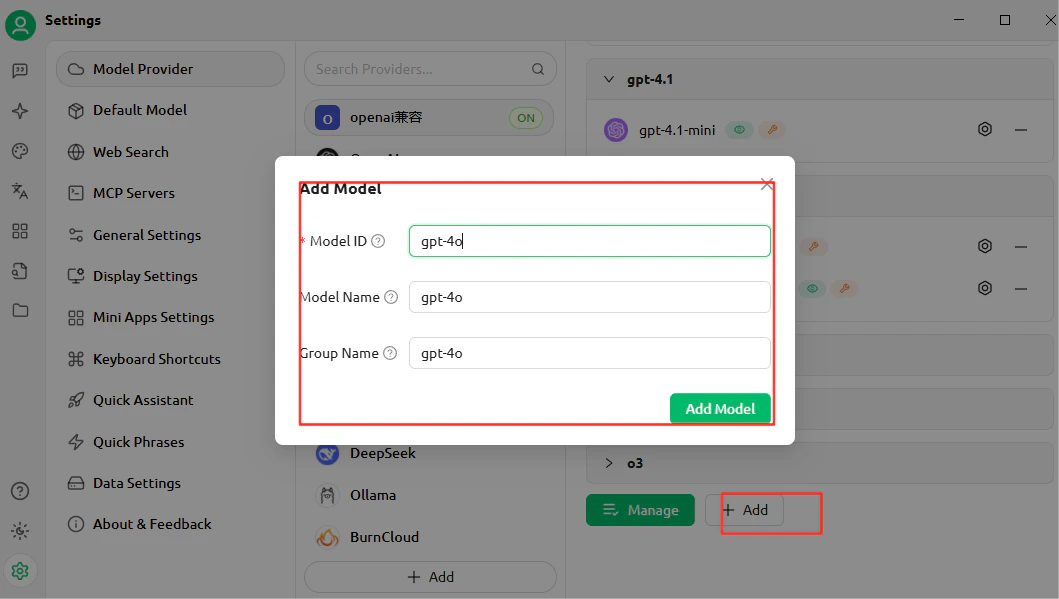
4
Testa la connessione
Apri una chat e invia un messaggio di prova. Una risposta riuscita conferma che la configurazione funziona.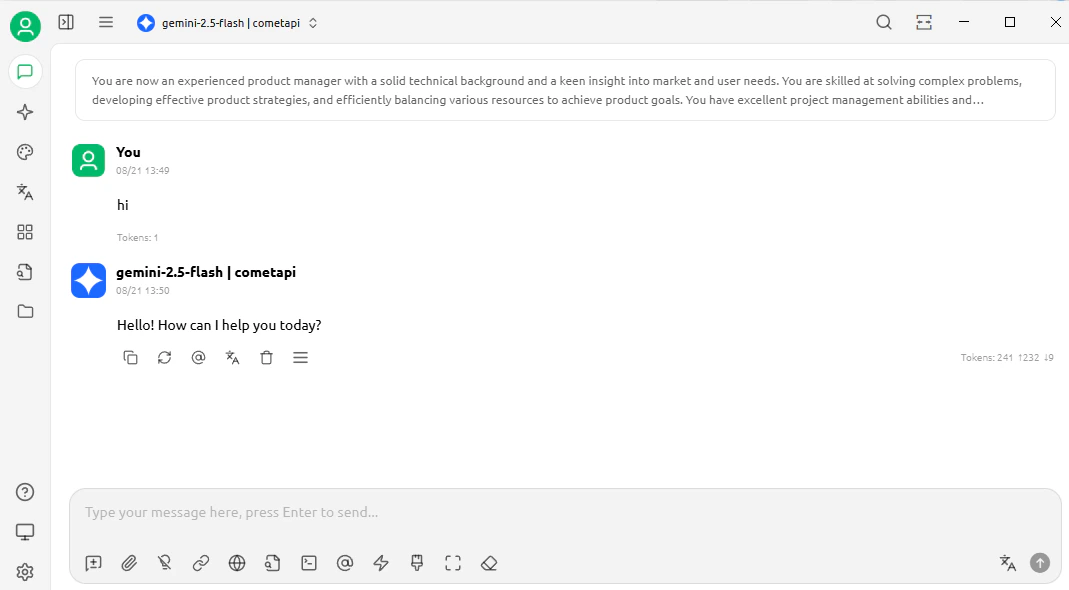
Per aggiungere altri modelli, torna alle impostazioni del provider e fai di nuovo clic su Add Model.