

- Installazione e configurazione di Claude Desktop
- Configurazione del gateway di Claude Desktop
- Riferimento della configurazione di Claude Desktop
L’inference di terze parti di Claude Desktop richiede un gateway compatibile con Anthropic. CometAPI supporta i modelli Claude tramite la Anthropic Messages API.
Prerequisiti
- Claude Desktop installato da claude.com/download
- Una build di Claude Desktop che includa Developer mode e Configure third-party inference
- Un account CometAPI con una chiave API attiva
- Accesso ai modelli Claude in CometAPI
- Un percorso di rete che possa raggiungere
https://api.cometapi.com
Configurazione
1
Abilita la modalità sviluppatore
Apri Claude Desktop e resta nella schermata di accesso. Nel menu dell’applicazione, apri Help → Troubleshooting, quindi seleziona Enable Developer Mode.Su Windows, il menu può essere difficile da raggiungere prima dell’accesso. Metti a fuoco il campo email, premi
Tab finché il menu non è a fuoco, quindi premi Enter.2
Apri le impostazioni di inference di terze parti
Dopo aver abilitato la modalità sviluppatore, apri Developer → Configure third-party inference.La finestra di configurazione si apre con diverse sezioni nella barra laterale sinistra. Usa la sezione Connection per le impostazioni di CometAPI.
3
Configura il gateway
Nella sezione Connection, inserisci i valori di CometAPI qui sotto: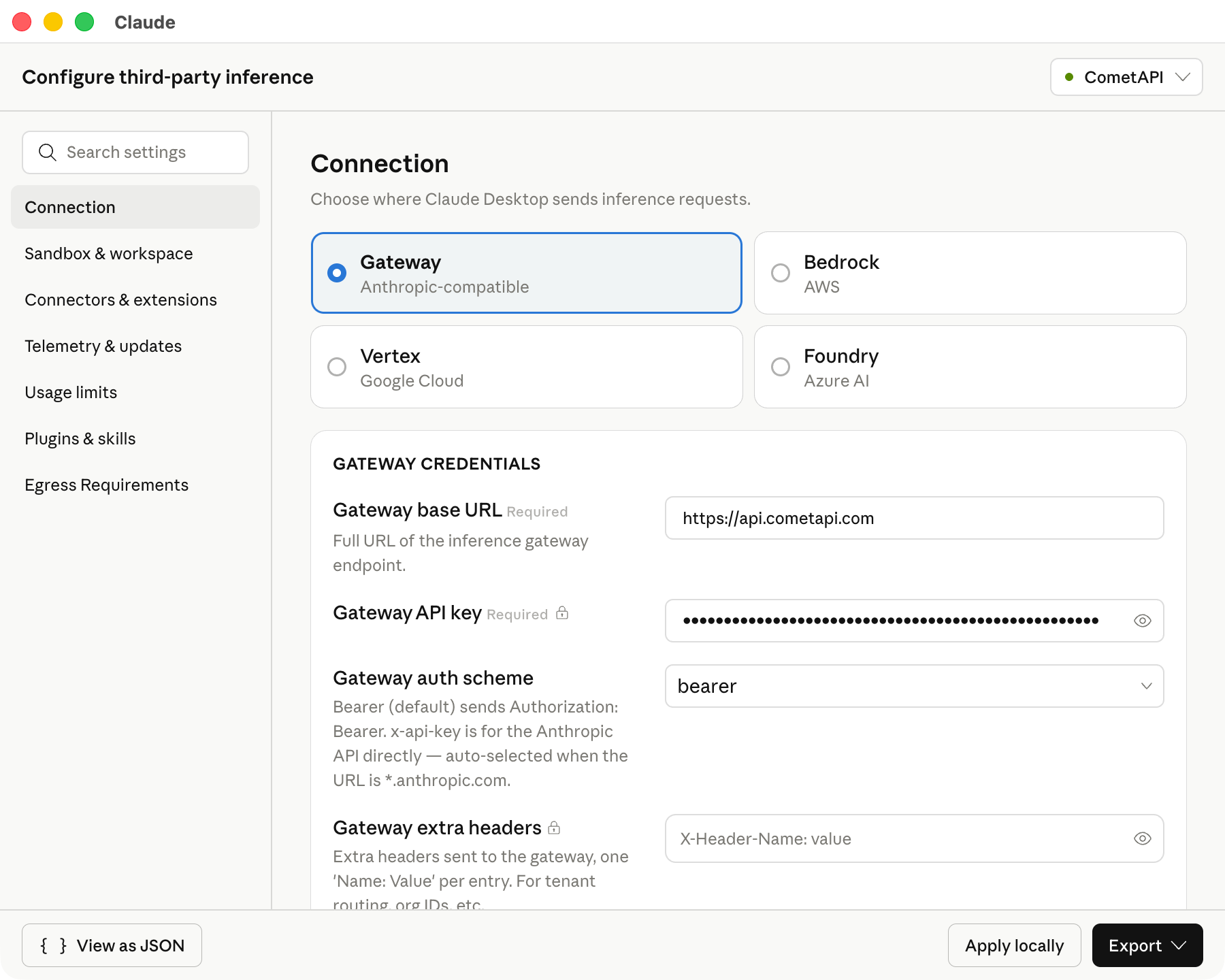
Mantieni il base URL esattamente come mostrato. Claude Desktop richiede un base URL HTTPS.La seguente schermata mostra la sezione Connection compilata con i valori di CometAPI.
4
Aggiungi i model ID
In Model list, aggiungi manualmente questi model ID: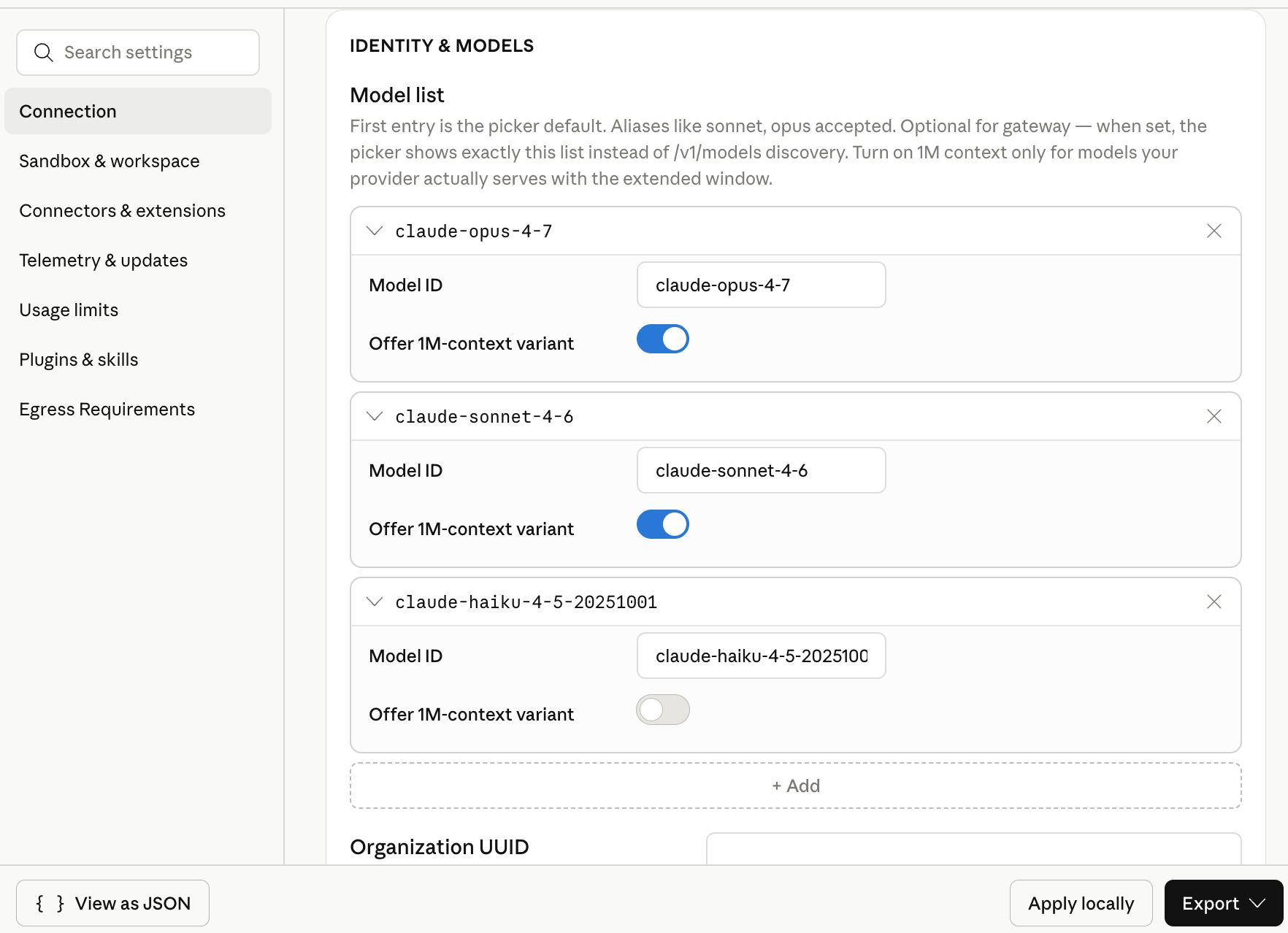
Il primo modello nell’elenco diventa il modello predefinito. Metti
claude-sonnet-4-6 per primo se vuoi un’impostazione predefinita per uso generale.La seguente schermata mostra l’elenco dei modelli con i tre model ID Claude configurati per CometAPI.5
Applica la configurazione localmente
Fai clic su Apply locally. Claude Desktop scrive la configurazione selezionata nel profilo utente locale e riavvia l’app.Se l’app non si riavvia, chiudi completamente Claude Desktop e riaprilo.
6
Avvia una sessione Cowork
Nella schermata di accesso, scegli l’opzione per Cowork su inference di terze parti. Apri Cowork o Projects, seleziona uno dei modelli Claude configurati e invia un breve prompt di test.Una risposta riuscita conferma che Claude Desktop sta usando CometAPI per le chiamate al modello.
Verifica la configurazione
Usa un prompt breve che non richieda strumenti esterni: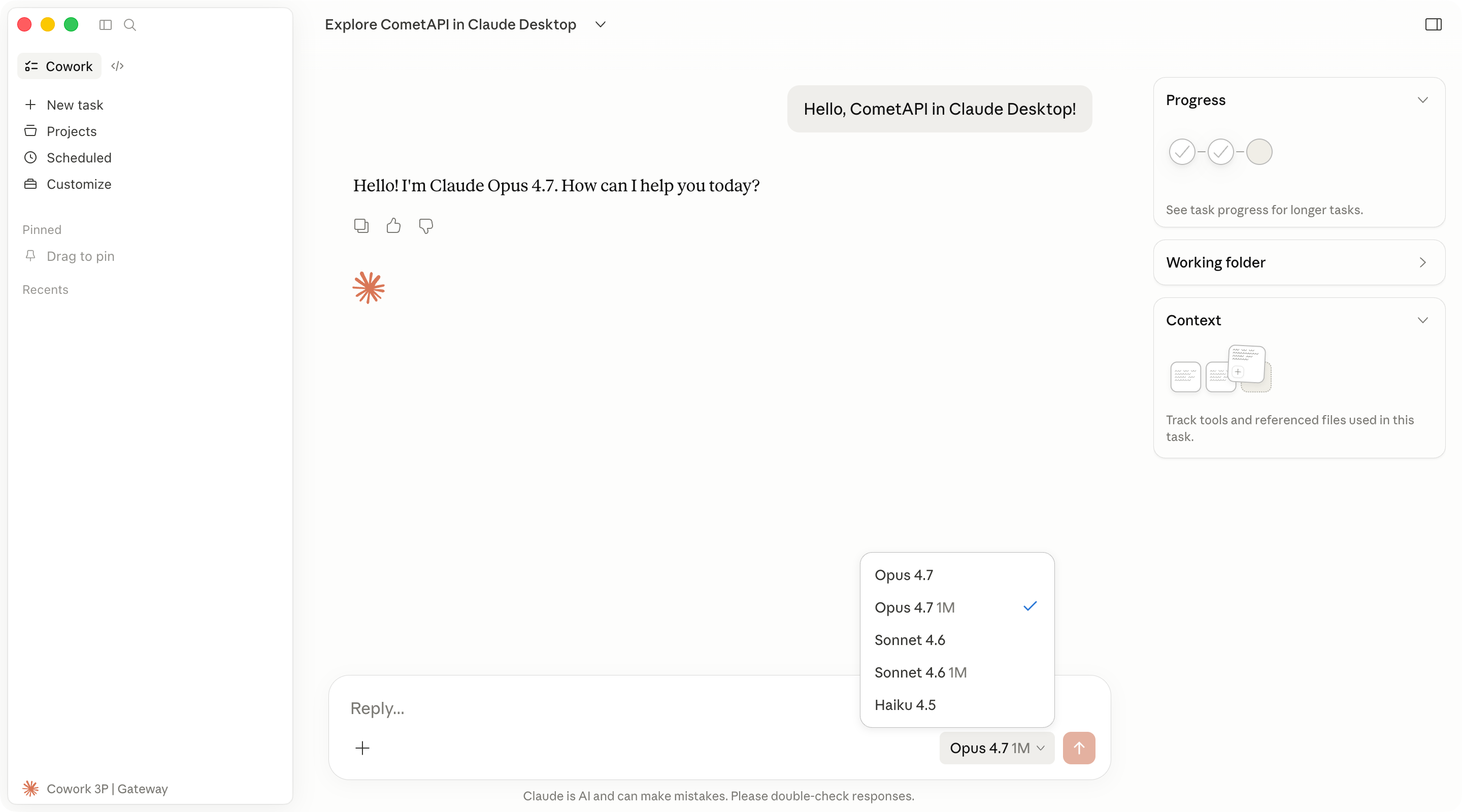
Risoluzione dei problemi
Claude Desktop apre il flusso di accesso standard
Claude Desktop apre il flusso di accesso standard
Controlla questi elementi:
- Inference provider è impostato su Gateway.
- Gateway base URL è
https://api.cometapi.com. - Gateway API key contiene la tua chiave API CometAPI senza spazi aggiuntivi.
- Hai fatto clic su Apply locally e riavviato completamente Claude Desktop.
La convalida della connessione non riesce
La convalida della connessione non riesce
Conferma che il base URL inizi con
https://. Claude Desktop non accetta URL gateway in semplice HTTP.Conferma anche che il tuo account CometAPI abbia accesso ai modelli Claude e che la chiave API non sia stata eliminata o disabilitata.I modelli configurati non appaiono
I modelli configurati non appaiono
Riapri Developer → Configure third-party inference e controlla le voci di Model list. Gli model ID devono corrispondere agli ID esposti da CometAPI.Aggiungi ogni model ID come voce separata. Non includere virgolette, virgole o spazi aggiuntivi nei campi dell’interfaccia.
Un base URL compatibile con OpenAI non funziona
Un base URL compatibile con OpenAI non funziona
L’inference di terze parti di Claude Desktop per questo flusso richiede un gateway compatibile con Anthropic. Usa
https://api.cometapi.com e i model ID Claude elencati sopra.La scheda Code si comporta in modo diverso
La scheda Code si comporta in modo diverso
La scheda Code usa il motore Claude Code all’interno di Claude Desktop. Alcune impostazioni desktop potrebbero non applicarsi alle sessioni Code nello stesso modo in cui si applicano a Cowork.Per l’uso standalone nel terminale, consulta la guida all’integrazione di Claude Code.