

Prerequisiti
- Linux (Ubuntu/Debian/CentOS, ecc.) oppure macOS
- 2 GB+ di RAM, 10 GB+ di spazio libero su disco
- Accesso alla shell con connettività al registro npm pubblico
- Node.js 18.x o 20.x LTS (vedi Passo 1)
- Un account CometAPI con una chiave API attiva — ottieni la tua qui
1
Ottieni la tua chiave API CometAPI


2
Installa Node.js tramite nvm
n8n 1.x richiede Node.js 18.x o 20.x. L’approccio consigliato è nvm:
Se in seguito vedi
n8n: command not found, riavvia il terminale oppure assicurati che la directory bin globale di npm gestita da nvm sia nel tuo PATH.3
Installa e avvia n8n
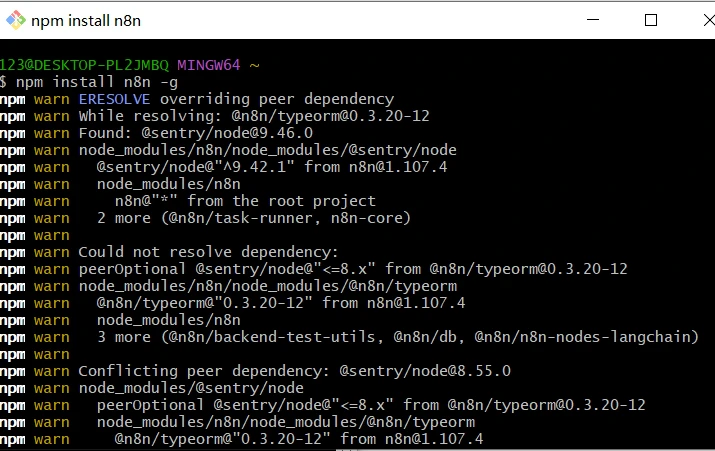
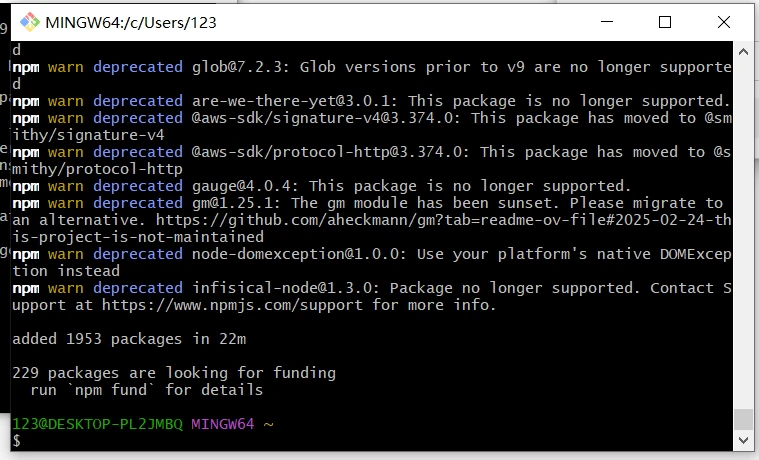
4
Crea il tuo account owner
Apri http://localhost:5678/ nel browser. Al primo avvio, la procedura guidata di configurazione ti chiederà di creare un account Owner (email + password). Completa questo passaggio ed effettua l’accesso.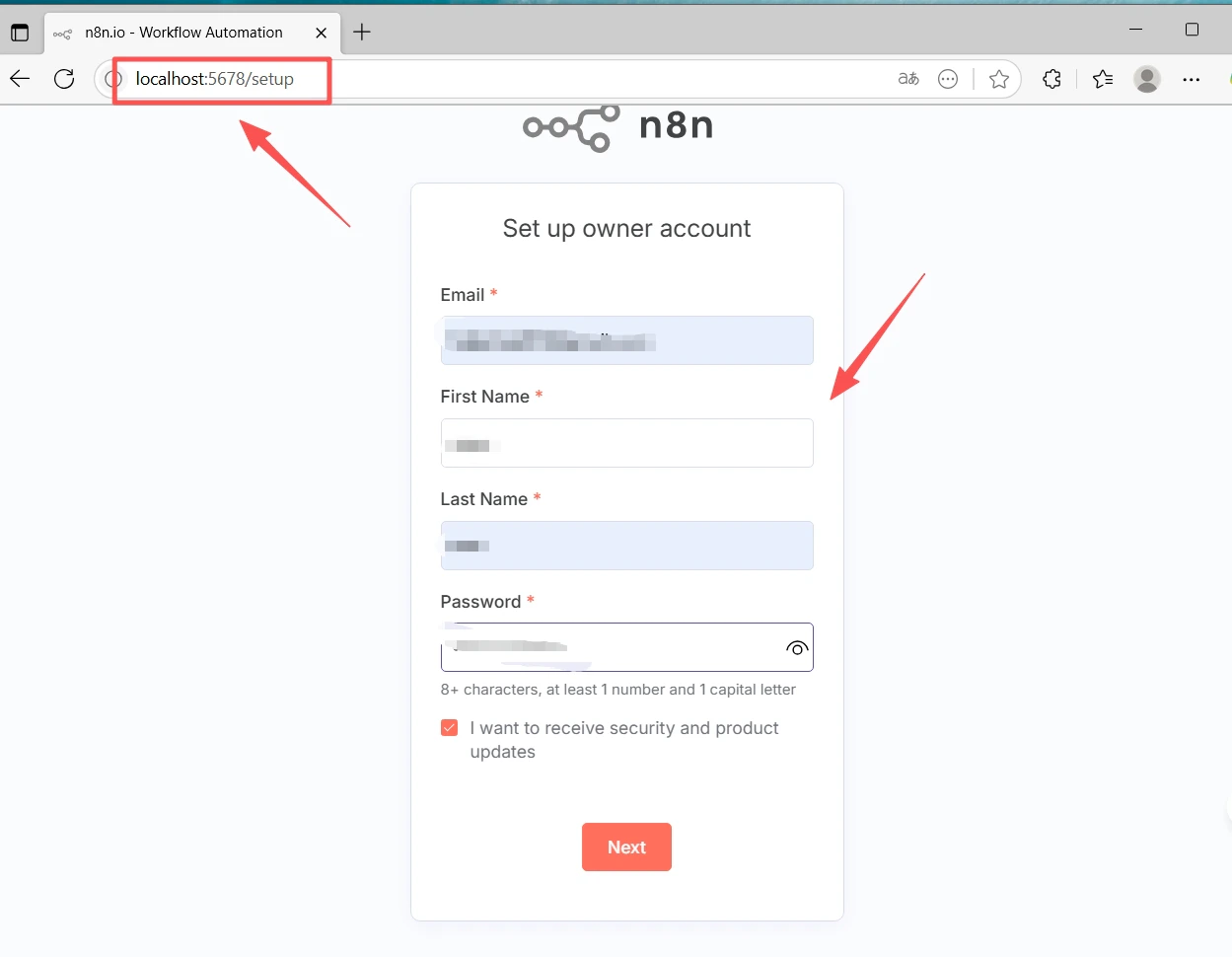
5
Installa il nodo community di CometAPI
- Vai su Settings (in basso a sinistra) → Community nodes
- Fai clic su Install a community node
- Inserisci il nome del pacchetto:
@cometapi-dev/n8n-nodes-cometapi - Seleziona la casella di conferma del rischio e fai clic su Install
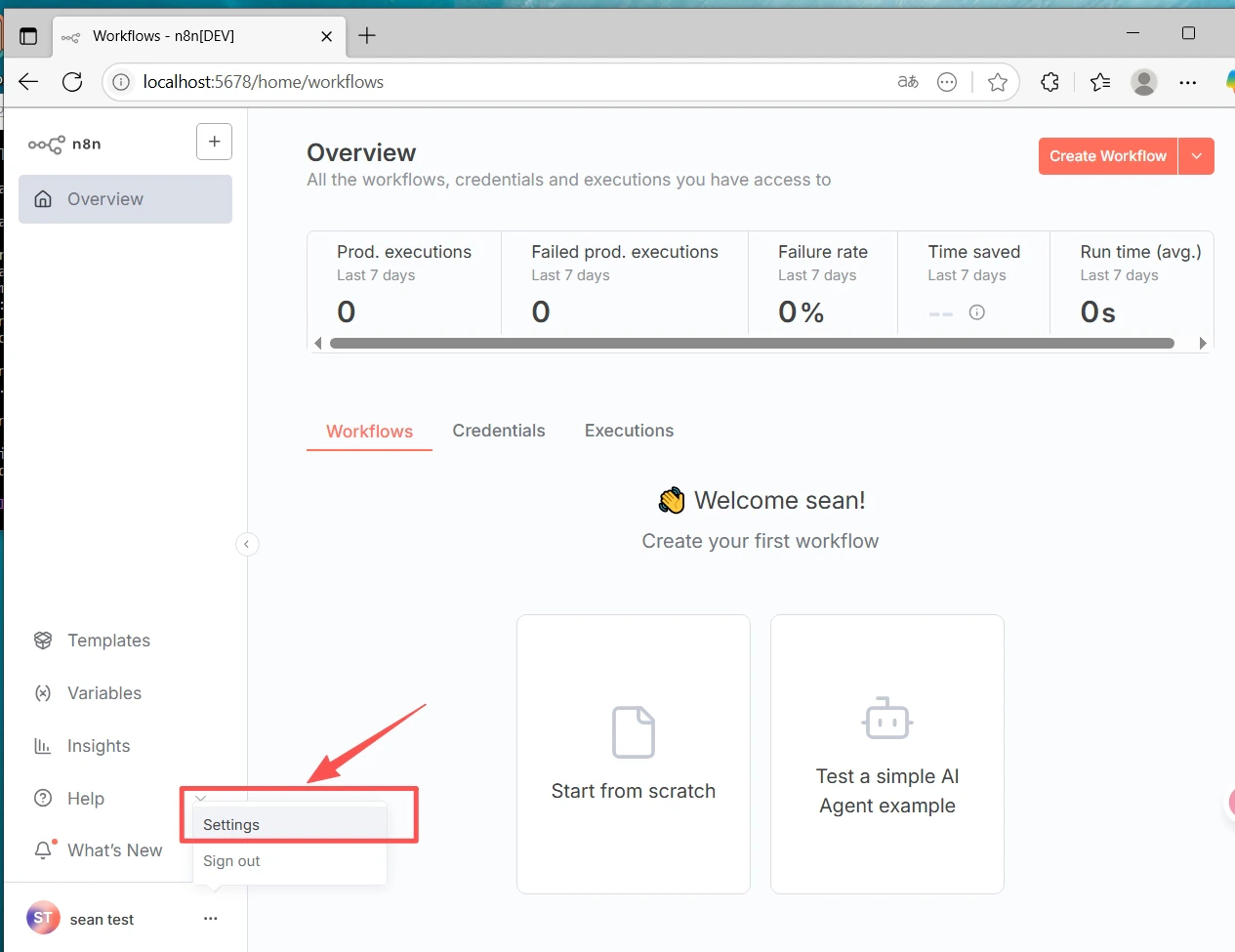
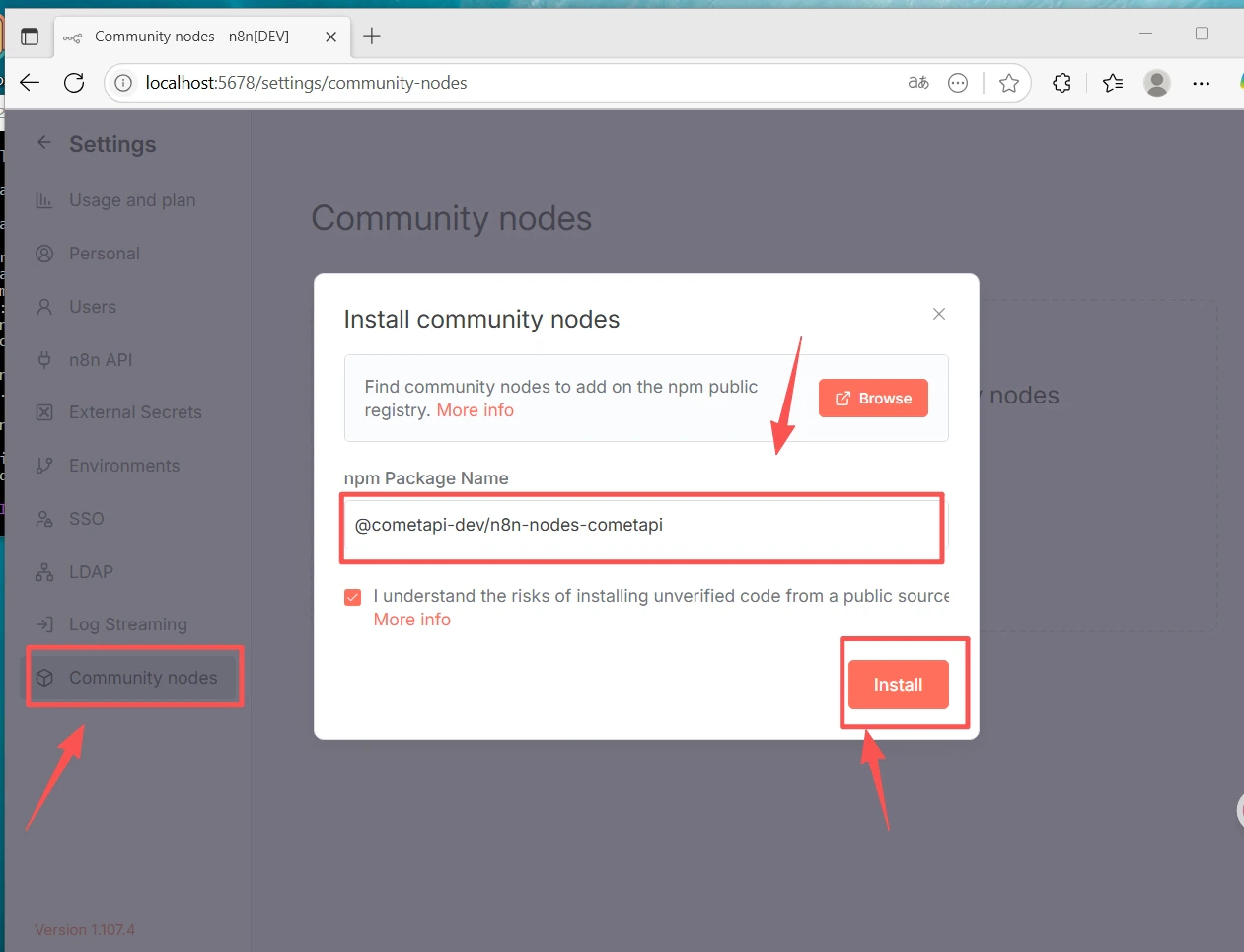
Se manca la sezione Community Nodes: assicurati di aver effettuato l’accesso con l’account Owner e controlla in Settings → Security per confermare che l’installazione dei community node sia abilitata.
6
Crea un workflow e configura le credenziali
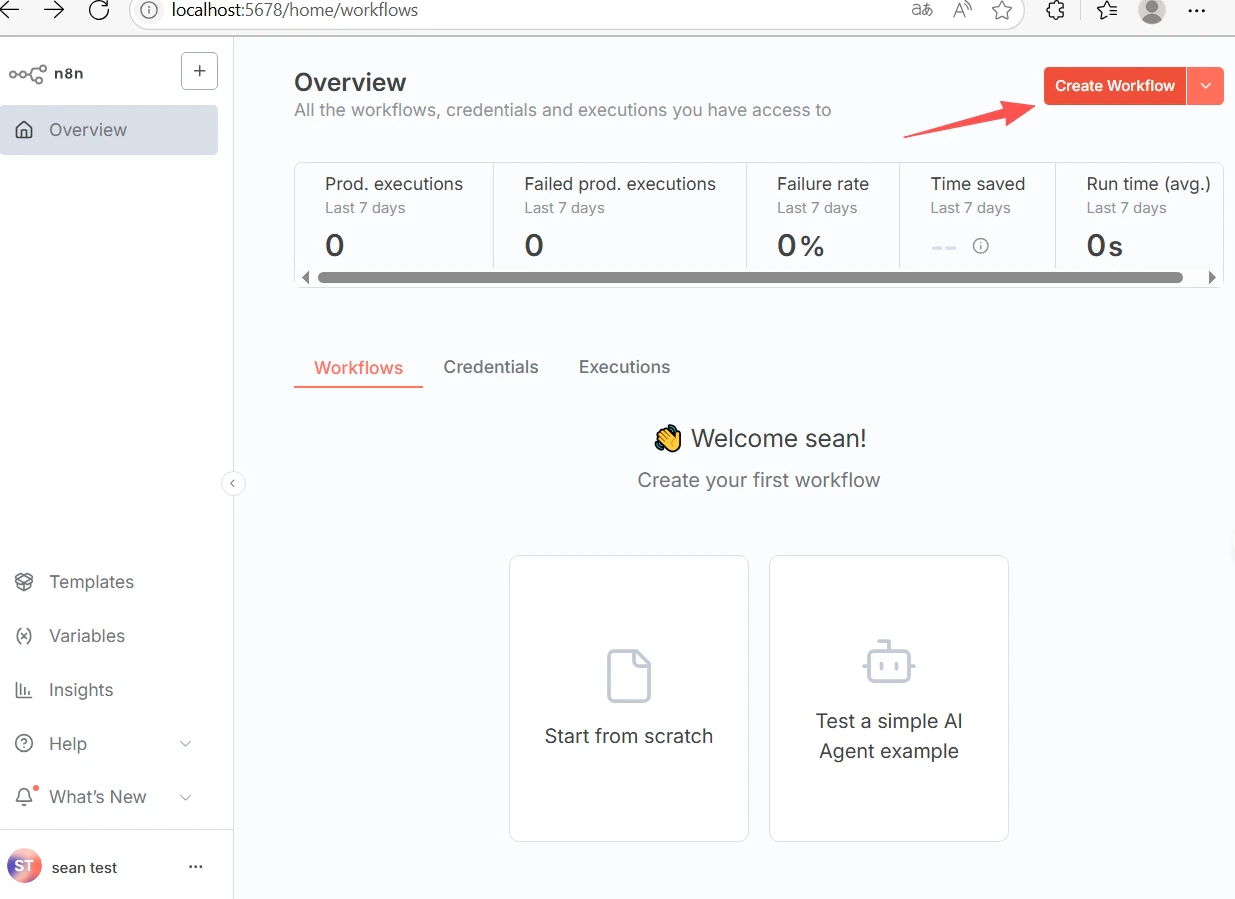
- Fai clic su + New in alto per creare un workflow.
- Fai clic su + nell’area di lavoro e cerca CometAPI per aggiungere il nodo.
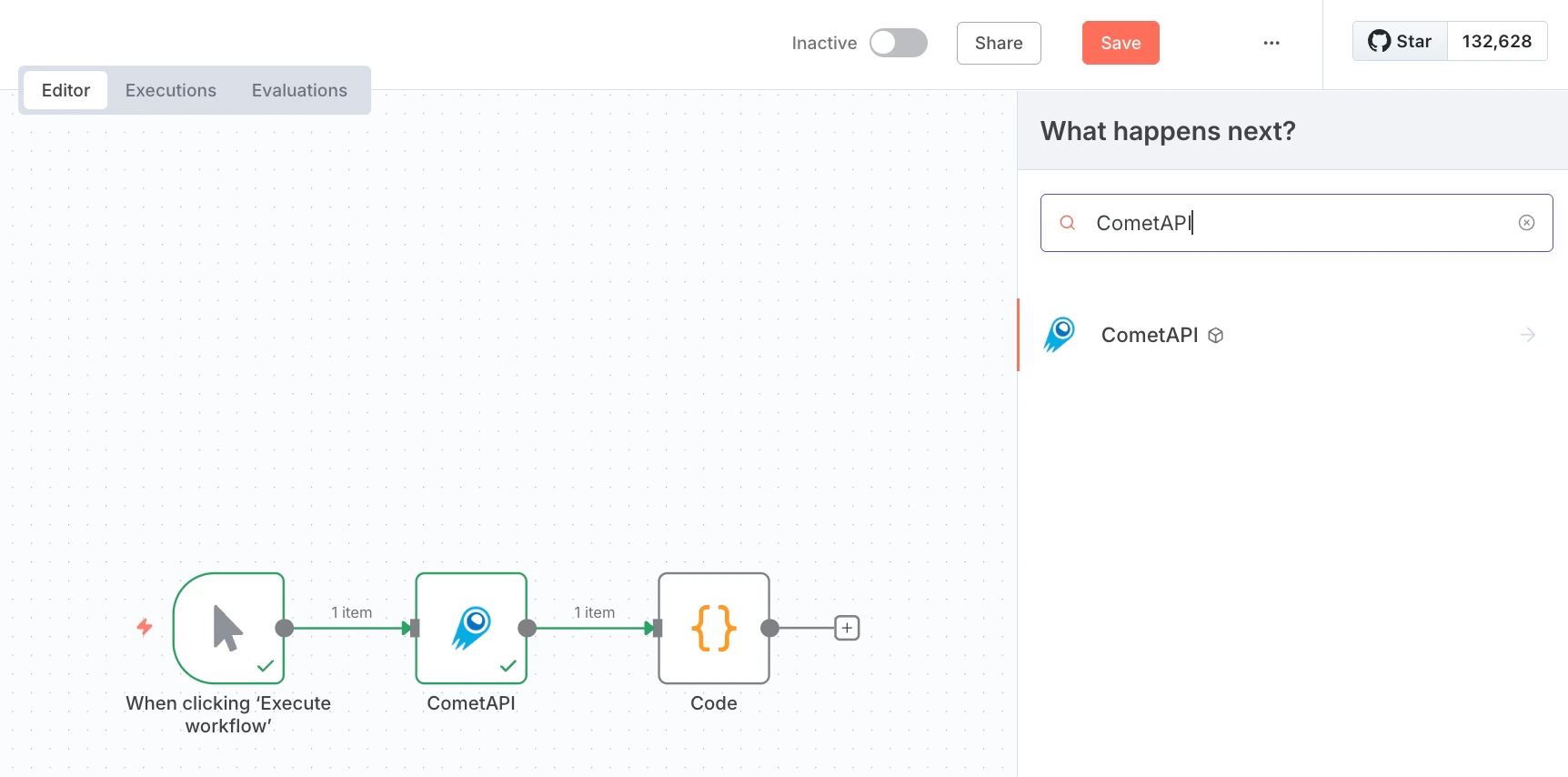
- Aggiungi un nodo Manual Trigger e collegalo al nodo CometAPI.
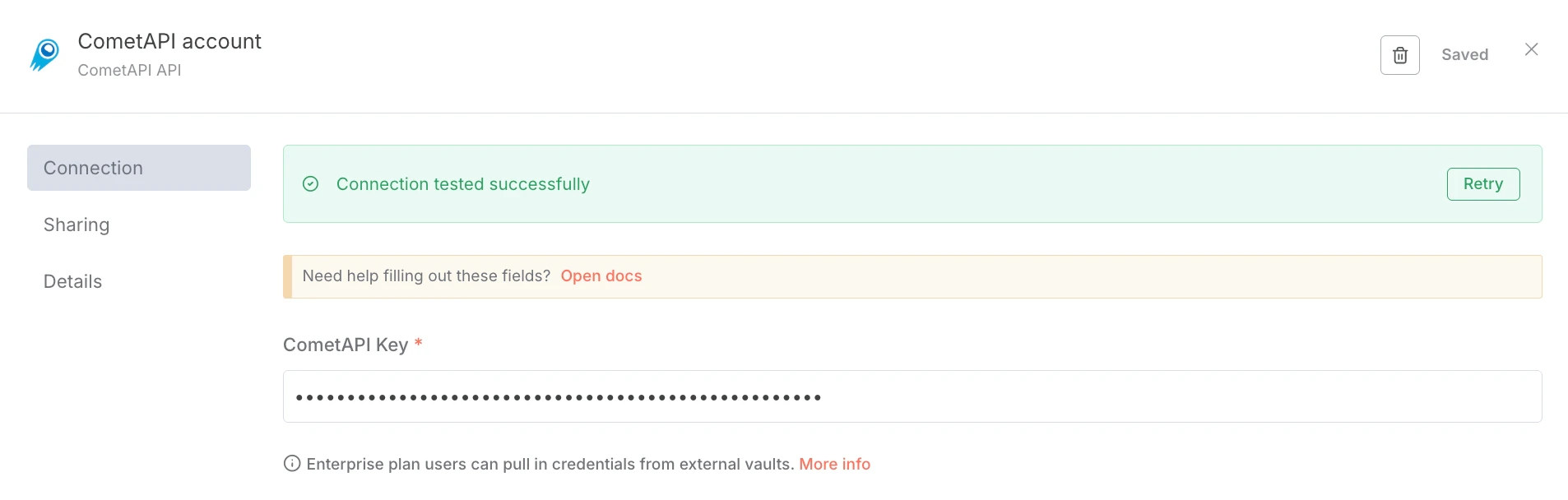
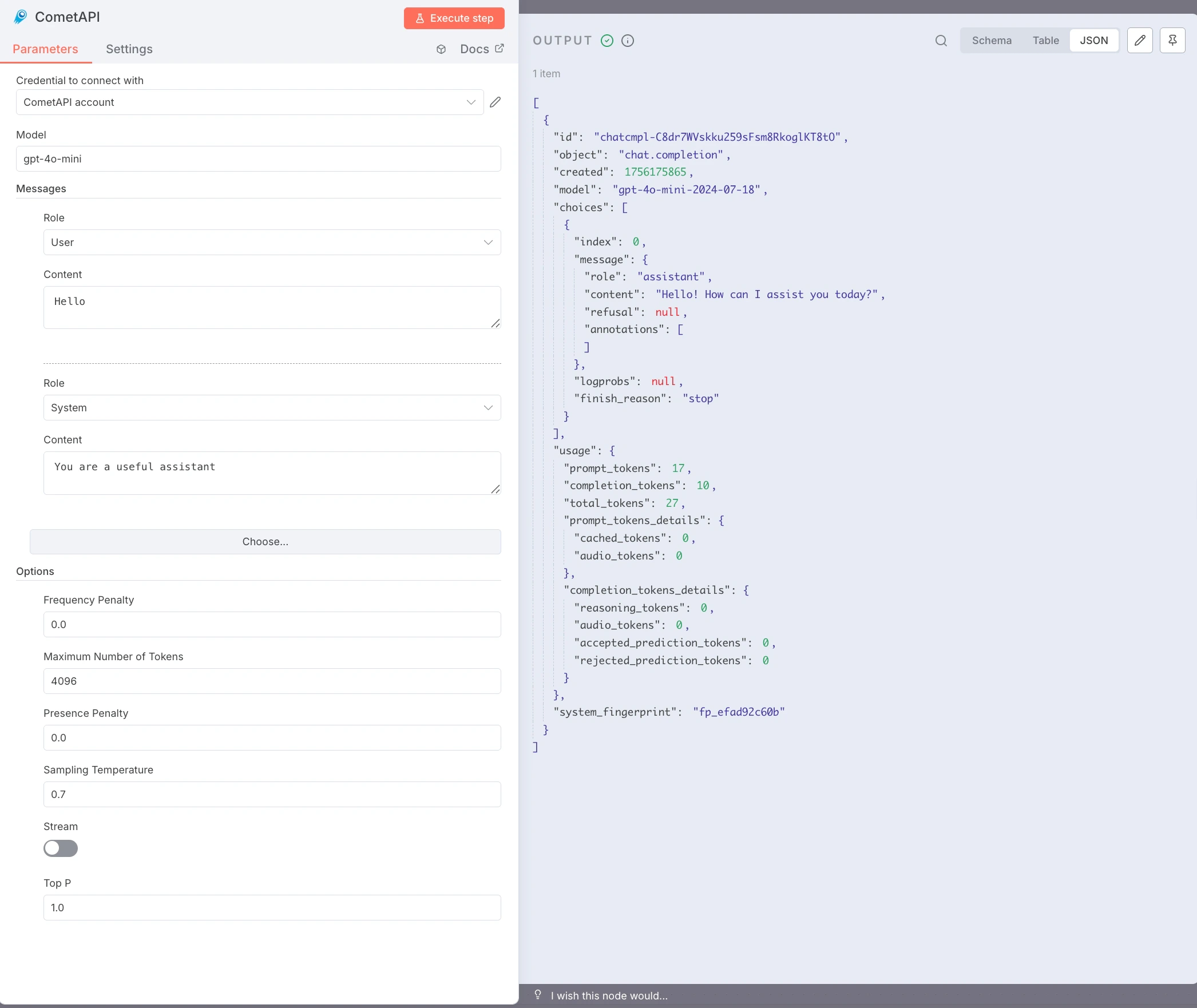
- Nel nodo CometAPI, in Credential to connect with, scegli Create new. Incolla la tua chiave API CometAPI in CometAPI Key e fai clic su Save. Il Base URL è impostato per default su
https://api.cometapi.come in genere non richiede modifiche.
- Configura il nodo:
- Model: inserisci il model ID corrente che vuoi usare
- Messages: imposta Role su
user, Content sul tuo prompt di test (ad esempioHello) - Facoltativo: aggiungi un messaggio
system, imposta Max Tokens, Temperature, ecc.
- Fai clic su Execute step per eseguire il nodo. Il pannello Output mostra la risposta JSON.
Risoluzione dei problemi
Risoluzione dei problemi
node-gypo errori di build native — installa gli strumenti di compilazione:sudo apt install build-essential python3(Debian/Ubuntu) oppure Xcode Command Line Tools (macOS).- Errori di autorizzazione npm (EACCES) — usa nvm per un’installazione di Node.js a livello utente; non serve
sudo. - Conflitto di porta (
localhost:5678non disponibile) — impostaN8N_PORT=5679(o un’altra porta libera) prima di eseguiren8n start. - Sezione Community Nodes mancante — accedi con l’account Owner e controlla Settings → Security.
npm installnon riesce sulle reti aziendali — configura un proxy:npm config set proxy http://user:pass@host:port- Il nodo CometAPI restituisce 401/403 — verifica la tua chiave API e che il modello sia accessibile nel tuo piano CometAPI.
- Risposte vuote o errori di limite dei token — aumenta Max Tokens; regola Temperature e Top P secondo necessità.
- n8n si arresta quando il terminale viene chiuso — usa pm2:
pm2 start "n8n" --name n8n && pm2 save.