

- Claude Desktop installation and setup
- Claude Desktop gateway configuration
- Claude Desktop configuration reference
Claude Desktop のサードパーティ推論には、Anthropic 互換のゲートウェイが必要です。CometAPI は Anthropic Messages API を通じて Claude モデルをサポートしています。
前提条件
- claude.com/download からインストールした Claude Desktop
- Developer mode と Configure third-party inference を含む Claude Desktop ビルド
- 有効な API key を持つ CometAPI アカウント
- CometAPI で Claude モデルにアクセスできること
https://api.cometapi.comに到達できるネットワーク経路
構成
1
開発者モードを有効にする
Claude Desktop を開き、サインイン画面のままにします。アプリケーションメニューで Help → Troubleshooting を開き、Enable Developer Mode を選択します。Windows では、サインイン前はメニューにアクセスしづらい場合があります。メールアドレス欄にフォーカスを置き、メニューにフォーカスが移るまで
Tab を押してから、Enter を押します。2
サードパーティ推論設定を開く
開発者モードを有効にしたら、Developer → Configure third-party inference を開きます。設定ウィンドウが開き、左側のサイドバーに複数のセクションが表示されます。CometAPI の設定には Connection セクションを使用します。
3
ゲートウェイを設定する
Connection セクションで、以下の CometAPI の値を入力します。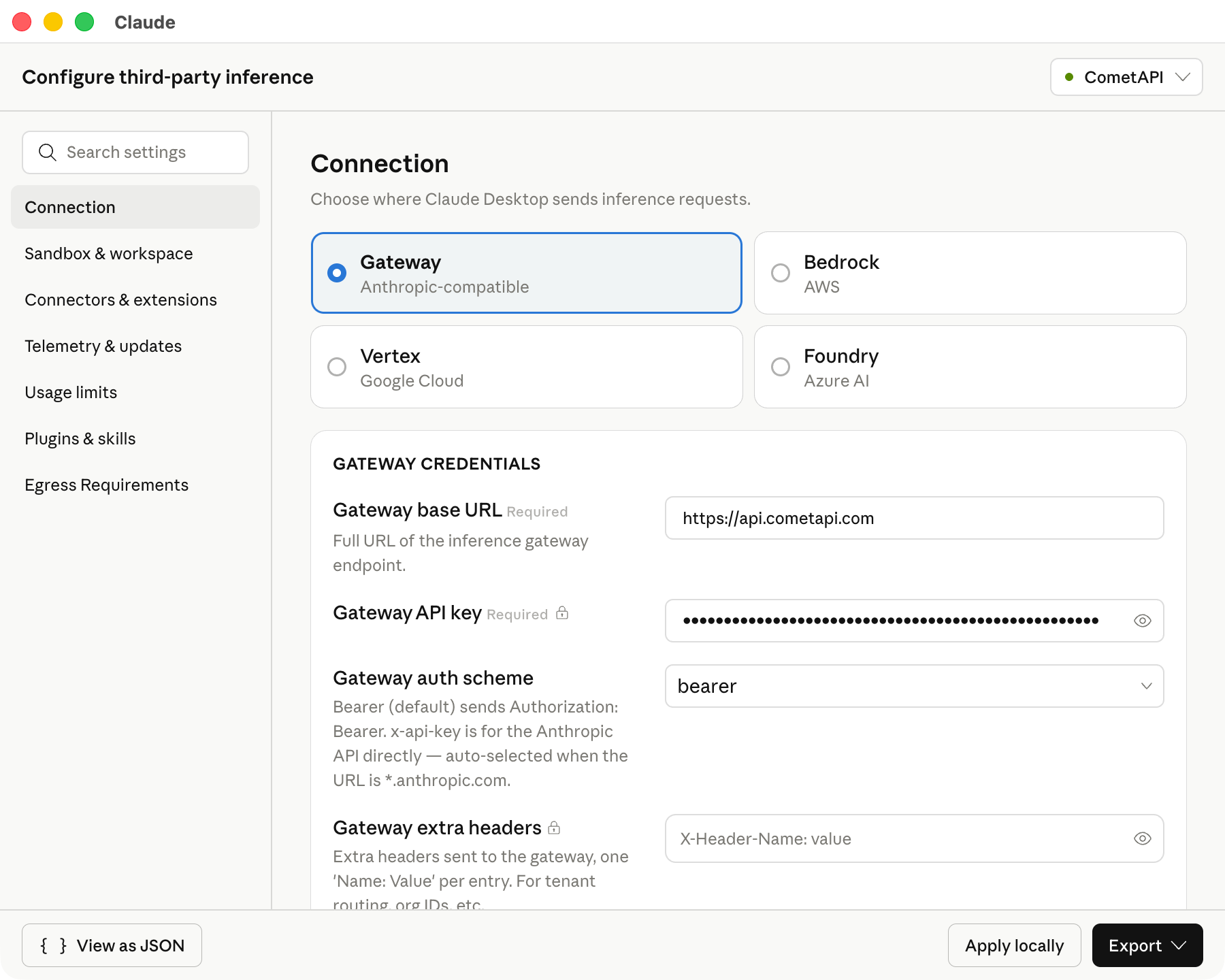
ベース URL は表示どおりに正確に入力してください。Claude Desktop では HTTPS のベース URL が必要です。次のスクリーンショットは、CometAPI の値が入力された Connection セクションを示しています。
4
model ID を追加する
Model list に、以下の model ID を手動で追加します。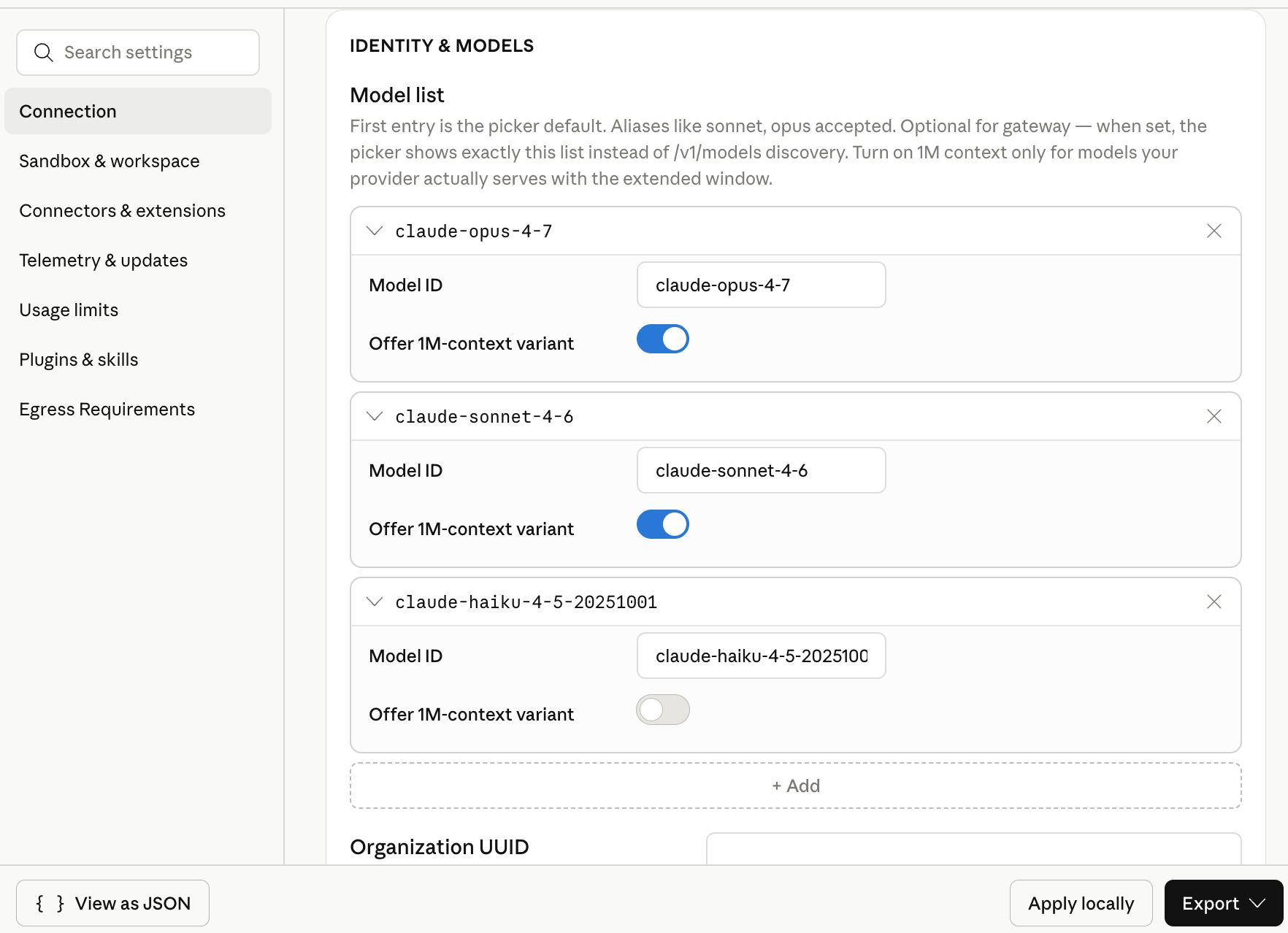
リストの最初の model がデフォルト model になります。汎用のデフォルトにしたい場合は、
claude-sonnet-4-6 を先頭に配置してください。次のスクリーンショットは、CometAPI 用に 3 つの Claude model ID が設定された model list を示しています。5
設定をローカルに適用する
Apply locally をクリックします。Claude Desktop は選択した設定をローカルのユーザープロファイルに書き込み、アプリを再起動します。アプリが再起動しない場合は、Claude Desktop を完全に終了してから、もう一度開いてください。
6
Cowork セッションを開始する
サインイン画面で、サードパーティ推論の Cowork オプションを選択します。Cowork または Projects を開き、設定した Claude model のいずれかを選んで、短いテスト用プロンプトを送信します。応答が正常に返ってくれば、Claude Desktop が model 呼び出しに CometAPI を使用していることが確認できます。
設定を確認する
外部ツールを必要としない短いプロンプトを使います。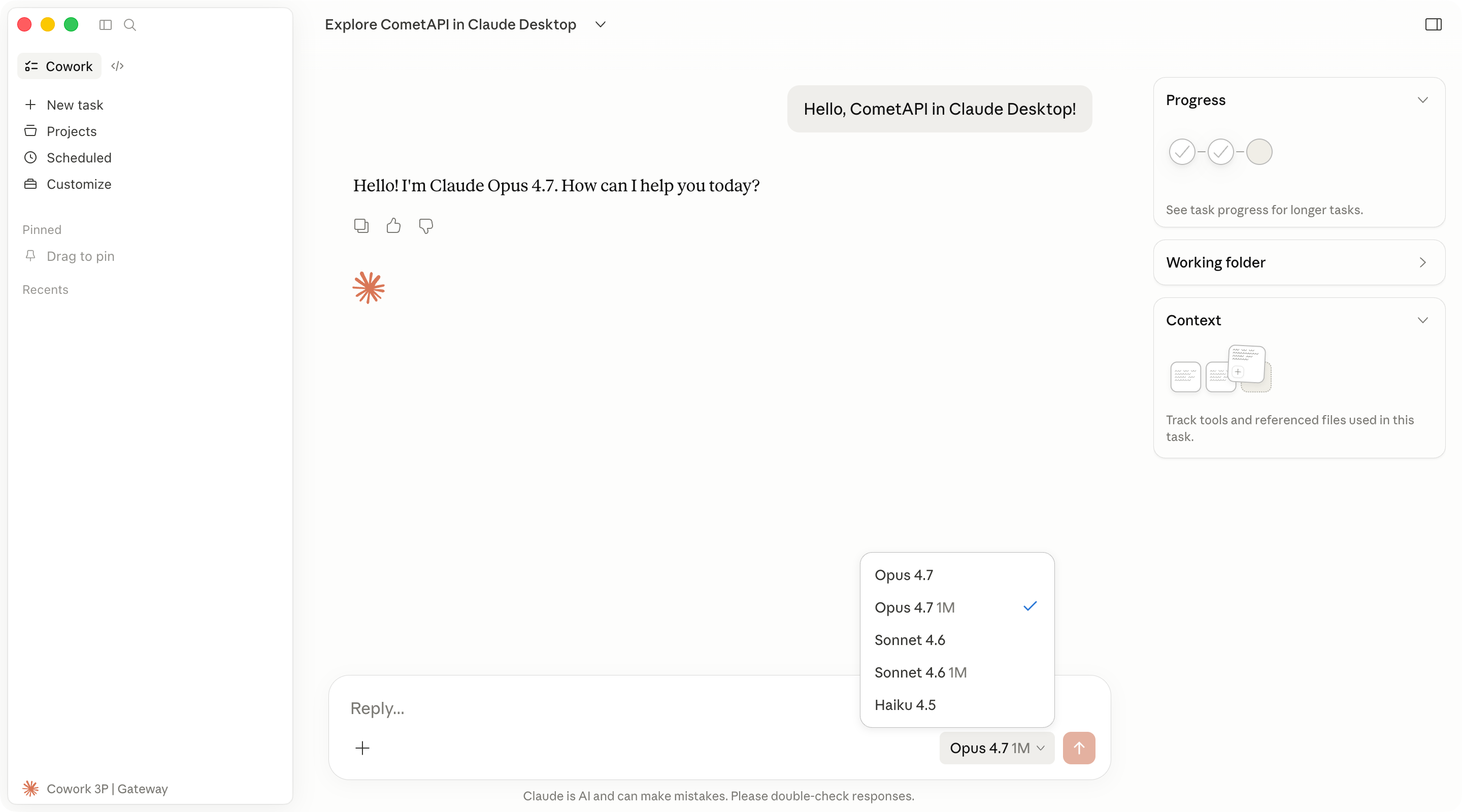
トラブルシューティング
開発者メニューが表示されない
開発者メニューが表示されない
Help → Troubleshooting → Enable Developer Mode を選択したことを確認してください。その後、Claude Desktop を完全に終了し、再度開いてください。オプションが表示されない場合は、サードパーティ推論設定を含む Claude Desktop ビルドをインストールしてください。
Claude Desktop で標準のサインインフローが開く
Claude Desktop で標準のサインインフローが開く
次の項目を確認してください:
- Inference provider が Gateway に設定されている。
- Gateway base URL が
https://api.cometapi.comである。 - Gateway API key に、余分なスペースを含まない CometAPI API キーが入力されている。
- Apply locally をクリックし、Claude Desktop を完全に再起動した。
接続の検証に失敗する
接続の検証に失敗する
base URL が
https:// で始まっていることを確認してください。Claude Desktop はプレーンな HTTP の gateway URL を受け付けません。また、CometAPI アカウントが Claude モデルにアクセスできること、および API キーが削除または無効化されていないことも確認してください。設定したモデルが表示されない
設定したモデルが表示されない
Developer → Configure third-party inference を開き直し、Model list のエントリを確認してください。model ID は、CometAPI が公開している ID と一致している必要があります。各 model ID は個別のエントリとして追加してください。UI フィールドには引用符、カンマ、余分なスペースを含めないでください。
OpenAI互換の base URL が動作しない
OpenAI互換の base URL が動作しない
このフローでは、Claude Desktop のサードパーティ推論は Anthropic 互換の gateway を想定しています。
https://api.cometapi.com と、上記に記載した Claude の model ID を使用してください。Code タブの動作が異なる
Code タブの動作が異なる
Code タブは、Claude Desktop 内の Claude Code エンジンを使用します。一部のデスクトップ設定は、Cowork に適用されるのと同じようには Code セッションに適用されない場合があります。単独でのターミナル利用については、Claude Code integration guide を参照してください。