

models.json.
Riferimenti ufficiali di WorkBuddy AI:
Prerequisiti
- WorkBuddy AI installato sul tuo computer
- Un CometAPI account con una chiave API attiva
- Un ID modello dall’ elenco dei modelli CometAPI
Scegli un metodo di configurazione
Configura nell'app
Usa Settings → Model per aggiungere un provider Custom tramite l’interfaccia grafica.
Configura con models.json
Archivia una definizione di modello riutilizzabile nel file di configurazione di WorkBuddy AI a livello utente o di progetto.
Configura l’app
1
Apri le impostazioni del modello
In WorkBuddy AI, apri Settings → Model, quindi seleziona Add Model.
2
Seleziona il provider Custom
Nel campo Provider , seleziona Custom. Questa opzione accetta una connessione API compatibile con OpenAI.
3
Inserisci i valori di connessione CometAPI
Inserisci i seguenti valori nella finestra di dialogo Add Model: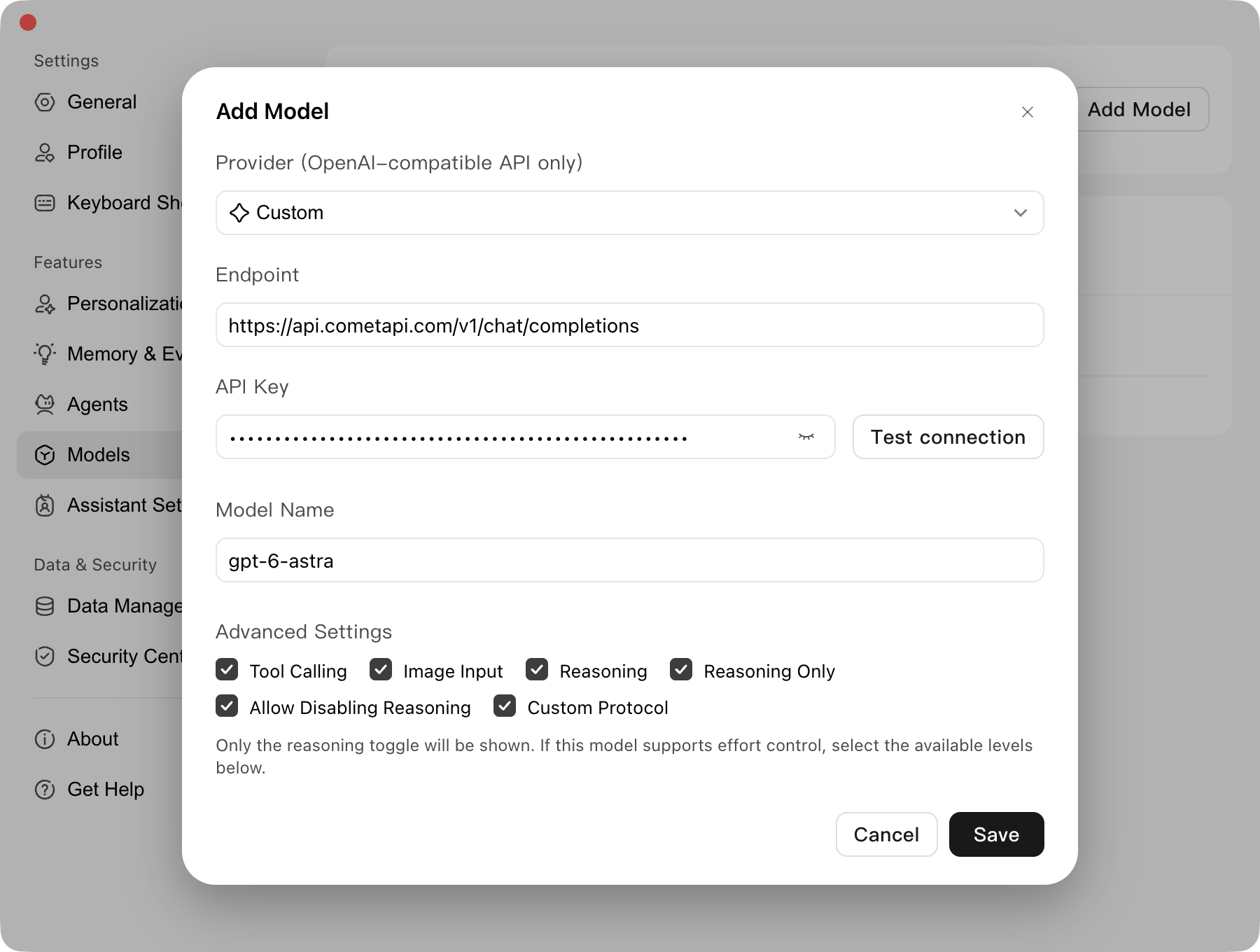
L’endpoint include il percorso completo
/chat/completions. Abilita Custom Protocol in modo che WorkBuddy invii l’URL esattamente come inserito invece di aggiungere un altro percorso /chat/completions.gpt-6-astra come esempio di nome del modello. Scegli un ID modello disponibile nel tuo account CometAPI.4
Imposta le capacità del modello
Abilita Tool Calling, Image Input, oppure Reasoning solo quando il modello selezionato supporta tale capacità. Usa Reasoning Only e Allow Disabling Reasoning quando tali controlli corrispondono al comportamento di ragionamento del modello.
5
Testa e salva il modello
Nella finestra di dialogo Add Model, fai clic su Test connection, quindi fai clic su Save dopo il completamento del controllo della connessione.
Configurare models.json
WorkBuddy AI legge i modelli personalizzati da un file~/.codebuddy/models.json a livello utente o da un file <workspace>/.codebuddy/models.json a livello di progetto. La configurazione a livello di progetto ha priorità per gli ID modello corrispondenti.
Crea la directory di configurazione se non esiste, quindi salva il seguente JSON. L’esempio usa un riferimento a una variabile d’ambiente affinché la chiave API non compaia nel file:
COMETAPI_KEY nell’ambiente che avvia WorkBuddy AI. Sostituisci your-model-id con un ID modello dall’ elenco dei modelli CometAPI. Il valore url deve essere il percorso completo OpenAI Chat Completions. Modifica un flag di capacità in true solo quando il modello selezionato supporta tale capacità.
Imposta i permessi del file in lettura/scrittura per il proprietario su macOS o Linux:
<workspace>/.codebuddy/models.json ed escludilo dal controllo versione quando contiene configurazione locale. WorkBuddy AI ricarica le modifiche salvate in models.json ed ეტichetta i modelli aggiunti tramite il file come modelli personalizzati.
L’array
availableModels controlla quali ID modello vengono visualizzati nel selettore di modelli. Se l’array è vuoto o omesso, WorkBuddy AI visualizza tutti i modelli configurati.Verificare la connessione
Dopo uno dei due metodi di configurazione, seleziona il modello CometAPI nel selettore di modelli di WorkBuddy AI e invia un prompt breve, ad esempio:availableModels includa lo stesso ID quando utilizzi quel campo.
Risoluzione dei problemi
Il modello non viene visualizzato in WorkBuddy AI
Il modello non viene visualizzato in WorkBuddy AI
Verifica che il valore di
id corrisponda a un ID modello CometAPI. Se availableModels è presente, aggiungi lo stesso ID a quell’array. Per una configurazione di progetto, controlla <workspace>/.codebuddy/models.json prima del file a livello utente.Il test di connessione non riesce
Il test di connessione non riesce
Verifica che la chiave API sia attiva e che l’endpoint sia esattamente
https://api.cometapi.com/v1/chat/completions. Per una configurazione models.json, verifica che COMETAPI_KEY sia disponibile nell’ambiente che avvia WorkBuddy AI.La richiesta utilizza il percorso errato
La richiesta utilizza il percorso errato
Utilizza il percorso completo
/chat/completions nel campo Endpoint e nel campo url. Nell’app, abilita Protocollo personalizzato in modo che WorkBuddy invii l’URL completo senza aggiungere un altro percorso.Il modello invia funzionalità non supportate
Il modello invia funzionalità non supportate
Disattiva i flag di funzionalità non supportati dal modello selezionato. La chiamata degli strumenti, l’input delle immagini e il ragionamento sono impostazioni indipendenti.