Pré-requisitos
- Uma conta CometAPI com uma chave de API ativa — obtenha a sua aqui
- Uma conta BuildShip — faça login aqui
1
Obtenha sua chave de API da CometAPI


2
Crie um workflow com um gatilho REST API
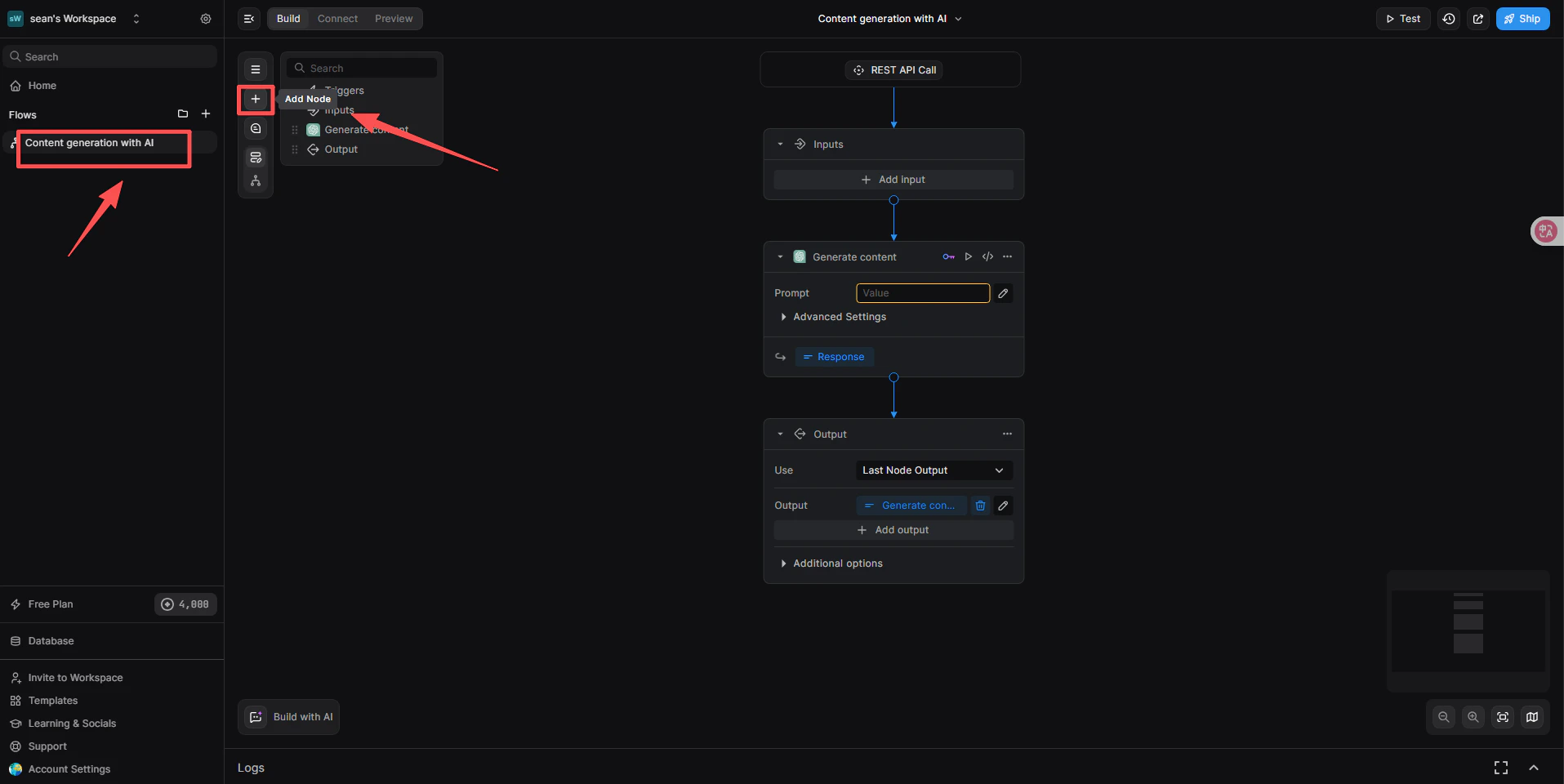
- No painel do BuildShip, clique em Create a new workflow → From Scratch.
- Na tela, clique em Add Trigger e selecione REST API. Isso gera um endpoint chamável para o workflow.
3
Adicione o nó CometAPI Text Generator
- Abaixo do gatilho REST API, clique em + Add a new step.
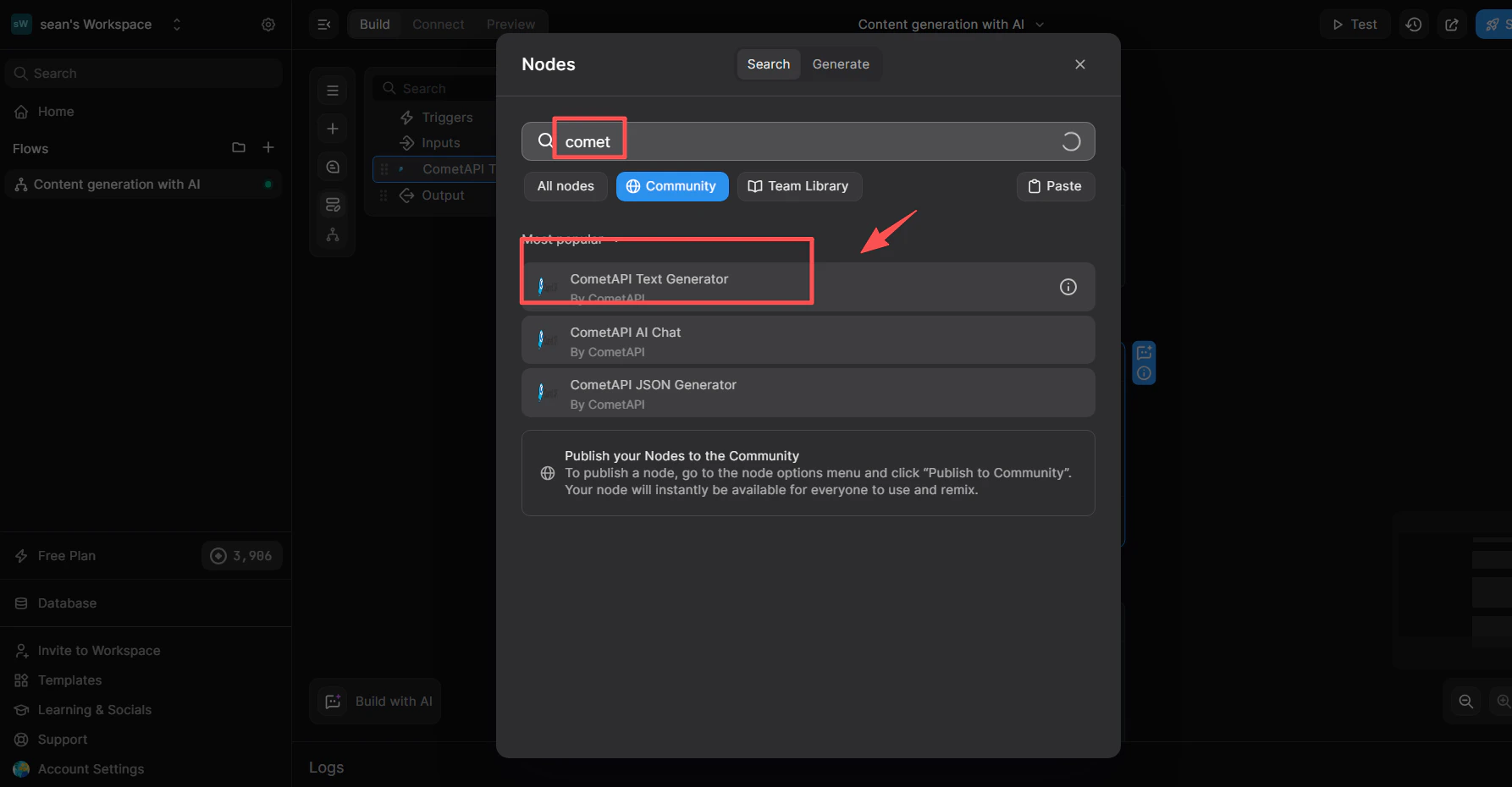
- Na caixa de busca da biblioteca de nós, digite
cometapi. - Na lista Community, selecione CometAPI Text Generator.
4
Vincule a integração CometAPI
Esta etapa informa ao nó qual sistema de gerenciamento de chaves usar.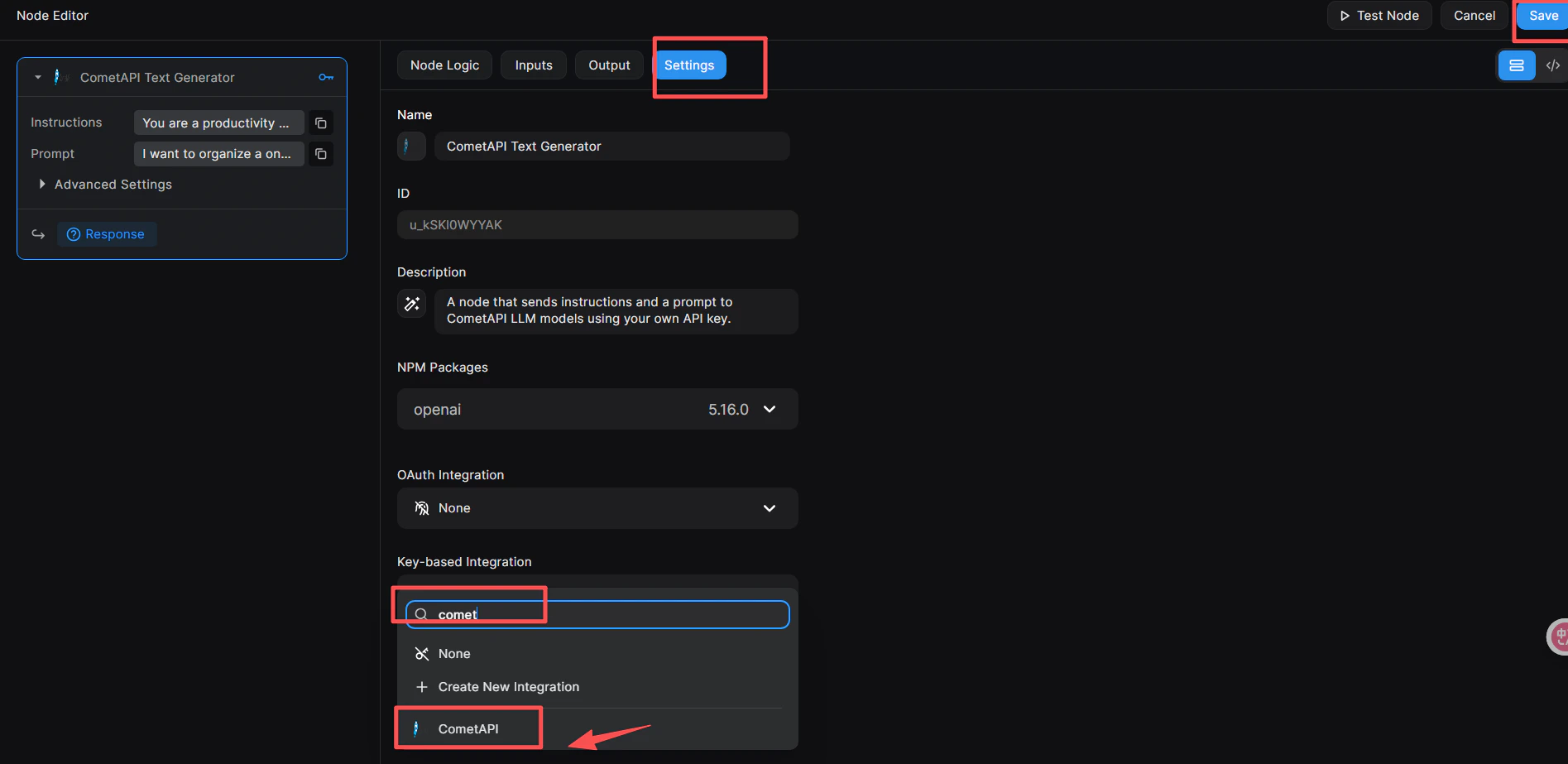
- Clique no nó para abrir o Node Editor à direita.
- Vá para a aba Settings.
- Em Key-based Integration, abra o menu suspenso e selecione CometAPI.
- Clique no botão azul Save no canto superior direito.
5
Adicione sua chave de API ao nó
- No Node Editor, vá para a aba Inputs (ou clique diretamente no nó).
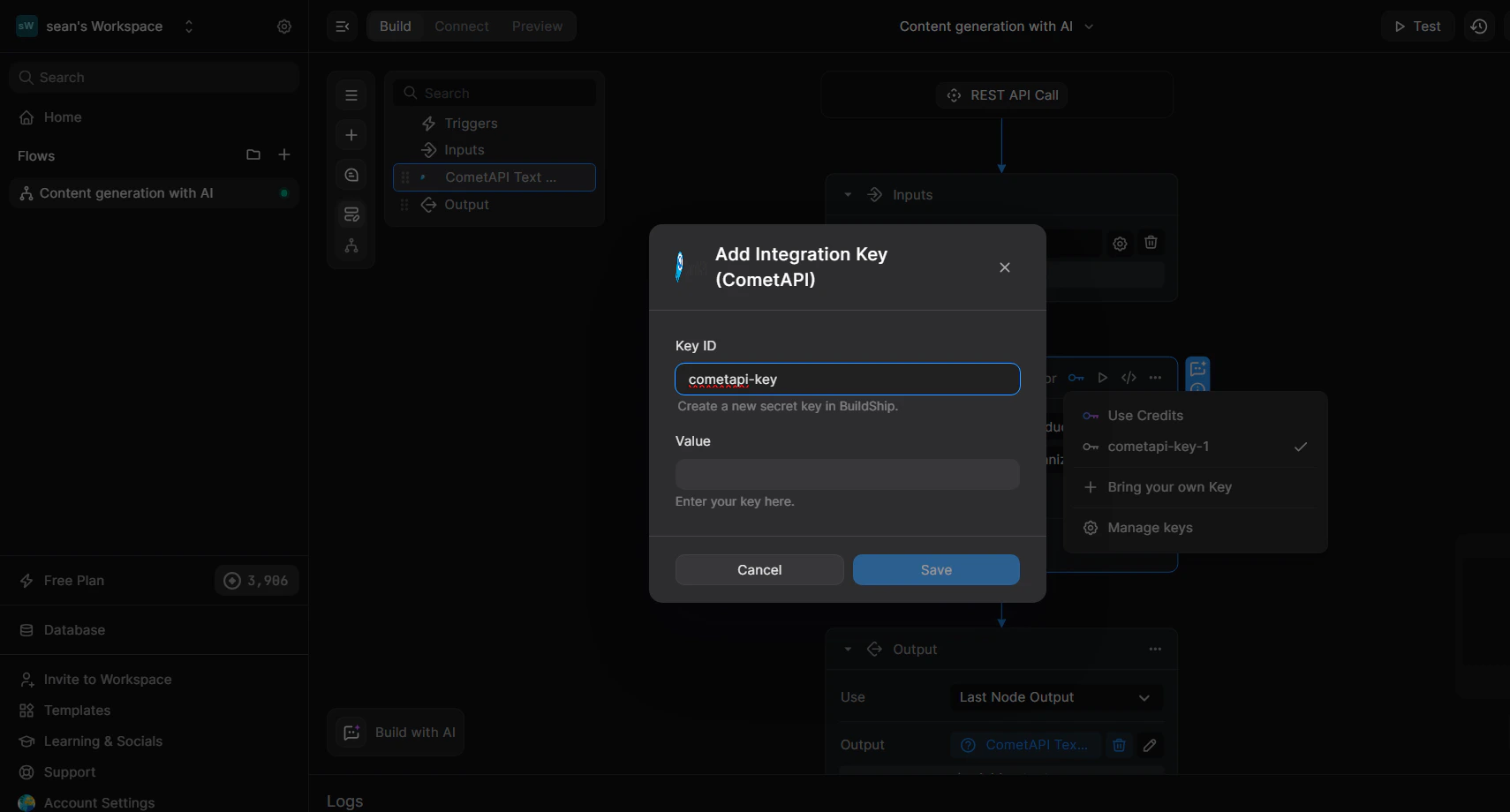
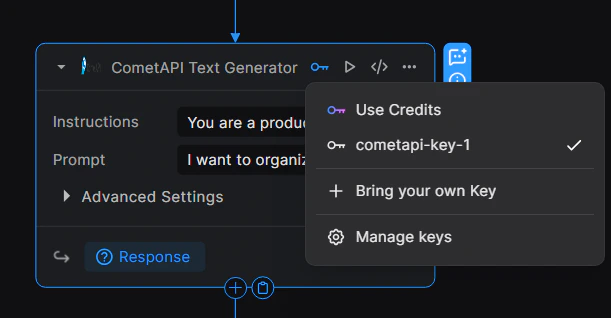
- Clique no ícone de chave 🔑 no canto superior direito do nó para abrir o menu suspenso de chaves.
- Selecione + Bring your own Key.
- Digite um Key ID (por exemplo,
cometapi-key-1) e cole sua chave de API da CometAPI em Value. - Clique em Save.
6
Configure os parâmetros de entrada
Na aba Inputs do nó: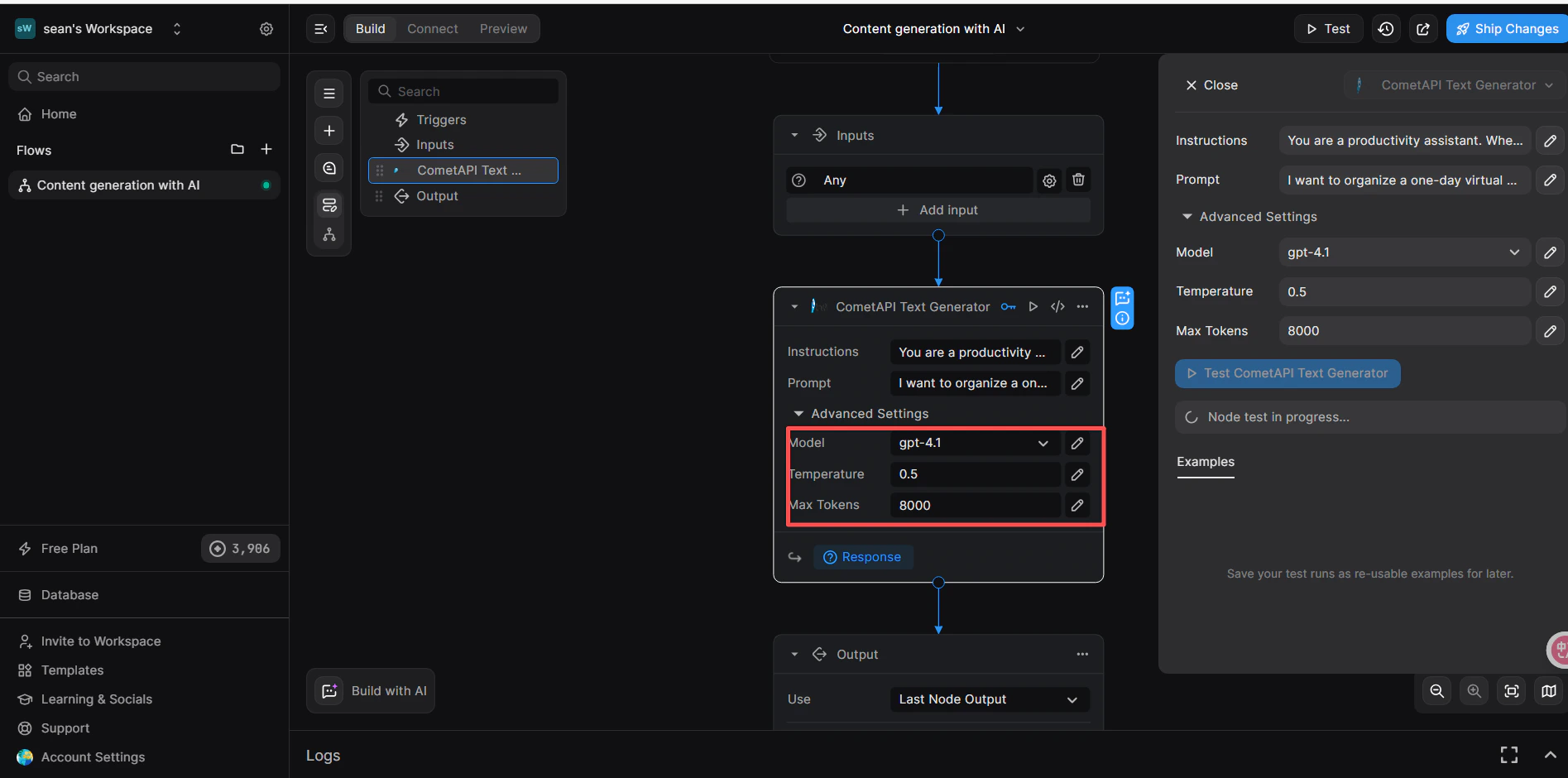
- Instructions (opcional): defina um papel de sistema, por exemplo,
You are a productivity assistant. - Prompt: clique no ícone
</>e depois selecione Trigger → Body → prompt para mapear o corpo da requisição recebida. - Advanced → Model: insira o model ID atual que você deseja usar.
7
Adicione um nó Return Response e teste
- Abaixo do nó CometAPI, clique em + Add a new step e selecione Return Response.
- No campo Body, clique em
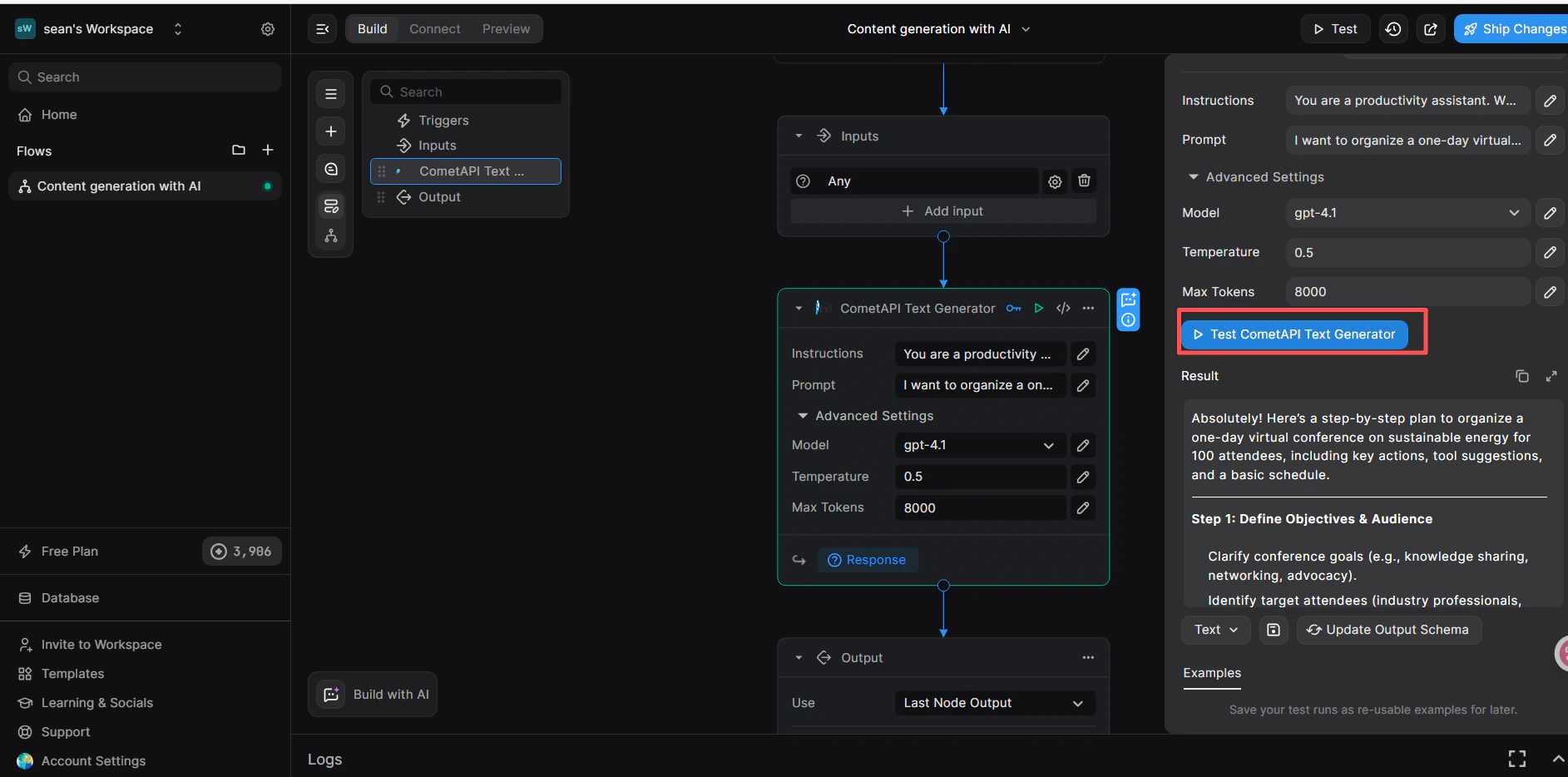
</>e selecione a variávelresponsedo nó CometAPI Text Generator. - Clique em Test no canto superior direito, selecione o formato de entrada JSON e envie:
- Uma resposta bem-sucedida no painel Result confirma que o workflow está funcionando.