Pré-requisitos
- CherryStudio instalado
- Uma conta CometAPI com uma chave de API ativa
Configuração
1
Obtenha sua chave de API da CometAPI
Faça login no painel da CometAPI. Clique em Add API Key e copie sua chave e a URL base (

https://api.cometapi.com).2
Adicione a CometAPI como um provider
Abra Settings → Model Services no CherryStudio. Clique em Add, dê um nome ao provider (por exemplo, 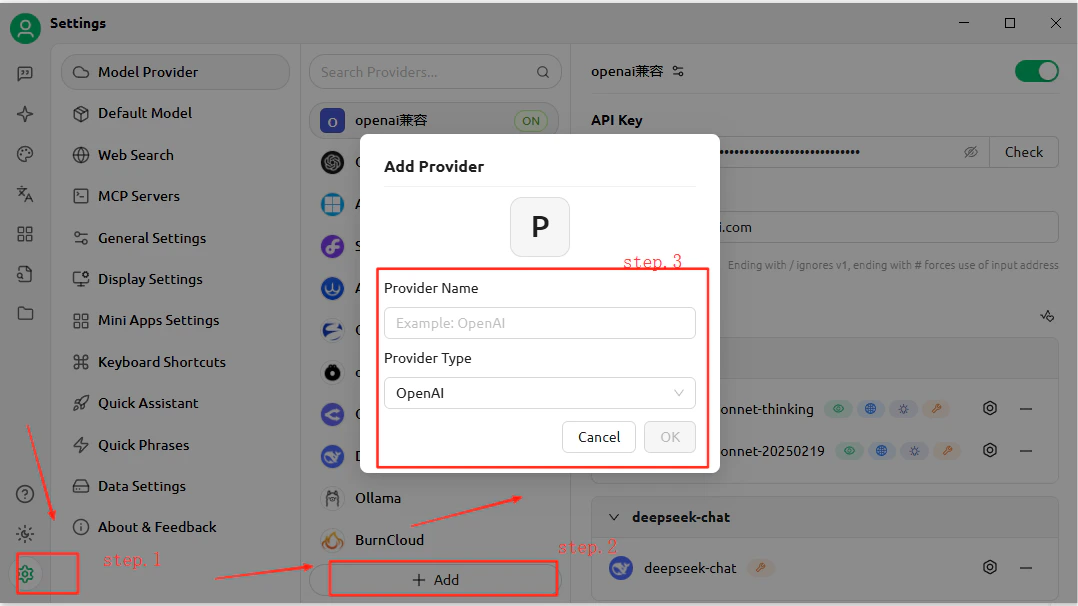
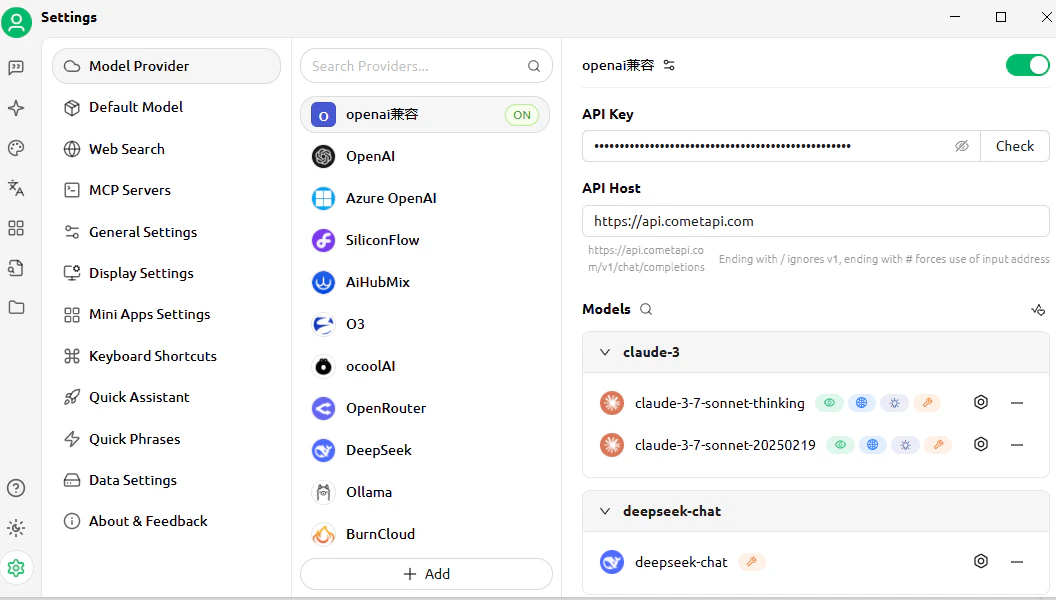
CometAPI), selecione OpenAI como o tipo de provider e clique em OK. Insira https://api.cometapi.com no campo API Address e cole sua chave no campo Key.3
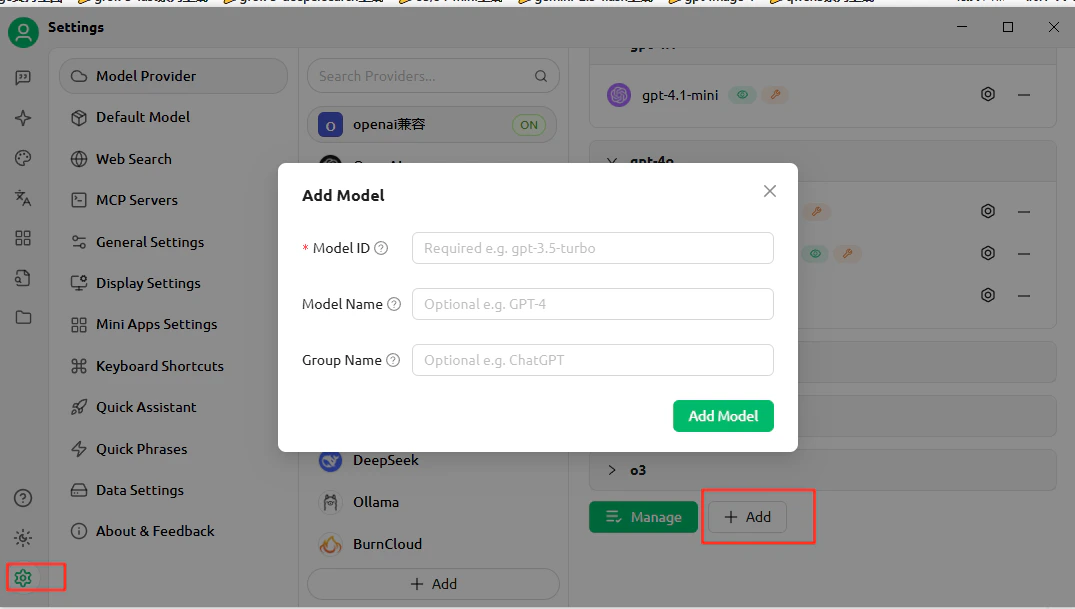
Adicione modelos
Clique em Add Model e insira o model ID atual que deseja usar. Você pode adicionar vários modelos.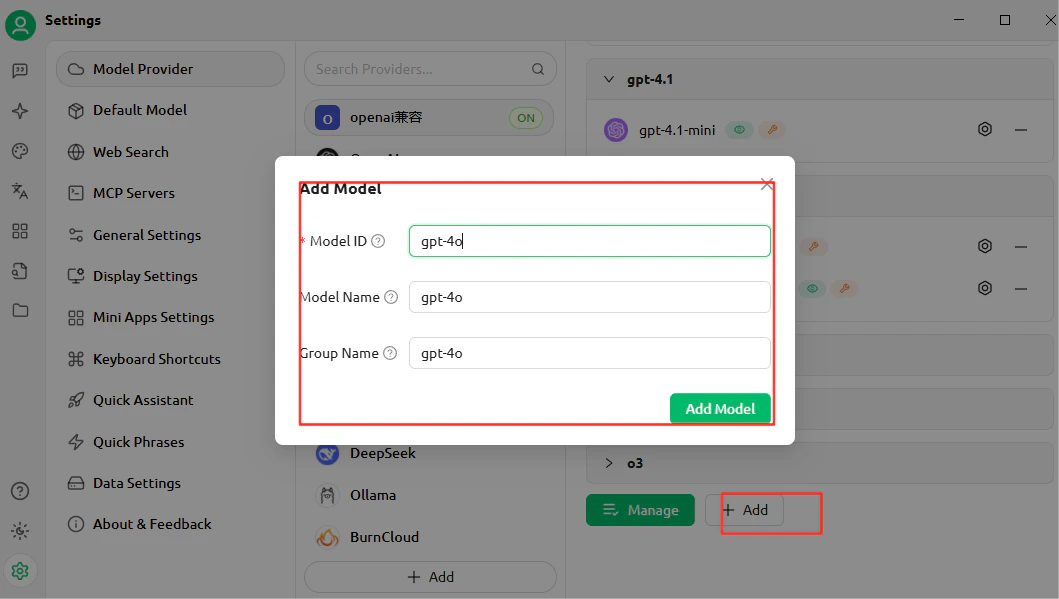
4
Teste a conexão
Abra um chat e envie uma mensagem de teste. Uma resposta bem-sucedida confirma que a configuração está funcionando.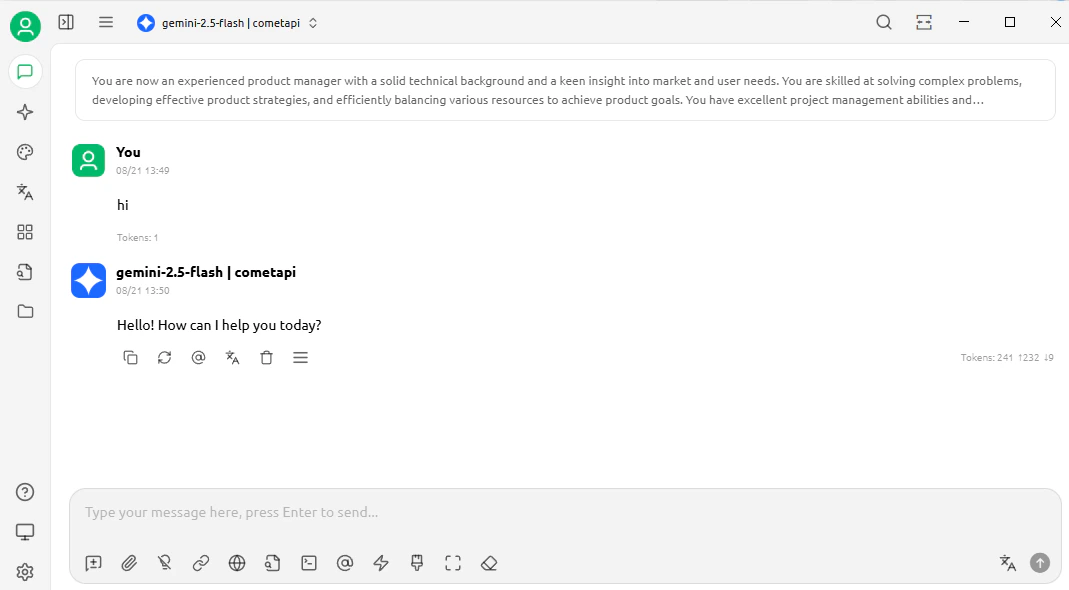
Para adicionar mais modelos, volte às configurações do provider e clique em Add Model novamente.