

- Instalação e configuração do Claude Desktop
- Configuração de gateway do Claude Desktop
- Referência de configuração do Claude Desktop
O third-party inference do Claude Desktop requer um gateway compatível com Anthropic. O CometAPI oferece suporte a modelos Claude por meio da Anthropic Messages API.
Pré-requisitos
- Claude Desktop instalado a partir de claude.com/download
- Uma build do Claude Desktop que inclua Developer mode e Configure third-party inference
- Uma conta CometAPI com uma chave de API ativa
- Acesso a modelos Claude no CometAPI
- Um caminho de rede com acesso a
https://api.cometapi.com
Configuração
1
Ativar o modo de desenvolvedor
Abra o Claude Desktop e permaneça na tela de login. No menu do aplicativo, abra Help → Troubleshooting e, em seguida, selecione Enable Developer Mode.No Windows, pode ser difícil acessar o menu antes do login. Coloque o foco no campo de e-mail, pressione
Tab até que o menu esteja em foco e depois pressione Enter.2
Abrir as configurações de inference de terceiros
Depois que o modo de desenvolvedor estiver ativado, abra Developer → Configure third-party inference.A janela de configuração é aberta com várias seções na barra lateral esquerda. Use a seção Connection para as configurações do CometAPI.
3
Configurar o gateway
Na seção Connection, insira os valores do CometAPI abaixo: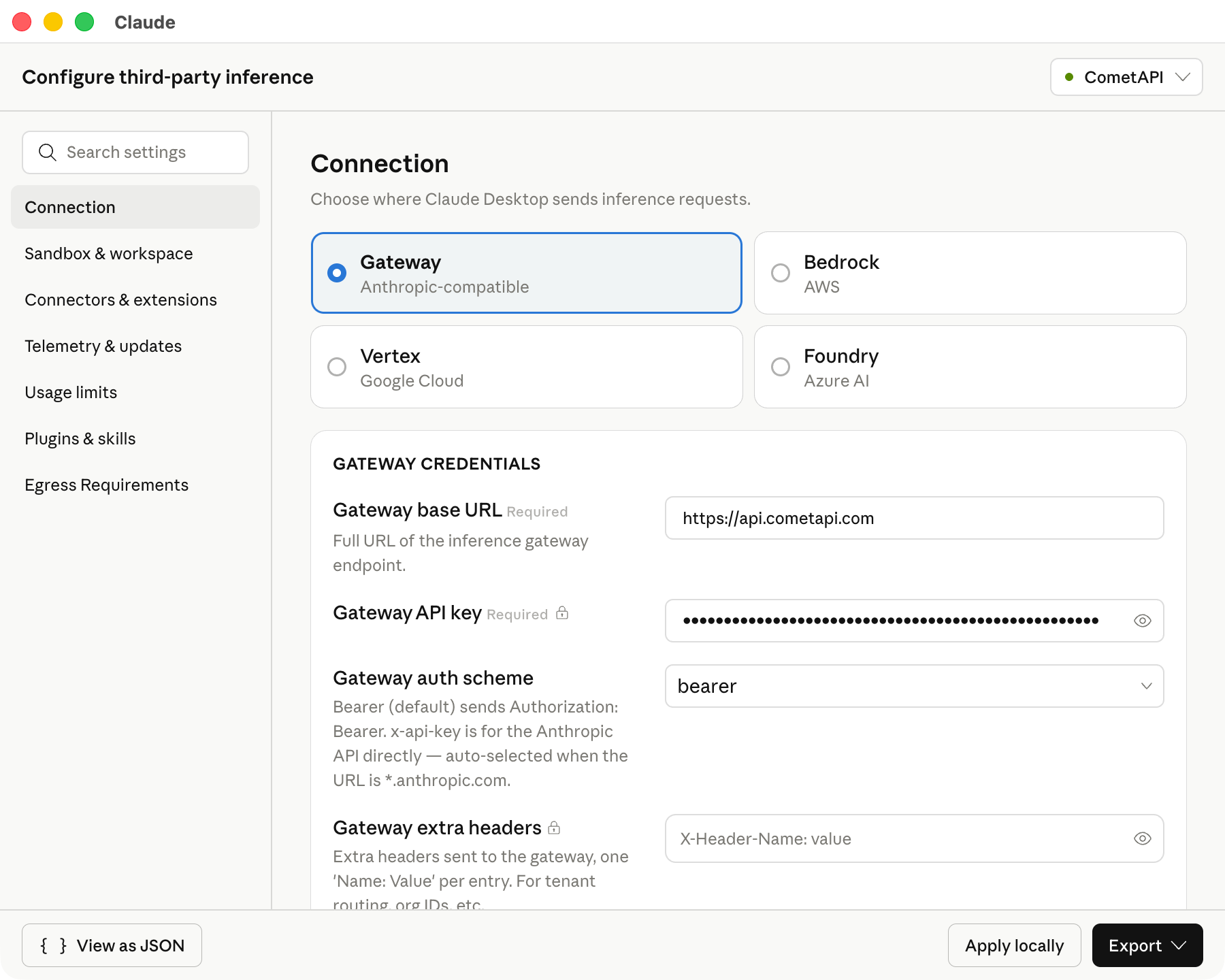
Mantenha a base URL exatamente como mostrada. O Claude Desktop exige uma base URL HTTPS.A captura de tela a seguir mostra a seção Connection preenchida com os valores do CometAPI.
4
Adicionar model IDs
Em Model list, adicione estes model IDs manualmente: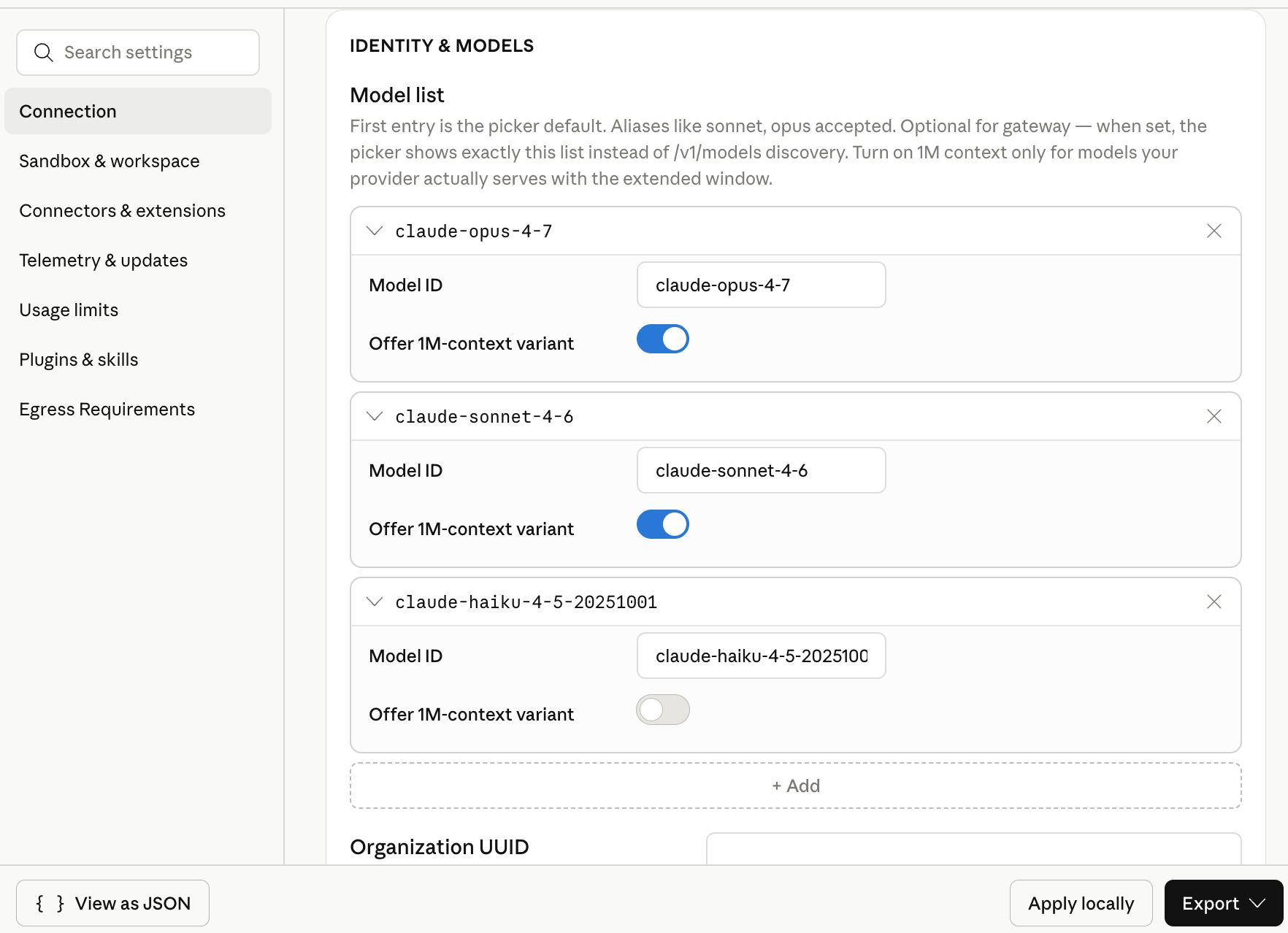
O primeiro modelo da lista se torna o modelo padrão. Coloque
claude-sonnet-4-6 primeiro se quiser um padrão de uso geral.A captura de tela a seguir mostra a lista de modelos com os três model IDs do Claude configurados para o CometAPI.5
Aplicar a configuração localmente
Clique em Apply locally. O Claude Desktop grava a configuração selecionada no perfil local do usuário e reinicia o aplicativo.Se o aplicativo não reiniciar, feche o Claude Desktop completamente e abra-o novamente.
6
Iniciar uma sessão do Cowork
Na tela de login, escolha a opção de Cowork em third-party inference. Abra Cowork ou Projects, selecione um dos modelos Claude configurados e envie um prompt curto de teste.Uma resposta bem-sucedida confirma que o Claude Desktop está usando o CometAPI para chamadas de modelo.
Verificar a configuração
Use um prompt curto que não exija ferramentas externas: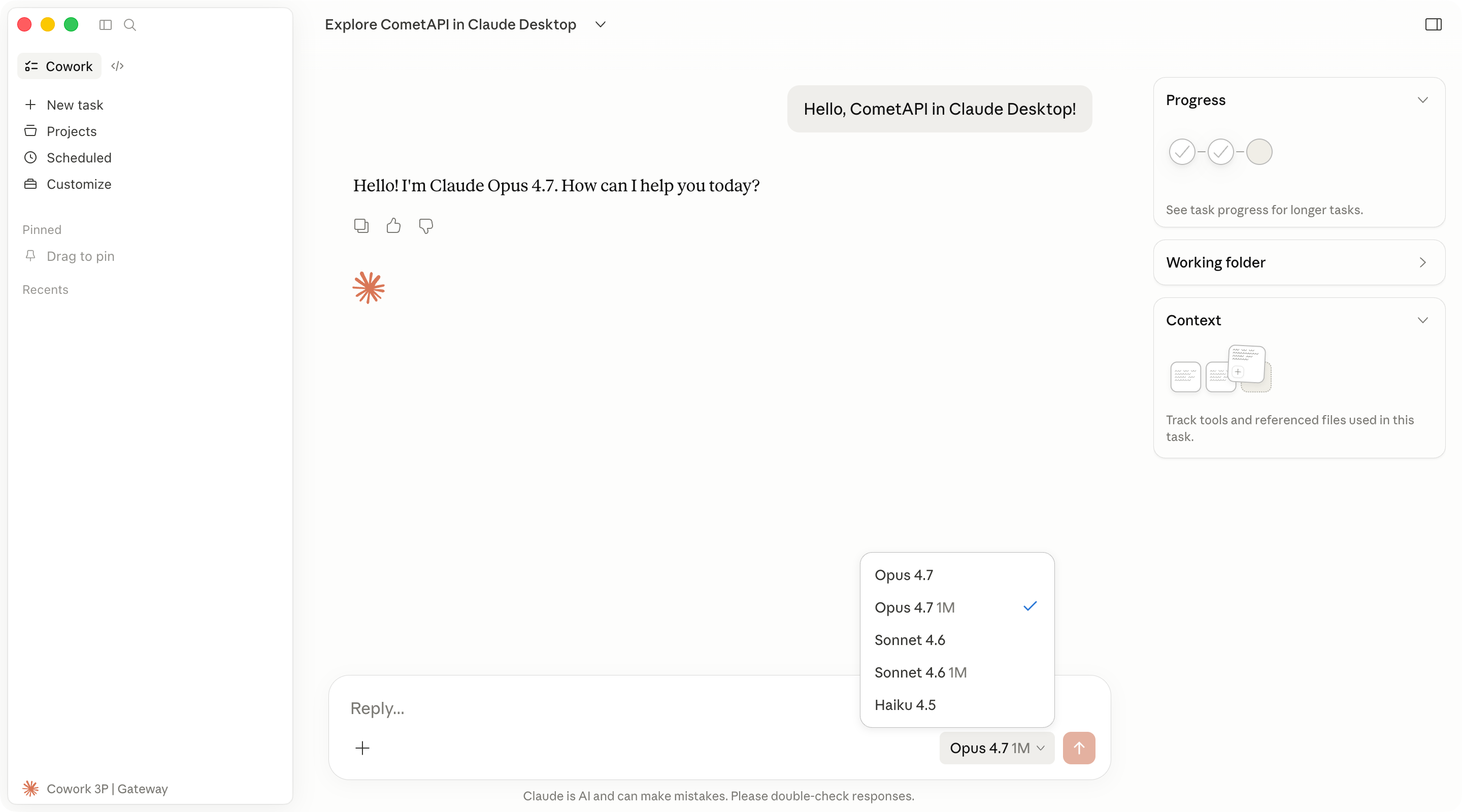
Solução de problemas
O Claude Desktop abre o fluxo padrão de login
O Claude Desktop abre o fluxo padrão de login
Verifique estes itens:
- Provedor de Inference está definido como Gateway.
- URL base do Gateway é
https://api.cometapi.com. - Chave de API do Gateway contém sua chave de API da CometAPI sem espaços extras.
- Você clicou em Aplicar localmente e reiniciou totalmente o Claude Desktop.
A validação da conexão falha
A validação da conexão falha
Confirme que a URL base começa com
https://. O Claude Desktop não aceita URLs de gateway em HTTP simples.Confirme também que sua conta da CometAPI tem acesso aos modelos Claude e que a chave de API não foi excluída nem desativada.Os modelos configurados não aparecem
Os modelos configurados não aparecem
Reabra Developer → Configure third-party inference e verifique as entradas de Model list. Os model IDs devem corresponder aos IDs expostos pela CometAPI.Adicione cada model ID como uma entrada separada. Não inclua aspas, vírgulas ou espaços extras nos campos da interface.
Uma URL base compatível com OpenAI não funciona
Uma URL base compatível com OpenAI não funciona
A Inference de terceiros do Claude Desktop espera um gateway compatível com Anthropic para este fluxo. Use
https://api.cometapi.com e os model IDs do Claude listados acima.A aba Code se comporta de forma diferente
A aba Code se comporta de forma diferente
A aba Code usa o mecanismo Claude Code dentro do Claude Desktop. Algumas configurações do desktop podem não se aplicar às sessões do Code da mesma forma que se aplicam ao Cowork.Para uso independente no terminal, consulte o guia de integração do Claude Code.