

Este guia cobre chat de texto e fluxos de trabalho de RAG. Ele não cobre fluxos de trabalho de geração de imagens.
Pré-requisitos
- Uma conta CometAPI com uma chave de API ativa - obtenha a sua aqui
- Uma conta FlowiseAI ou uma instância self-hosted do Flowise - faça login no Flowise Cloud
- Um model ID de texto atual da página de Models do CometAPI
- Para RAG, uma fonte de documentos mais um provider de Embeddings compatível com o Flowise e um vector store
Configurar o ChatCometAPI
1
Obtenha sua chave de API do CometAPI


2
Adicione o nó ChatCometAPI
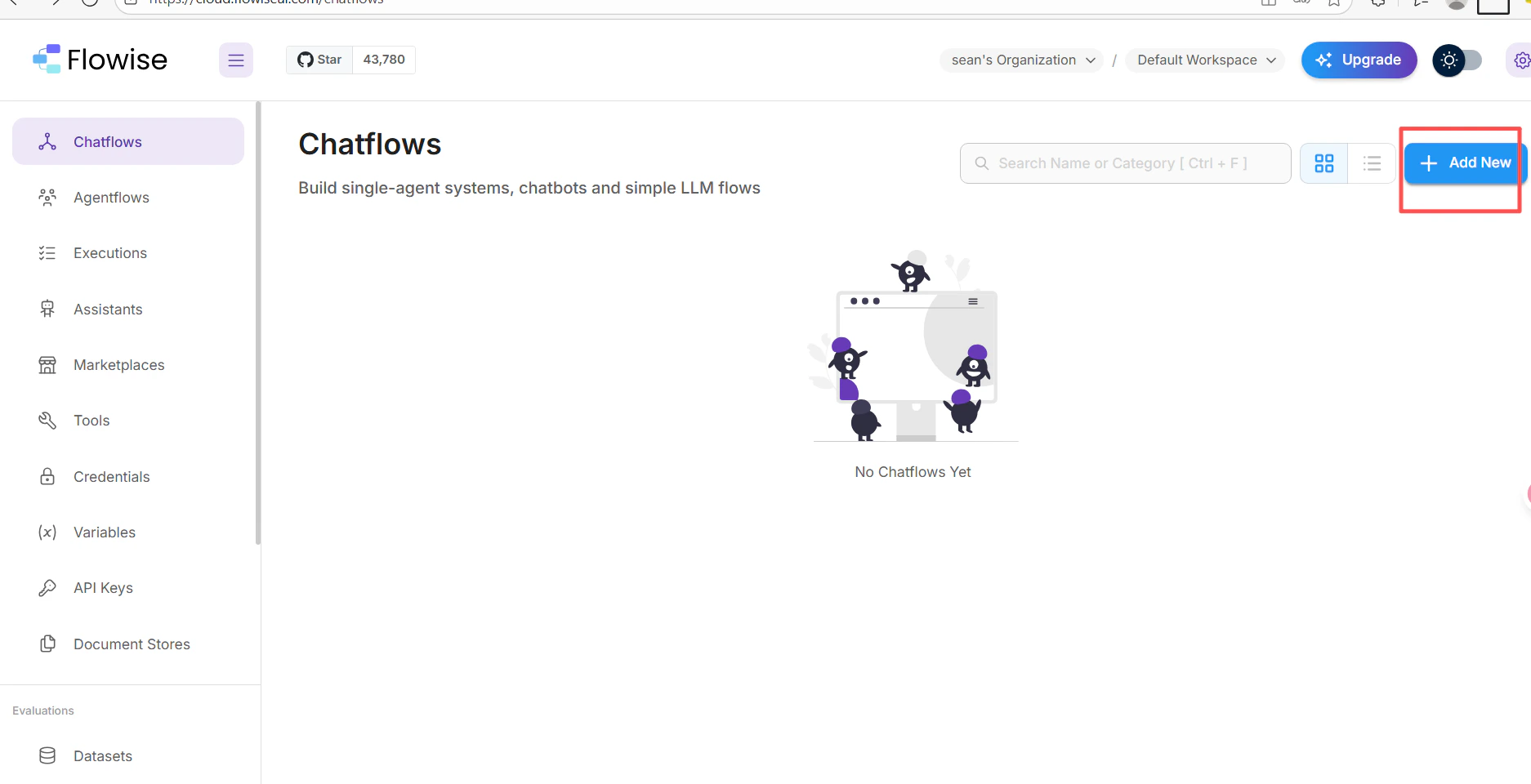
- No canvas do seu chatflow do FlowiseAI, clique em Add New.
- Procure por cometapi e selecione o nó ChatCometAPI.
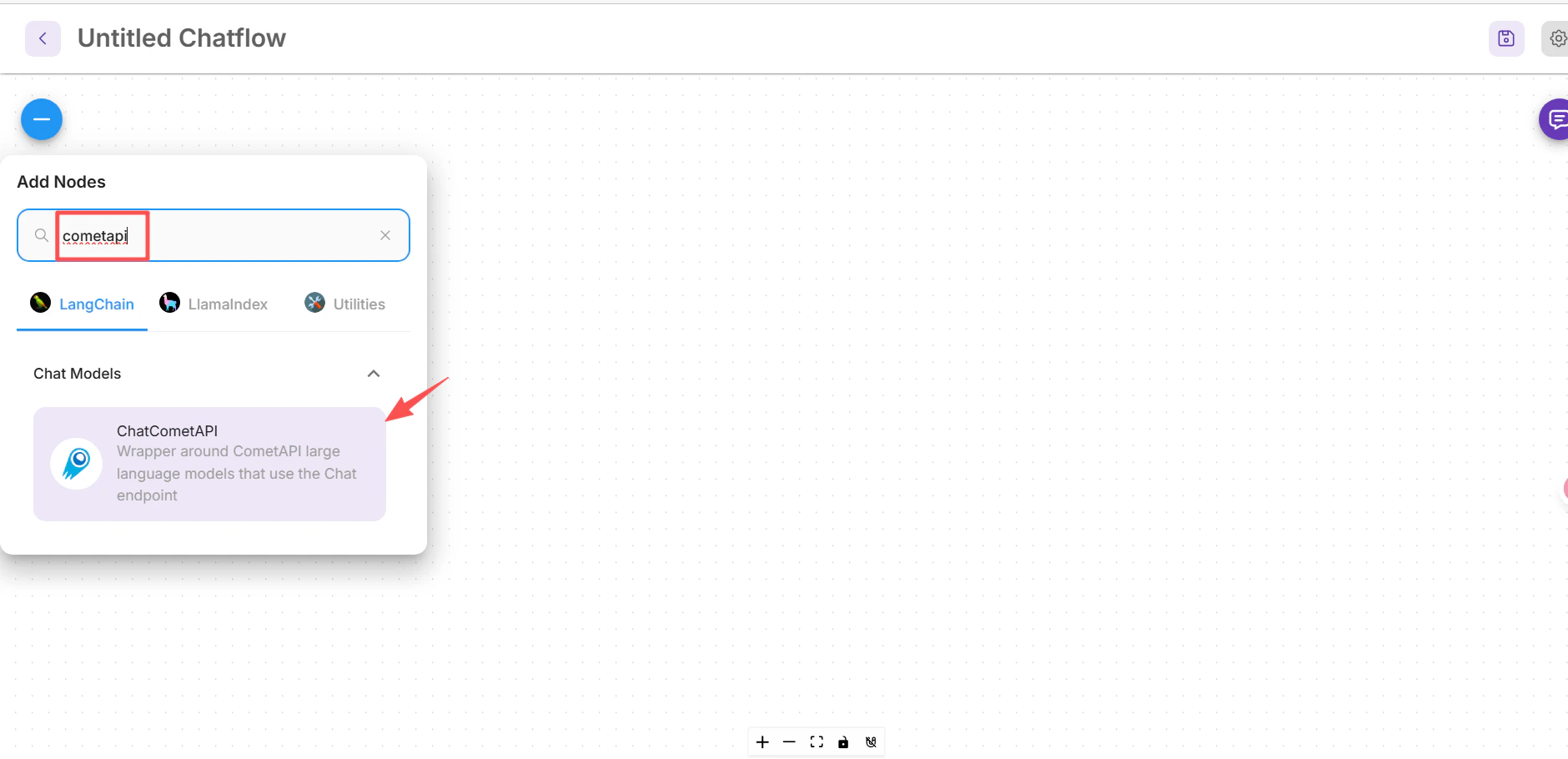
- Arraste-o para o canvas.
3
Crie a credencial do CometAPI
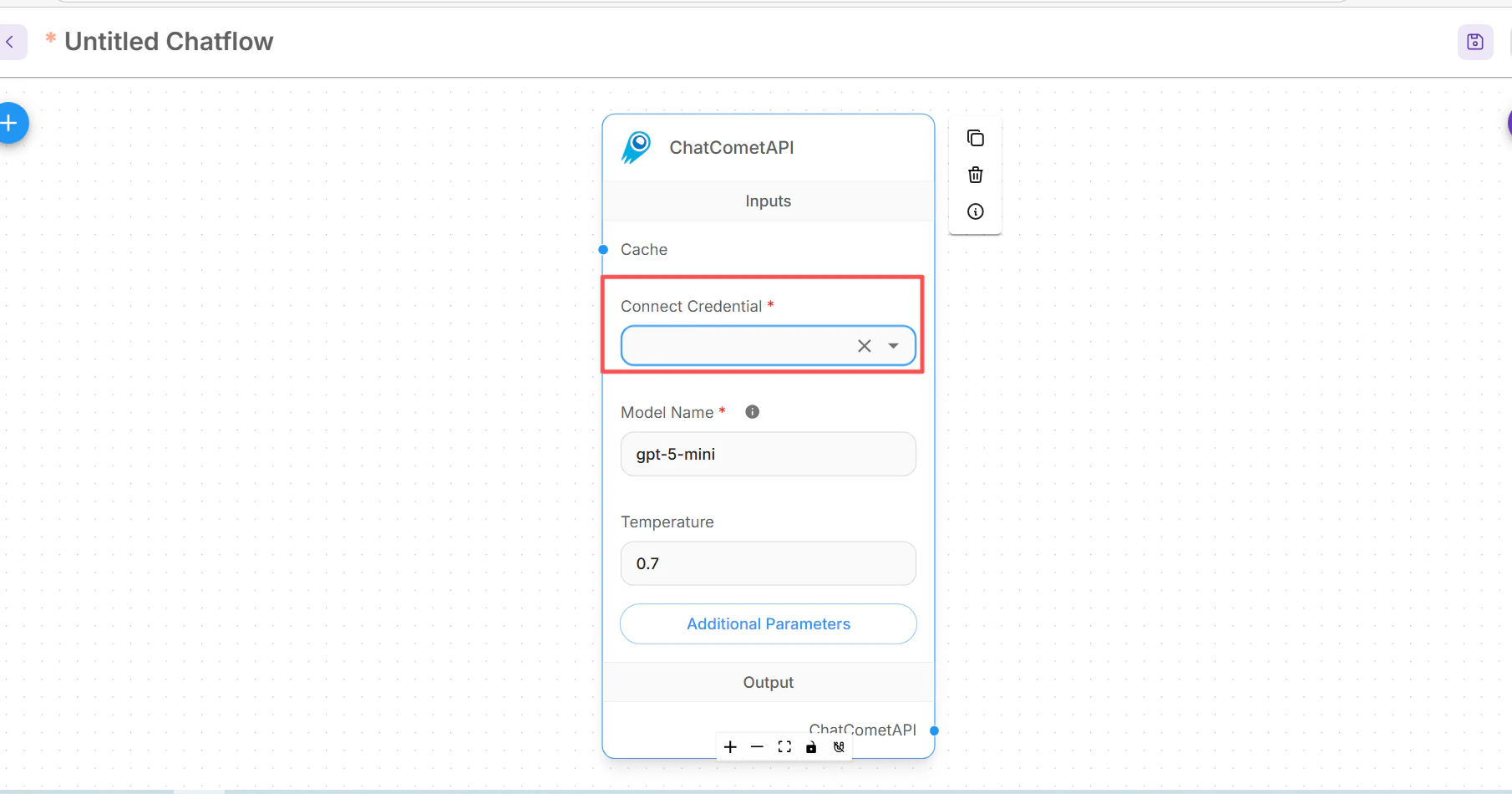
No nó ChatCometAPI, abra Connect Credential, selecione Create New, cole sua chave de API do CometAPI e salve a credencial.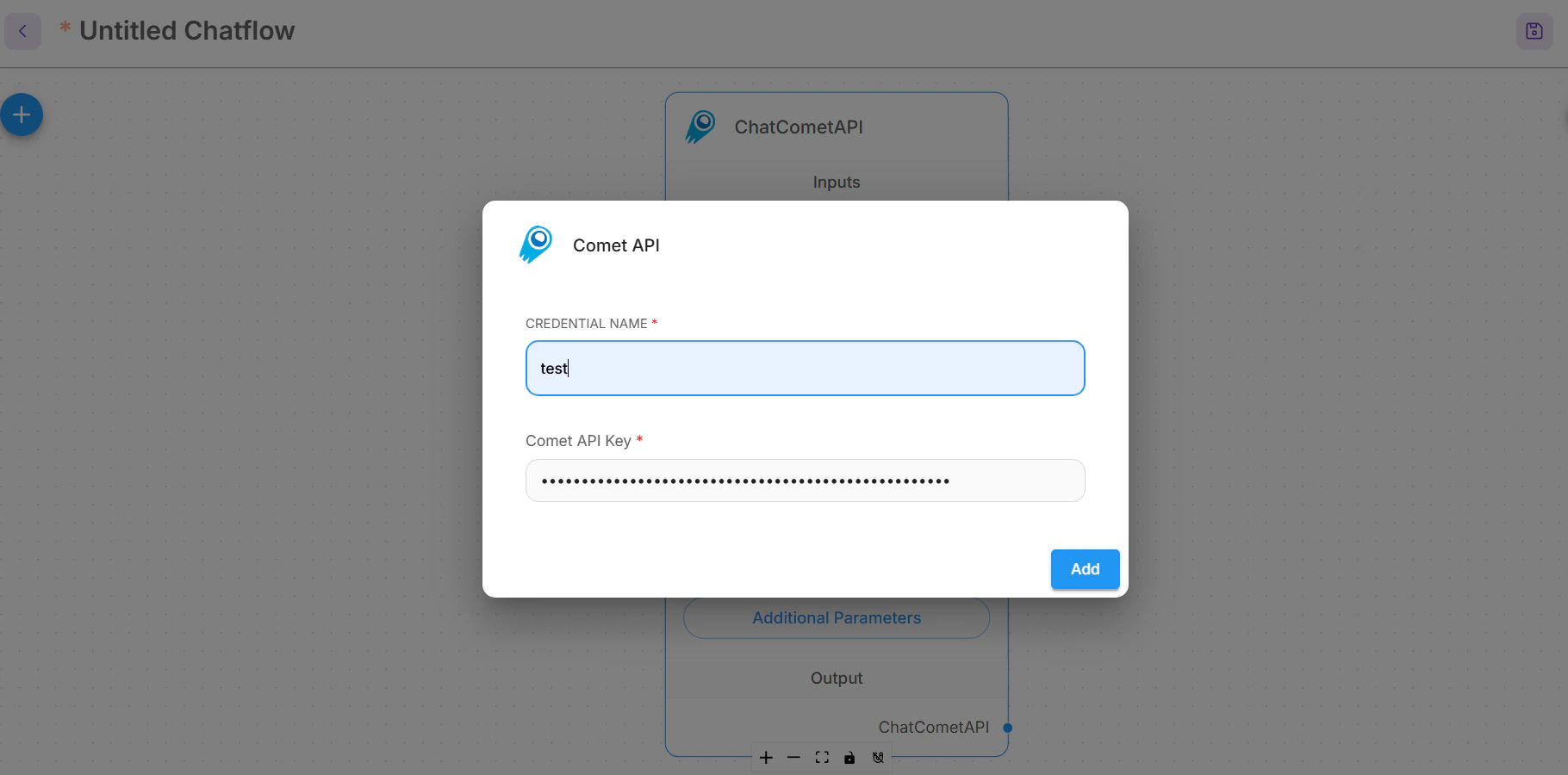
4
Defina o caminho base do CometAPI
Expanda Additional Parameters no nó ChatCometAPI.Se a sua versão do Flowise mostrar um campo Base Path, defina-o como:Se ela expuser Base Options em vez disso, adicione uma entrada Defina Model Name como o model ID exato do modelo de texto que você quer chamar, por exemplo
basePath:your-model-id, e ajuste Temperature apenas se o seu fluxo de trabalho precisar de mais ou menos variação.Criar um chatflow básico
1
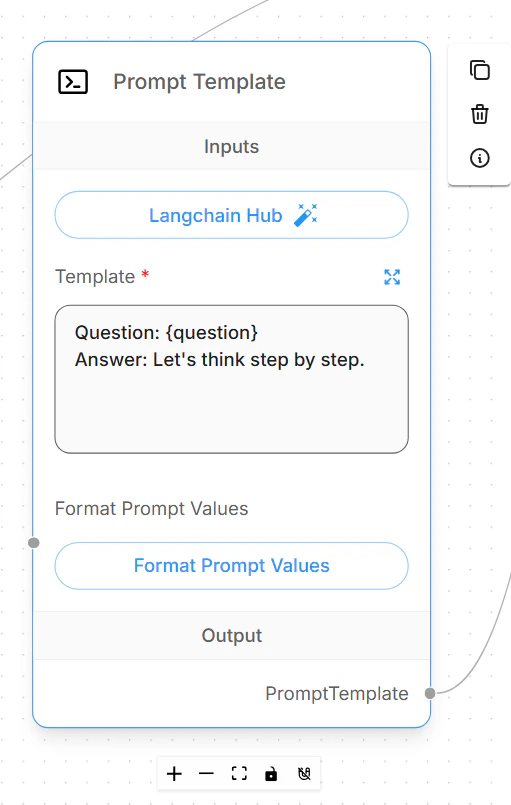
Adicionar um Prompt Template
Adicione um nó Prompt Template e defina o prompt que seu chatflow enviará para o modelo.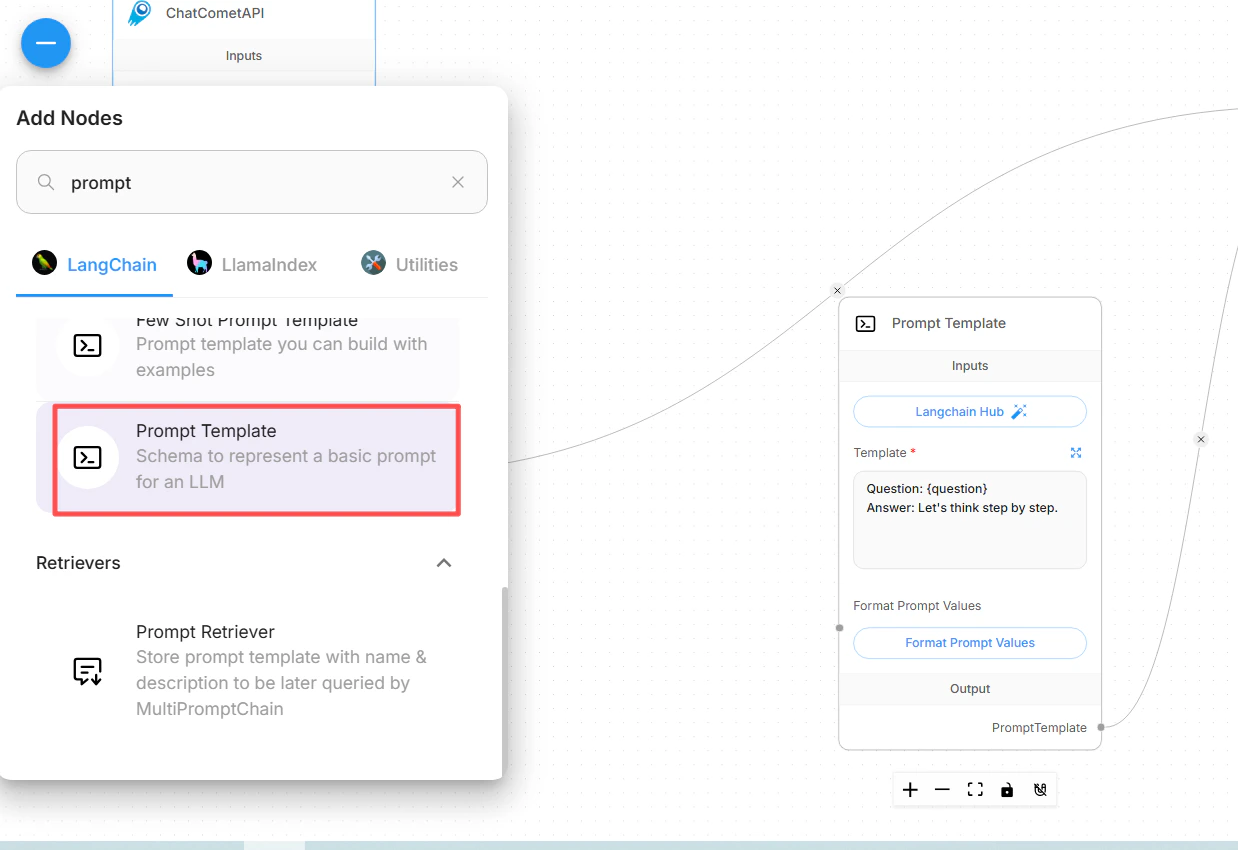
2
Adicionar um LLM Chain
Adicione um nó LLM Chain. Conecte o nó ChatCometAPI à entrada Language Model da chain e, em seguida, conecte o nó Prompt Template à entrada Prompt da chain.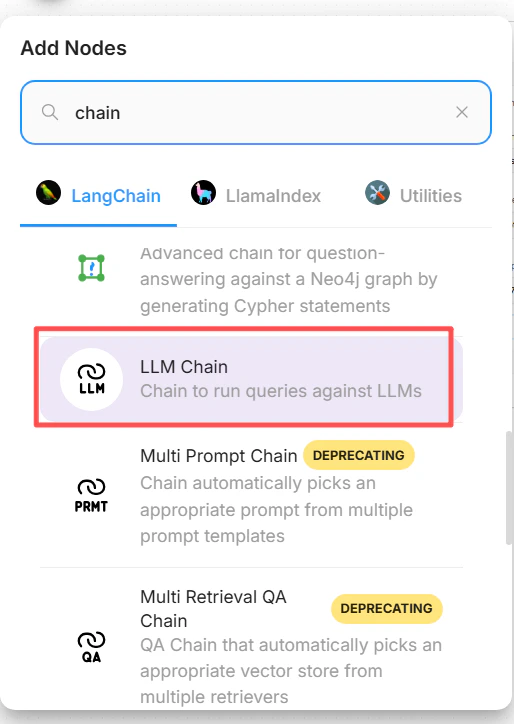
3
Salvar e testar o fluxo
Salve o chatflow, abra a visualização de chat e envie uma pergunta curta de teste. Uma configuração correta retorna uma resposta de texto normal do modelo CometAPI selecionado.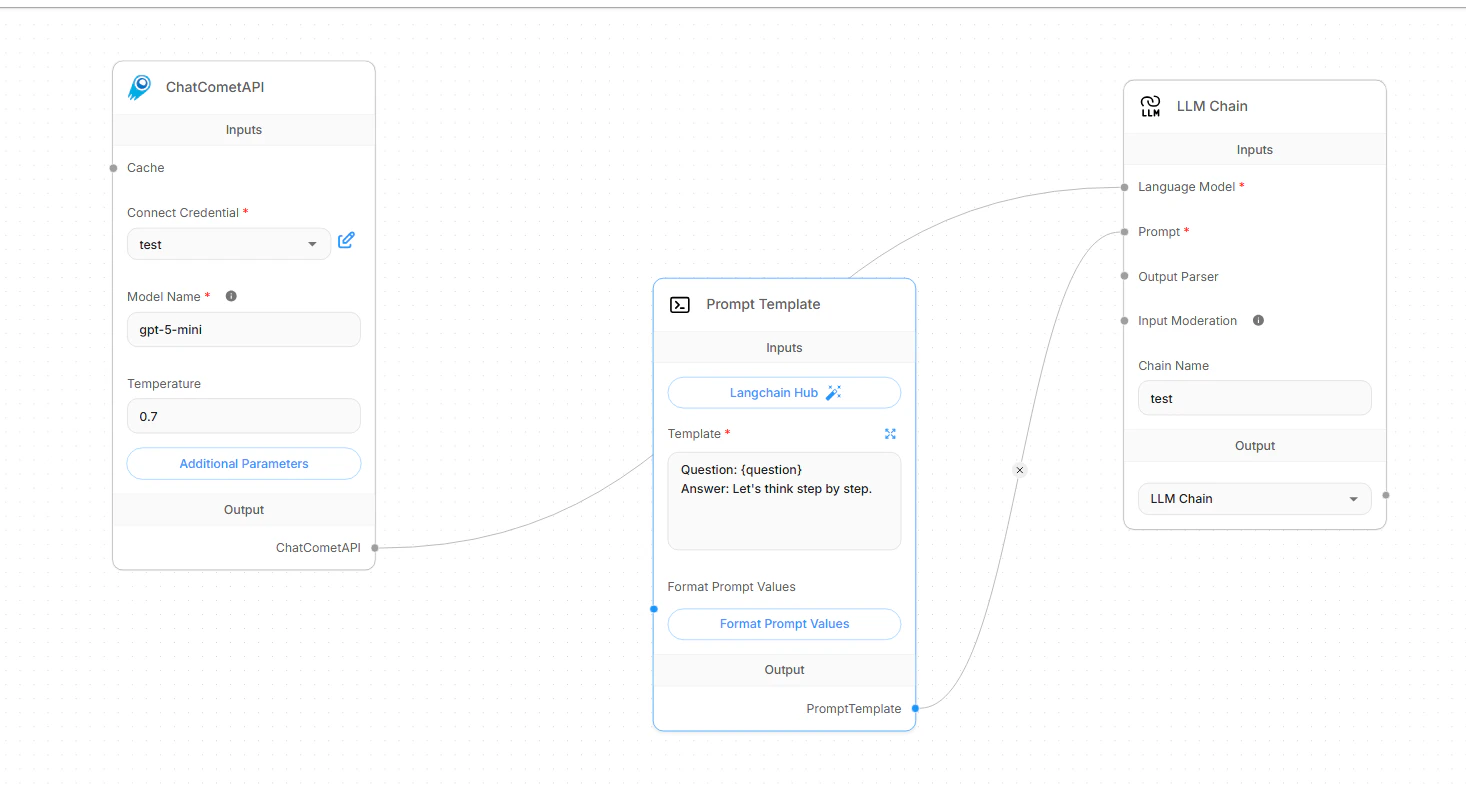
Alternar model IDs
Para alternar modelos, mantenha a mesma credencial CometAPI e o mesmo caminho base, depois altere apenas o campo de model ID do ChatCometAPI. Use model IDs exatos da página de Models da CometAPI. Evite copiar nomes de exibição, nomes de provedores ou espaços extras.
Depois de alterar o model ID, salve o chatflow e execute um prompt de teste curto. Se você mantém vários fluxos de produção, duplique o chatflow primeiro e dê a cada cópia um nome que reflita a família do modelo.
Configurar retrieval-augmented generation
O RAG do Flowise tem duas partes: primeiro prepare e faça upsert de documentos em Document Stores e, depois, conecte o retriever preparado a um chatflow. ChatCometAPI é o modelo de chat que escreve a resposta final; o Document Store ainda precisa de um provedor de Embeddings compatível com o Flowise e de um vector store.1
Criar e processar um Document Store
No Flowise, abra Document Stores e crie um novo store. Adicione um carregador de documentos, como File Loader, PDF Loader, Web Scraper ou outro loader que corresponda à sua fonte. Adicione um text splitter quando o documento for longo o suficiente para precisar de chunking e, em seguida, clique em Process para visualizar os chunks gerados.
2
Configurar Embeddings e armazenamento vetorial
Clique em Upsert ou Upsert All Chunks. Selecione:
- Embeddings: um node de Embeddings do Flowise compatível com seus dados e vector store.
- Vector Store: o banco de dados vetorial onde o Flowise deve armazenar os embeddings dos documentos.
- Record Manager: opcional. Use-o quando quiser que upserts repetidos evitem registros duplicados.
3
Criar o chatflow de retrieval
Em um chatflow, adicione um node Document Store (Vector) ou Document Store Retriever e selecione o Document Store processado. Defina Top K como o número de chunks que você quer que o Flowise recupere para cada pergunta.
4
Conectar Conversational Retrieval QA Chain
Adicione Conversational Retrieval QA Chain e conecte:
- A entrada Language Model a partir de ChatCometAPI.
- A entrada Vector Store Retriever a partir do retriever do Document Store.
- Memory somente se o seu chatflow precisar de histórico da conversa.
Solução de problemas
O nó ChatCometAPI está ausente
O nó ChatCometAPI está ausente
Confirme se a sua versão do Flowise inclui a integração do modelo de chat ChatCometAPI. Em implantações mais antigas ou personalizadas do Flowise, atualize o Flowise ou verifique se a integração foi desativada pelo administrador.
As solicitações falham porque o caminho base está incorreto
As solicitações falham porque o caminho base está incorreto
Defina o caminho base do CometAPI como
https://api.cometapi.com/v1/. Em algumas versões do Flowise, isso é um campo Base Path. Em outras, adicione basePath dentro de Base Options.Não use https://api.cometapi.com para o chatflow do ChatCometAPI, porque o nó de chat chama rotas /chat/completions compatíveis com OpenAI em /v1.A API key ou a credencial falha
A API key ou a credencial falha
Copie novamente a chave do console do CometAPI, crie uma nova credencial no Flowise e certifique-se de que o chatflow use essa credencial. Se a mesma chave funcionar em chamadas diretas à API, mas falhar no Flowise, verifique se o Flowise não está usando uma credencial antiga ainda anexada ao nó.
O model ID falha
O model ID falha
Substitua o valor de model ID no nó ChatCometAPI por um model ID de modelo de texto atual e exato da página de modelos do CometAPI. O valor não deve incluir aspas, um prefixo de provedor, um rótulo de exibição ou espaços no final.
O fluxo de trabalho tenta gerar imagens
O fluxo de trabalho tenta gerar imagens
ChatCometAPI é um nó de modelo de chat para fluxos de trabalho de texto. Use-o para chat, chains, agents e geração de respostas RAG. Não use esta configuração do Flowise para nós de geração de imagens ou fluxos de trabalho somente de imagem.
O RAG não retorna fontes ou retorna respostas fracas
O RAG não retorna fontes ou retorna respostas fracas
Primeiro teste a consulta de recuperação do Document Store antes de testar o chatflow completo. Se a recuperação for fraca, ajuste o divisor de texto, o tamanho dos chunks, a sobreposição dos chunks, os filtros de metadados e Top K. Se as citações estiverem ausentes, ative Return Source Documents em Conversational Retrieval QA Chain.
A configuração de upsert ou do vector store falha
A configuração de upsert ou do vector store falha
Verifique se o provedor de embeddings, o vector store e as dimensões do vetor correspondem. Os vector stores do Flowise Cloud geralmente exigem sua própria URL de serviço acessível e credenciais; uma URL de vector store apenas local, como
localhost, não será acessível a partir do Flowise Cloud. O Record Manager é opcional, mas se você o ativar, configure a conexão com o banco de dados dele separadamente.A solicitação expira ou atinge limite de taxa
A solicitação expira ou atinge limite de taxa
Reduza o Top K da recuperação, diminua o tamanho do prompt, use chunks menores ou escolha um model ID mais rápido para o nó ChatCometAPI. Para limites de taxa, aguarde e tente novamente com menor concorrência, depois verifique o uso e os limites da conta no console do CometAPI.