

O OpenClaw v2026.8.1 também é denominado OpenClaw 2.0. O pacote não usa um número com o prefixo
2.x de versão. Consulte o
anúncio do OpenClaw 2.0
e as notas de versão da v2026.8.1.- Instalação
- Atualização
- Integração inicial
- Configuração de provedor personalizado
- Variáveis de ambiente e SecretRef
Pré-requisitos
- Node.js 22.22.3+, 24.15+ ou 25.9+. O Node 26 é recomendado. O Node 23 não é compatível.
- Uma conta do CometAPI com uma chave de API ativa no painel.
- Um ID de modelo da página de modelos do CometAPI.
Instalação e atualizações
- Primeira instalação
- Atualizar uma instalação
O instalador oficial pode instalar a CLI sem iniciar a integração inicial.
Isso mantém a configuração do modelo como uma etapa separada.Se você mesmo gerencia o Node.js e o npm, o npm 11.16+ e o npm 12 aceitam a
No npm 11.15 e anteriores, omita Prossiga para Configurar o CometAPI. Não execute
a integração inicial simples primeiro, pois o fluxo guiado não expõe todos os adaptadores de API personalizados.
adaptadores.
- macOS / Linux / WSL2
- Windows PowerShell
O comando a seguir executa o instalador oficial:
--allow-scripts opção. O comando a seguir instala o OpenClaw sem
iniciar a integração inicial:--allow-scripts=openclaw porque essa versão do npm
não reconhece a opção.Confirme que a CLI instalada atende à versão mínima exigida para este guia:Configurar o CometAPI
Usar a integração clássica
A integração clássica é o caminho preferencial para a primeira instalação do Chat Completions, Responses e Anthropic Messages. O comando a seguir abre a integração clássica e instala o serviço em segundo plano:
Insira o ID do provedor correspondente,
your-model-id e sua chave de API do CometAPI quando
solicitado. O assistente do terminal oculta a entrada da chave de API.
O menu clássico de Provedor personalizado não inclui o adaptador do Google Generative AI
adaptador. Para usar esse adaptador, conclua
Configurar um provedor com comandos de configuração,
defina o modelo principal e execute a integração clássica. Escolha Manter a configuração existente do
modelo quando o assistente apresentar essa opção.
Configurar um provedor com comandos de configuração
Use este caminho para o adaptador do Google ou para alterações controladas de configuração. O OpenClaw oferece suporte a JSON5, portanto não analise nem reescrevaopenclaw.json com uma
ferramenta JSON estrita.
Primeiro, exiba o caminho da configuração ativa e valide seu conteúdo:
.env. Ele não confia em um arquivo .env do espaço de trabalho para chaves de API do provedor
. O arquivo global é ~/.openclaw/.env, ou
$OPENCLAW_STATE_DIR/.env quando OPENCLAW_STATE_DIR está definido.
Se a integração clássica armazenou a chave de API, pule a etapa a seguir. Caso contrário,
use a guia do seu sistema operacional para armazenar a chave de API sem exibi-la
.
- macOS / Linux / WSL2
- Windows PowerShell
Os comandos a seguir atualizam
COMETAPI_KEY atomicamente e rejeitam um valor
vazio:config patch mescla objetos, mas substitui arrays. Mescle o novo modelo ao
array de modelos do provedor antes de gravar esse array. Isso preserva os
metadados do modelo, cabeçalhos personalizados e outras configurações do provedor.
Escolha um formato de API. Cada patch usa um SecretRef com suporte de ambiente, altera
apenas os caminhos de configuração de destino e mantém intactas as outras seções de configuração.
- Chat Completions
- Responses
- Anthropic Messages
- Google Generative AI
- ID do provedor:
cometapi-openai - Adaptador do OpenClaw:
openai-completions - URL base:
https://api.cometapi.com/v1 - Referência do modelo principal:
cometapi-openai/your-model-id
cometapi.patch.json5 com este patch de provedor: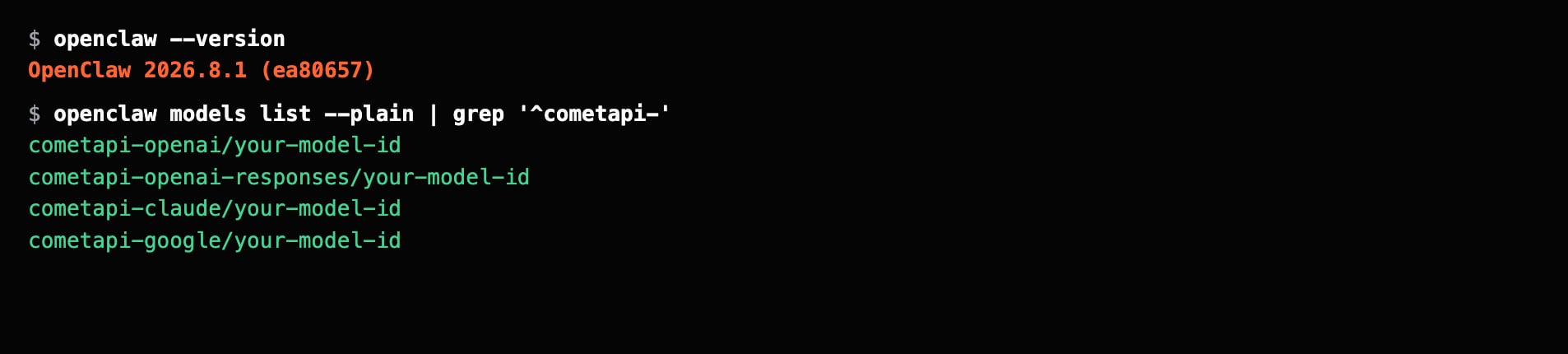
openclaw config set fornece o mesmo esquema e
verificações de SecretRef. Use --strict-json, --merge e --dry-run antes da
gravação. A alternativa a seguir pré-visualiza o provedor Chat Completions:
--dry-run para salvá-lo. Não
aplique este exemplo a um provedor configurado. O array models deve incluir
a lista completa de modelos mesclada do provedor antes de uma gravação.
Entender os metadados do modelo
Os patches mínimos declaram um modelo somente de texto. Adicione metadados opcionais apenas quando tiver verificado as especificações do modelo:
Valores incorretos podem ocultar entradas compatíveis, superestimar o contexto utilizável ou
solicitar um tamanho de saída não compatível. Mantenha
your-model-id em exemplos reutilizáveis,
e use a página de modelos do CometAPI para selecionar um ID de modelo.
Verifique a configuração completa
Após alterações no arquivo de configuração ou no arquivo global.env, reinicie o Gateway:
openclaw agent exec
envia uma solicitação real ao modelo. Confirme que ele retorna OPENCLAW_OK
sem um erro não resolvido de autenticação, adaptador ou modelo. Se o OpenClaw
tentar novamente uma solicitação, registre e inspecione cada tentativa em vez de tratar o
marcador final como sucesso em uma única tentativa.
Solução de problemas
A chave de API está ausente
A chave de API está ausente
Confirme que
COMETAPI_KEY está presente no ambiente do processo ou no arquivo de estado
global .env. Não imprima o valor na saída do terminal.Depois de corrigir a fonte confiável da chave, reinicie e verifique o Gateway:Um ID de provedor tem configurações diferentes
Um ID de provedor tem configurações diferentes
Não sobrescreva um provedor que tenha um Use um ID de provedor diferente quando ambas as configurações forem intencionais. Se
a diferença for acidental, crie um backup verificado antes de alterar
o provedor de destino.
baseUrl, api diferente, cabeçalhos
personalizados ou metadados de modelo. Primeiro, inspecione o provedor de destino:Uma atualização não foi concluída
Uma atualização não foi concluída
Inspecione o estado da atualização antes de reparar a instalação:Estes comandos preservam o diretório de estado.
É necessário reverter o código
É necessário reverter o código
Reinstale uma versão conhecida do pacote mantendo o diretório de estado. Primeiro,
visualize a operação:Se a visualização estiver correta, execute a mesma operação sem Restaure um backup do estado somente quando o código instalado não conseguir ler o estado.
Uma restauração do estado pode descartar sessões e alterações de configuração que foram
criadas após o backup.
--dry-run: