前提条件
1
获取你的 CometAPI API key


2
创建一个带有 REST API 触发器的工作流
- 在 BuildShip 控制台中,点击 Create a new workflow → From Scratch。
- 在画布上,点击 Add Trigger 并选择 REST API。这会为该工作流生成一个可调用的 endpoint。
3
添加 CometAPI Text Generator 节点
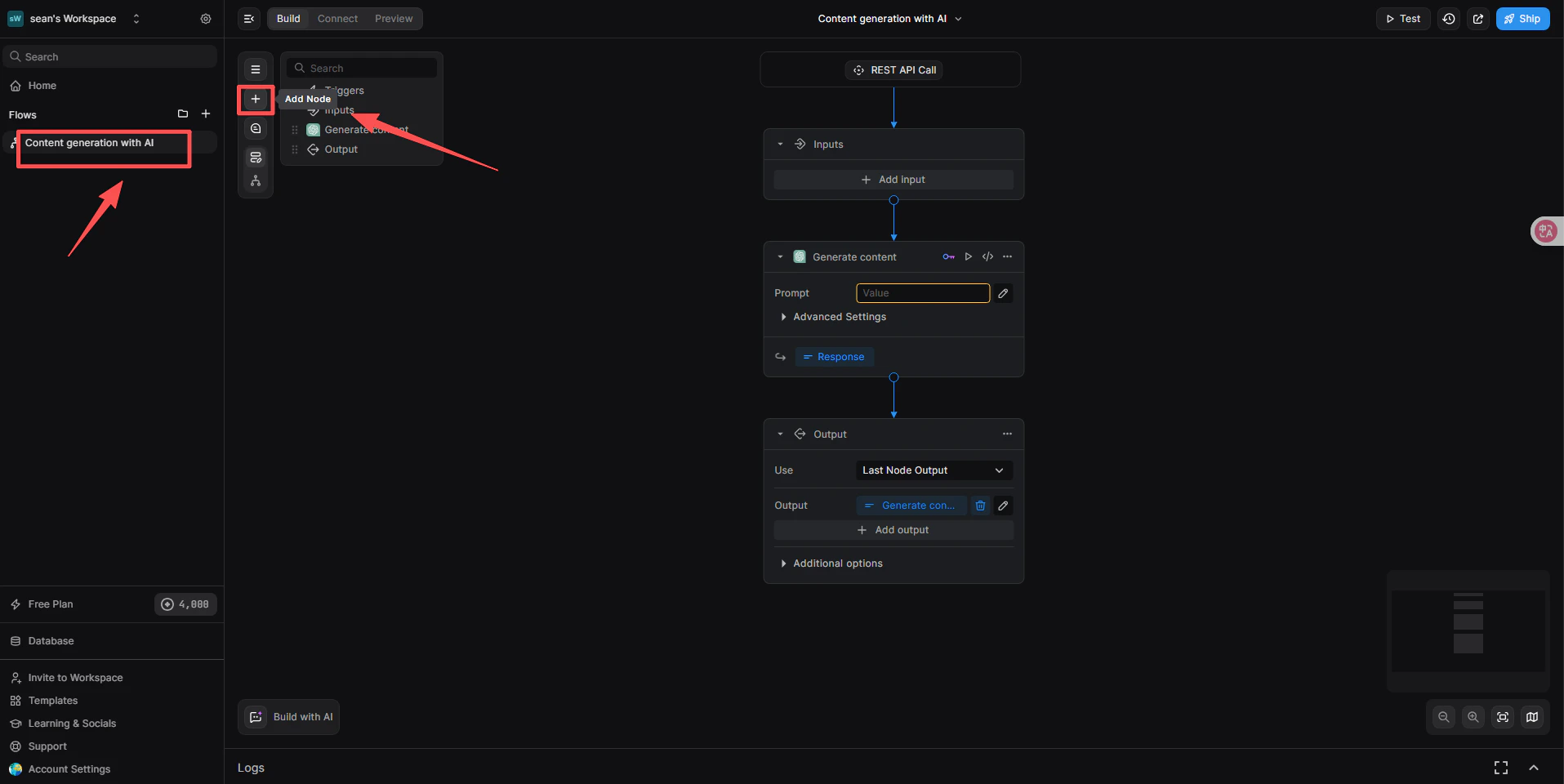
- 在 REST API 触发器下方,点击 + Add a new step。
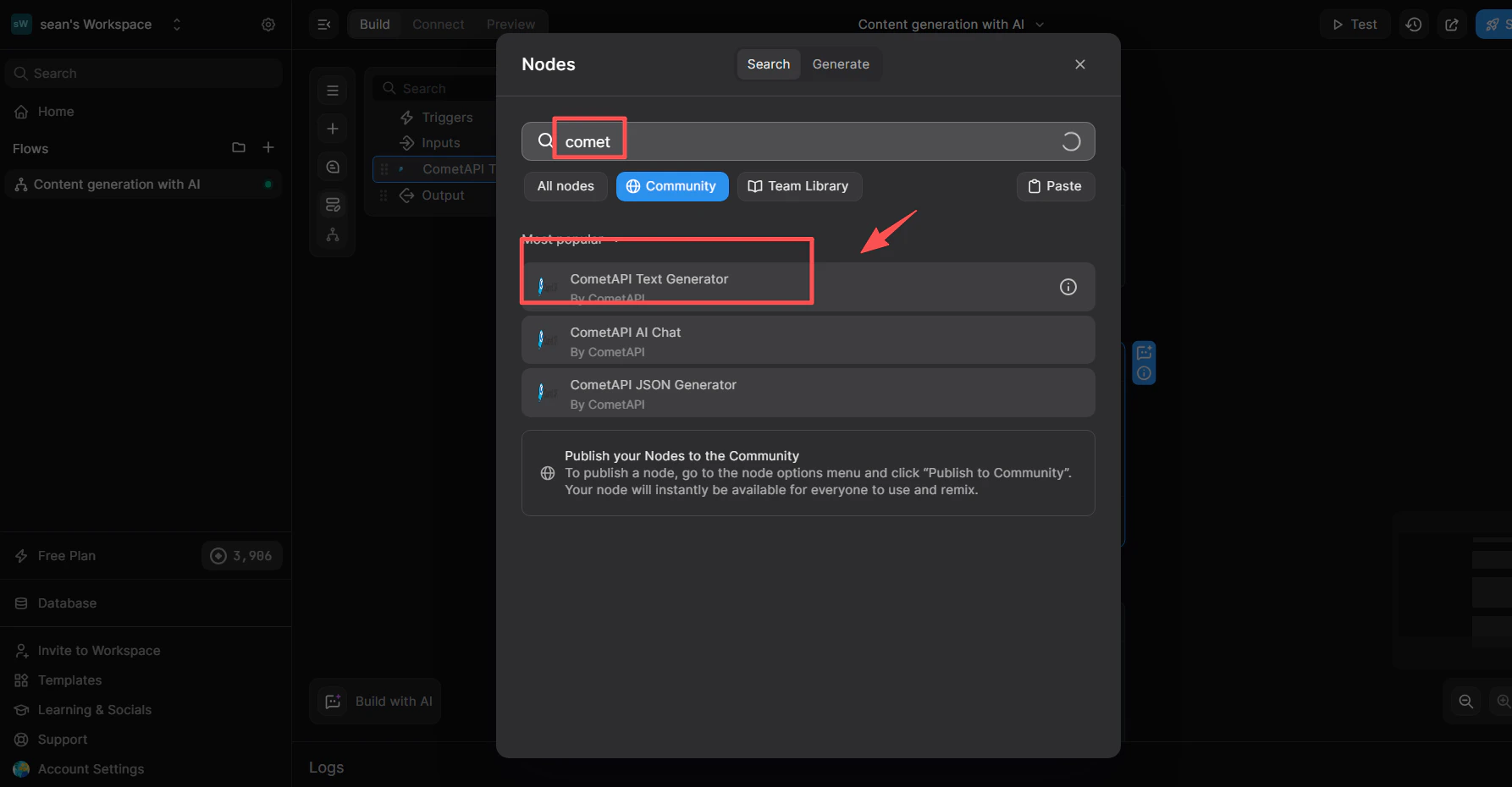
- 在节点库搜索框中,输入
cometapi。 - 在 Community 列表中,选择 CometAPI Text Generator。
4
关联 CometAPI 集成
此步骤用于告诉节点应使用哪个 key 管理系统。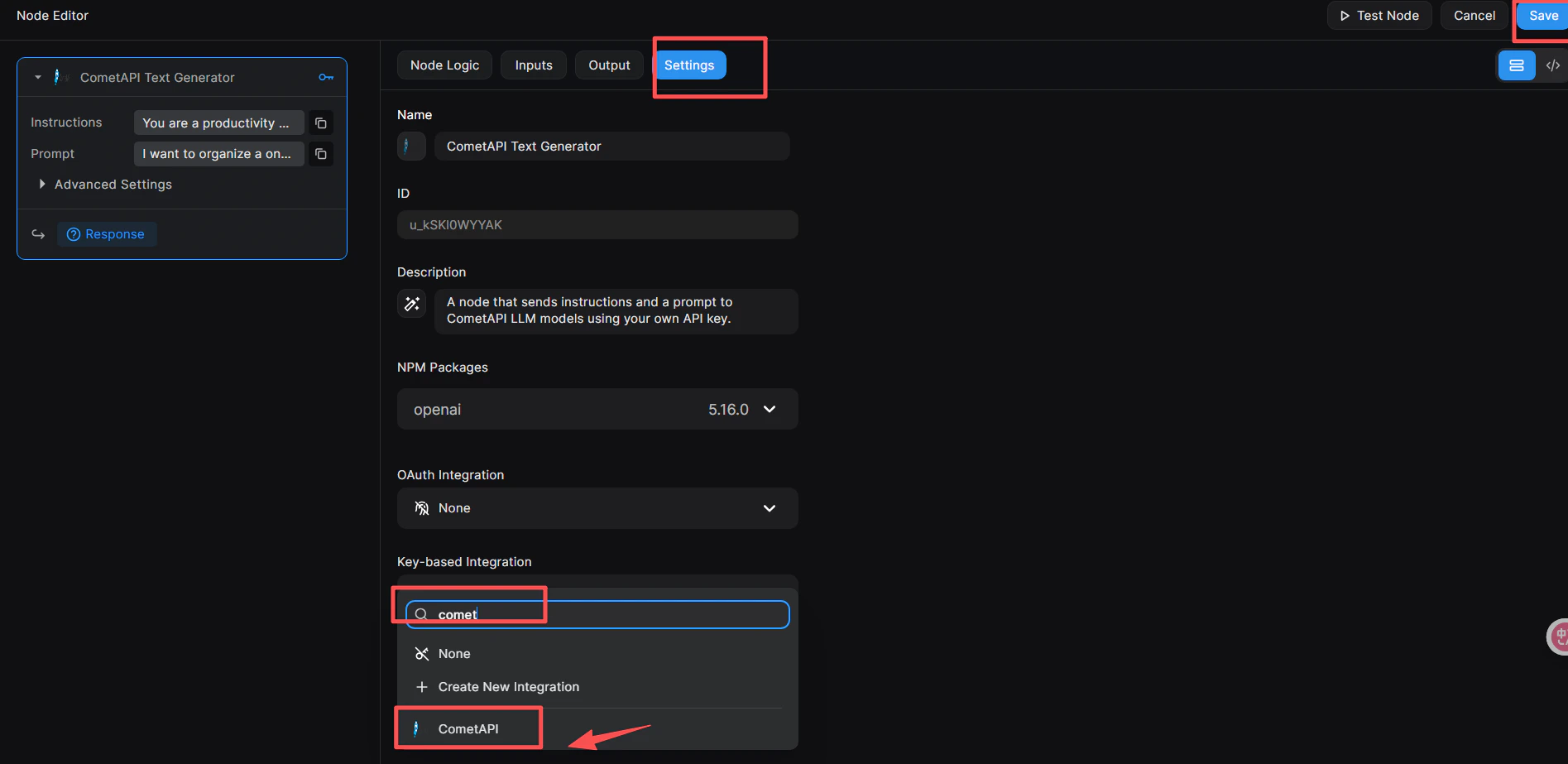
- 点击节点,在右侧打开 Node Editor。
- 切换到 Settings 选项卡。
- 在 Key-based Integration 中,打开下拉菜单并选择 CometAPI。
- 点击右上角蓝色的 Save 按钮。
5
将你的 API key 添加到节点
- 在 Node Editor 中,切换到 Inputs 选项卡(或直接点击节点)。
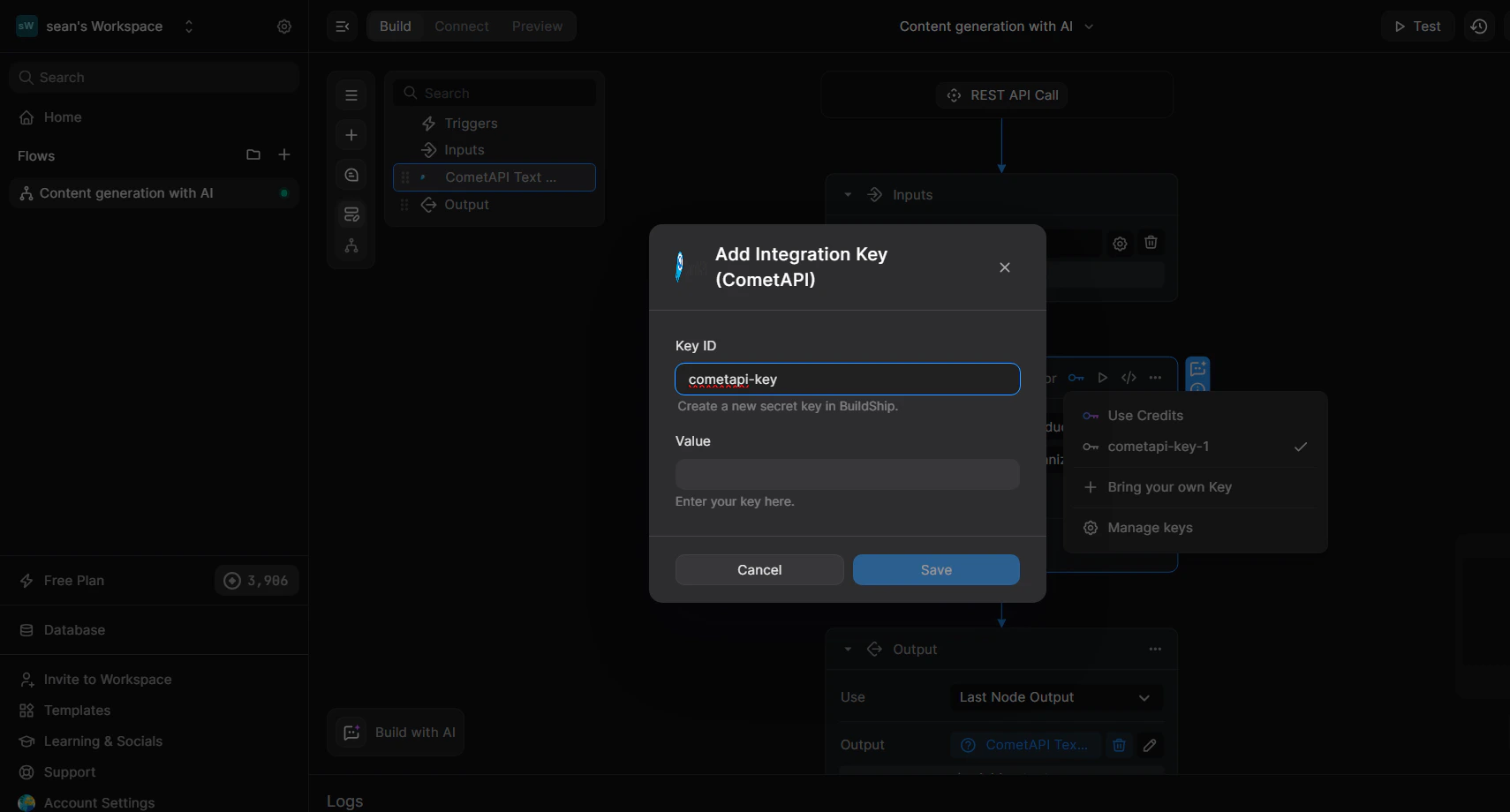
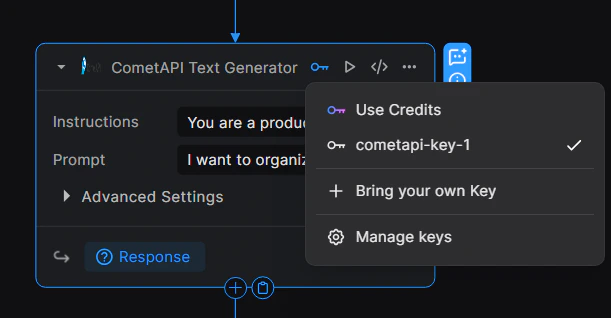
- 点击节点右上角的 🔑 key 图标以打开 key 下拉菜单。
- 选择 + Bring your own Key。
- 输入一个 Key ID(例如
cometapi-key-1),并将你的 CometAPI API key 粘贴到 Value 中。 - 点击 Save。
6
配置输入参数
在节点的 Inputs 选项卡中: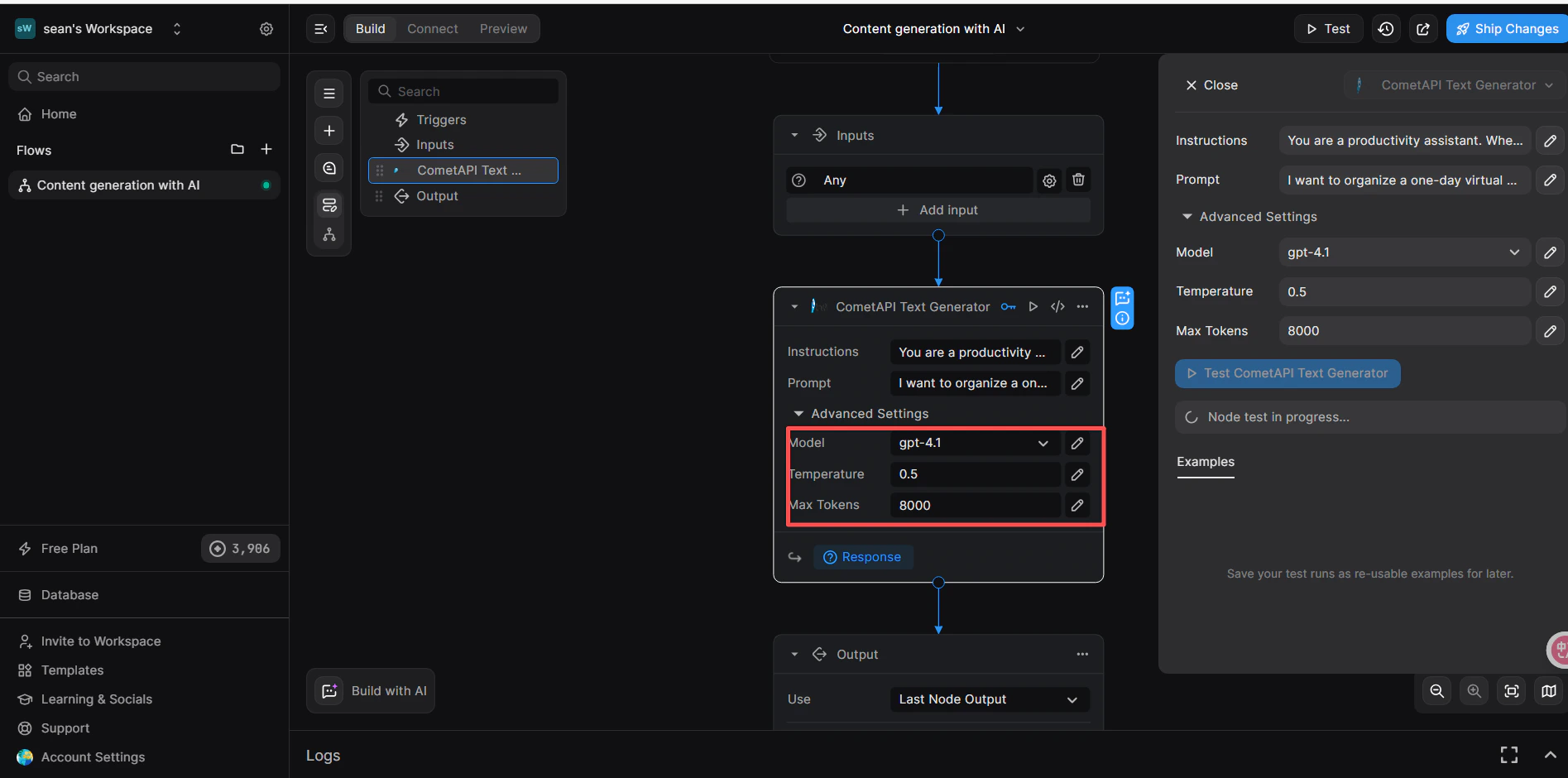
- Instructions(可选):设置 system role,例如
You are a productivity assistant. - Prompt:点击
</>图标,然后选择 Trigger → Body → prompt 以映射传入的请求体。 - Advanced → Model:输入你想使用的当前 model ID。
7
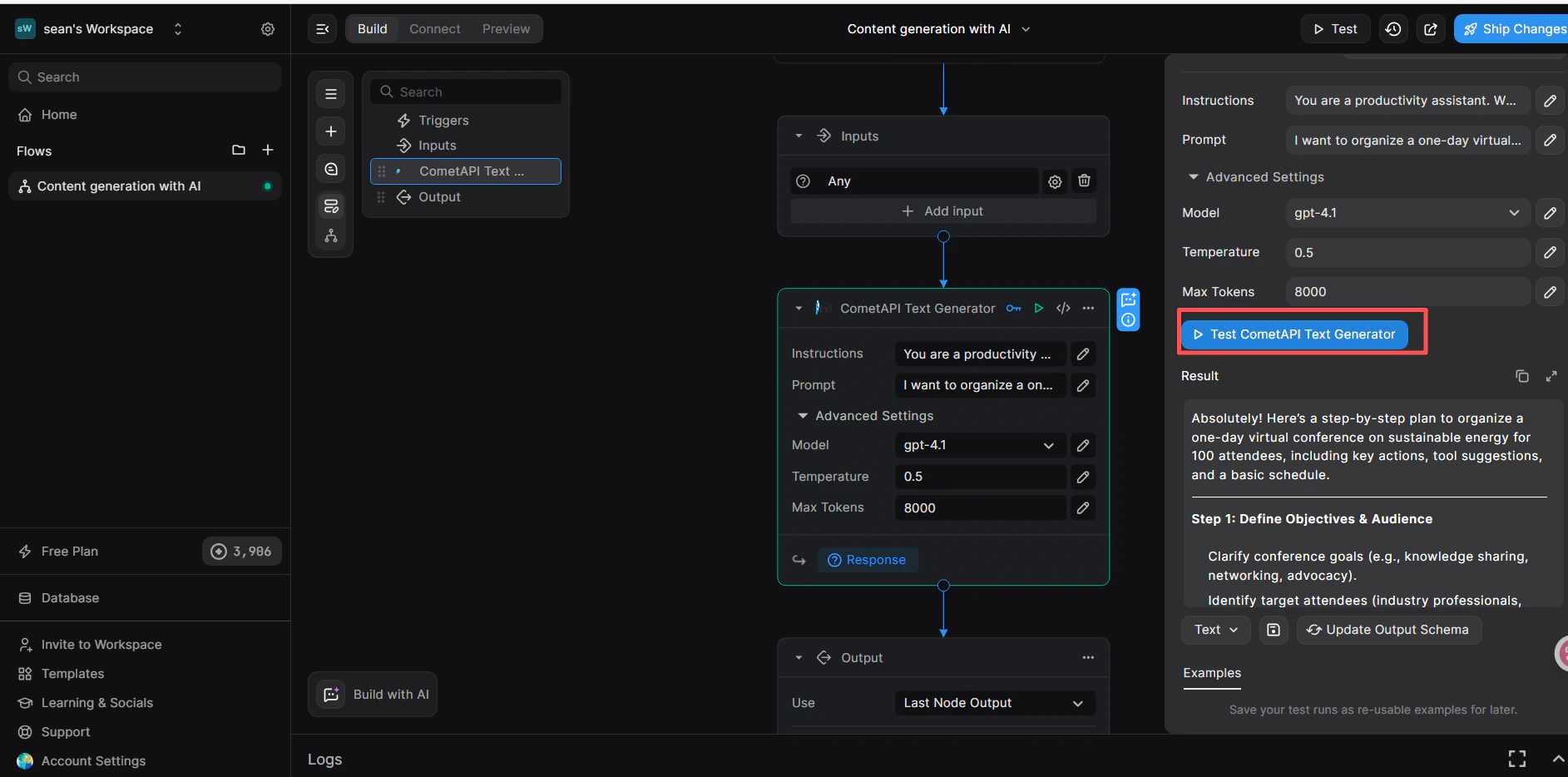
添加 Return Response 节点并测试
- 在 CometAPI 节点下方,点击 + Add a new step 并选择 Return Response。
- 在 Body 字段中,点击
</>并从 CometAPI Text Generator 节点中选择response变量。 - 点击右上角的 Test,选择 JSON 输入格式,并发送:
- Result 面板中返回成功响应,即表示工作流运行正常。