

models.json 文件配置连接。
WorkBuddy AI 官方参考资料:
前提条件
- WorkBuddy AI 已安装在您的计算机上
- 一个 CometAPI 账户,且具有有效的 API 密钥
- 来自以下位置的模型 ID: CometAPI 模型列表
选择一种设置方法
在应用中配置
使用 设置 → 模型 通过图形界面添加 Custom 提供商。
使用 models.json 配置
将可复用的模型定义存储在用户级或项目级的 WorkBuddy AI 配置文件中。
配置应用
1
打开模型设置
在 WorkBuddy AI 中,打开 设置 → 模型,然后选择 添加模型.
2
选择 Custom 提供商
在 提供商 字段中,选择 Custom。此选项接受兼容 OpenAI 的 API 连接。
3
输入 CometAPI 连接值
在“添加模型”对话框中输入以下值: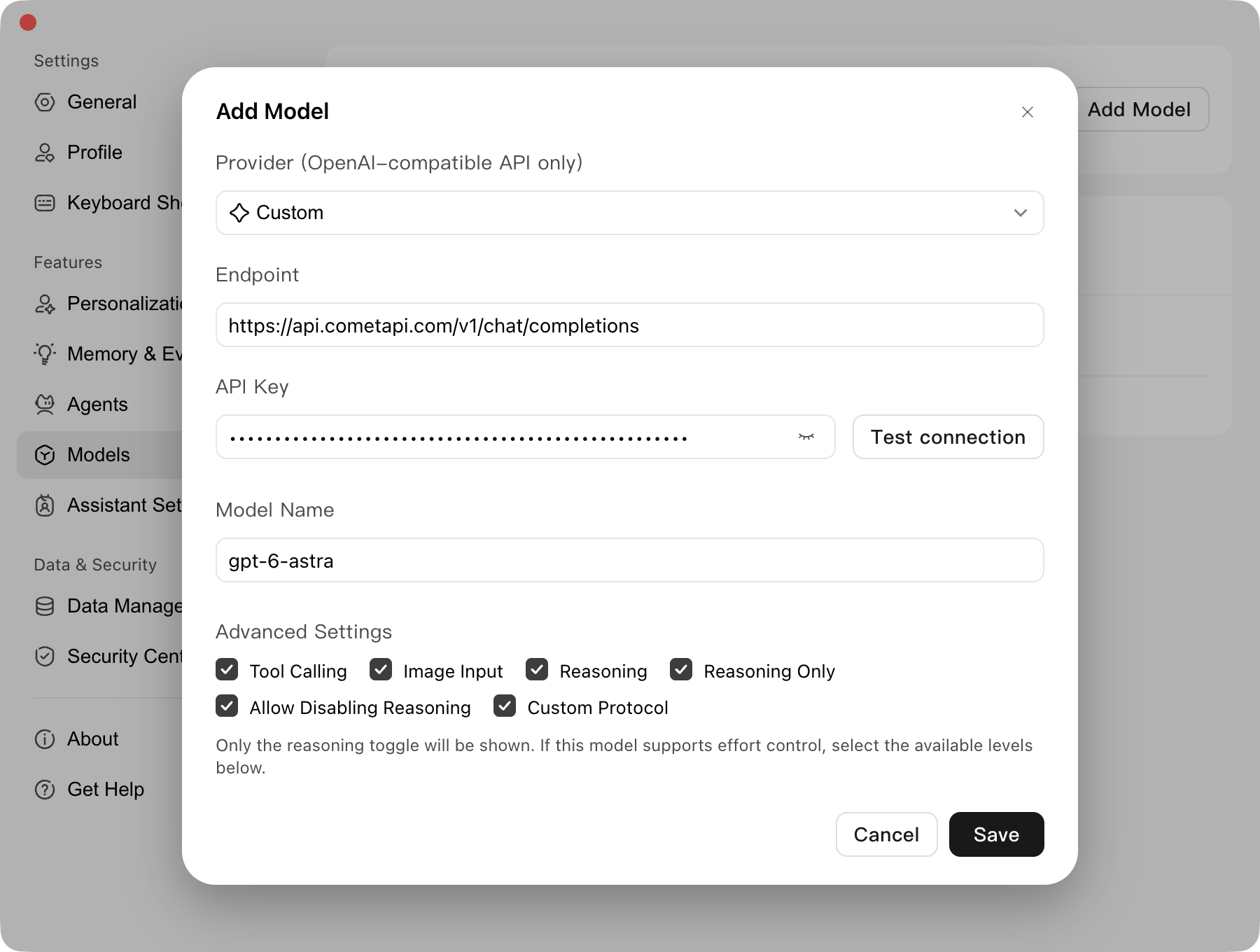
端点包含完整的
/chat/completions 路径。启用 自定义协议 ,以便 WorkBuddy 按输入内容原样发送 URL,而不是再添加一个 /chat/completions 路径。gpt-6-astra 作为示例模型名称。请选择您的 CometAPI 账户中可用的模型 ID。4
设置模型能力
仅当所选模型支持相应能力时,才启用 工具调用, 图像输入或 推理 。当这些控件与模型的推理行为相符时,使用 仅推理 和 允许禁用推理 。
5
测试并保存模型
在“添加模型”对话框中,单击 测试连接,然后单击 保存 ,等待连接检查完成后。
配置 models.json
WorkBuddy AI 从用户级~/.codebuddy/models.json 文件或项目级 <workspace>/.codebuddy/models.json 文件读取自定义模型。对于匹配的模型 ID,项目级配置优先。
如果配置目录不存在,请先创建该目录,然后保存以下 JSON。该示例使用环境变量引用,以便 API 密钥不会出现在文件中:
COMETAPI_KEY。将 your-model-id 替换为 CometAPI 模型列表中的模型 ID。url 的值必须是完整的 OpenAI 聊天补全路径。仅当所选模型支持该功能时,才将功能标志更改为 true。
在 macOS 或 Linux 上,将文件权限设置为仅所有者可读写:
<workspace>/.codebuddy/models.json 创建该文件;如果其中包含本地配置,请勿将其纳入版本控制。WorkBuddy AI 会重新加载已保存的 models.json 更改,并将通过该文件添加的模型标记为自定义模型。
availableModels 数组控制模型选择器中显示哪些模型 ID。如果该数组为空或被省略,WorkBuddy AI 将显示所有已配置的模型。验证连接
完成任一设置方法后,在 WorkBuddy AI 模型选择器中选择 CometAPI 模型,并发送一个简短的 Prompt,例如:availableModels 是否包含相同的 ID。
故障排除
模型未显示在 WorkBuddy AI 中
模型未显示在 WorkBuddy AI 中
确认
id 的值与 CometAPI 模型 ID 匹配。如果存在 availableModels,请将相同的 ID 添加到该数组中。对于项目配置,请先检查 <workspace>/.codebuddy/models.json,再检查用户级文件。连接测试失败
连接测试失败
检查 API 密钥是否处于活动状态,以及端点是否准确为
https://api.cometapi.com/v1/chat/completions。对于 models.json 设置,请确认启动 WorkBuddy AI 的环境中提供了 COMETAPI_KEY。请求使用了错误的路径
请求使用了错误的路径
在 Endpoint 字段和
/chat/completions 字段中使用完整的 url 路径。在应用中,启用 自定义协议 以便 WorkBuddy 发送完整的 URL,而不会添加其他路径。模型发送了不受支持的功能
模型发送了不受支持的功能
关闭所选模型不支持的功能标志。工具调用、图像输入和推理是相互独立的设置。