

Claude Desktop 第三方推理需要一个兼容 Anthropic 的网关。CometAPI 通过 Anthropic Messages API 支持 Claude 模型。
前置条件
- 从 claude.com/download 安装 Claude Desktop
- 包含 Developer mode 和 Configure third-party inference 的 Claude Desktop 版本
- 一个具有有效 API key 的 CometAPI 账户
- 在 CometAPI 中具有 Claude 模型的访问权限
- 可以访问
https://api.cometapi.com的网络路径
配置
1
启用开发者模式
打开 Claude Desktop 并停留在登录界面。在应用菜单中,打开 Help → Troubleshooting,然后选择 Enable Developer Mode。在 Windows 上,登录前菜单可能不太容易打开。先聚焦到邮箱输入框,按
Tab 直到菜单获得焦点,然后按 Enter。2
打开第三方推理设置
启用开发者模式后,打开 Developer → Configure third-party inference。配置窗口打开后,左侧边栏会显示多个部分。请使用 Connection 部分填写 CometAPI 设置。
3
配置网关
在 Connection 部分中,输入以下 CometAPI 值: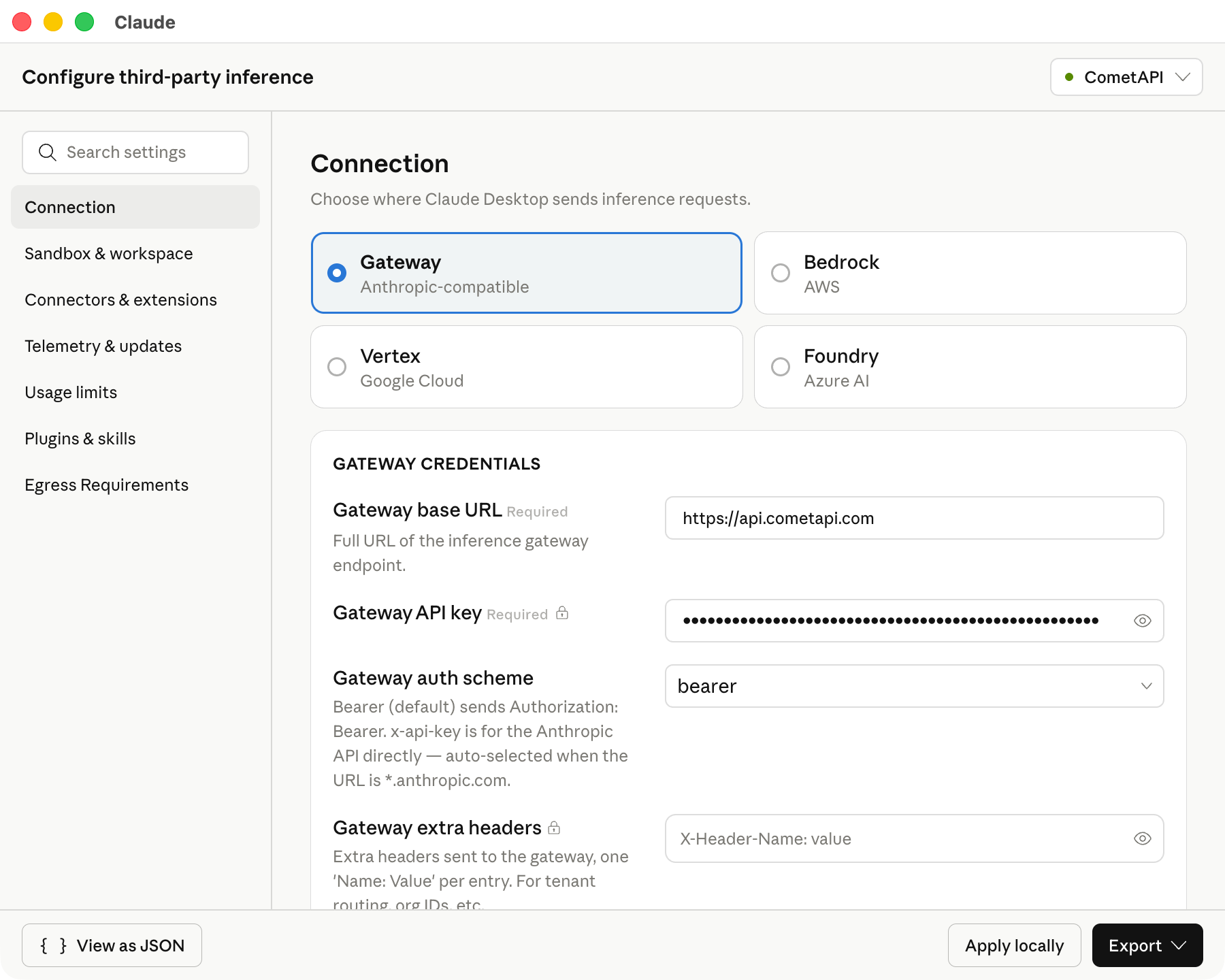
请严格保持 base URL 与上面所示完全一致。Claude Desktop 要求使用 HTTPS base URL。下方截图显示了已填写 CometAPI 值的 Connection 部分。
4
添加 model ID
在 Model list 中,手动添加以下 model ID: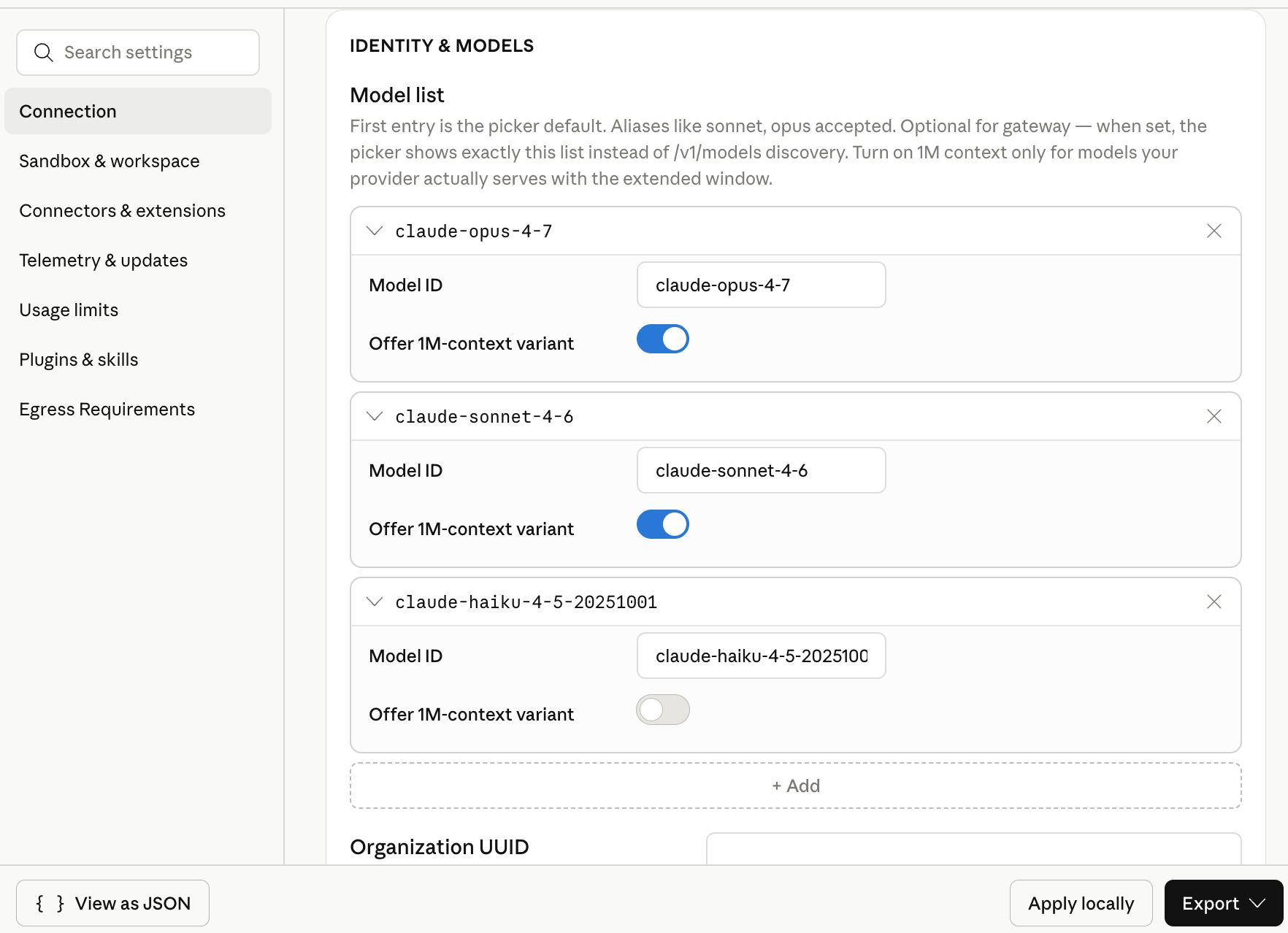
列表中的第一个模型会成为默认模型。如果你希望默认模型更通用,请将
claude-sonnet-4-6 放在第一位。下方截图显示了为 CometAPI 配置这三个 Claude model ID 的模型列表。5
在本地应用配置
点击 Apply locally。Claude Desktop 会将所选配置写入本地用户配置文件,并重新启动应用。如果应用没有重新启动,请彻底退出 Claude Desktop,然后再次打开。
6
开始 Cowork 会话
在登录界面上,选择用于第三方推理的 Cowork 选项。打开 Cowork 或 Projects,选择一个已配置的 Claude 模型,并发送一条简短的测试 Prompt。成功返回响应即表示 Claude Desktop 正在使用 CometAPI 进行模型调用。
验证配置
使用一个不需要外部工具的简短 Prompt: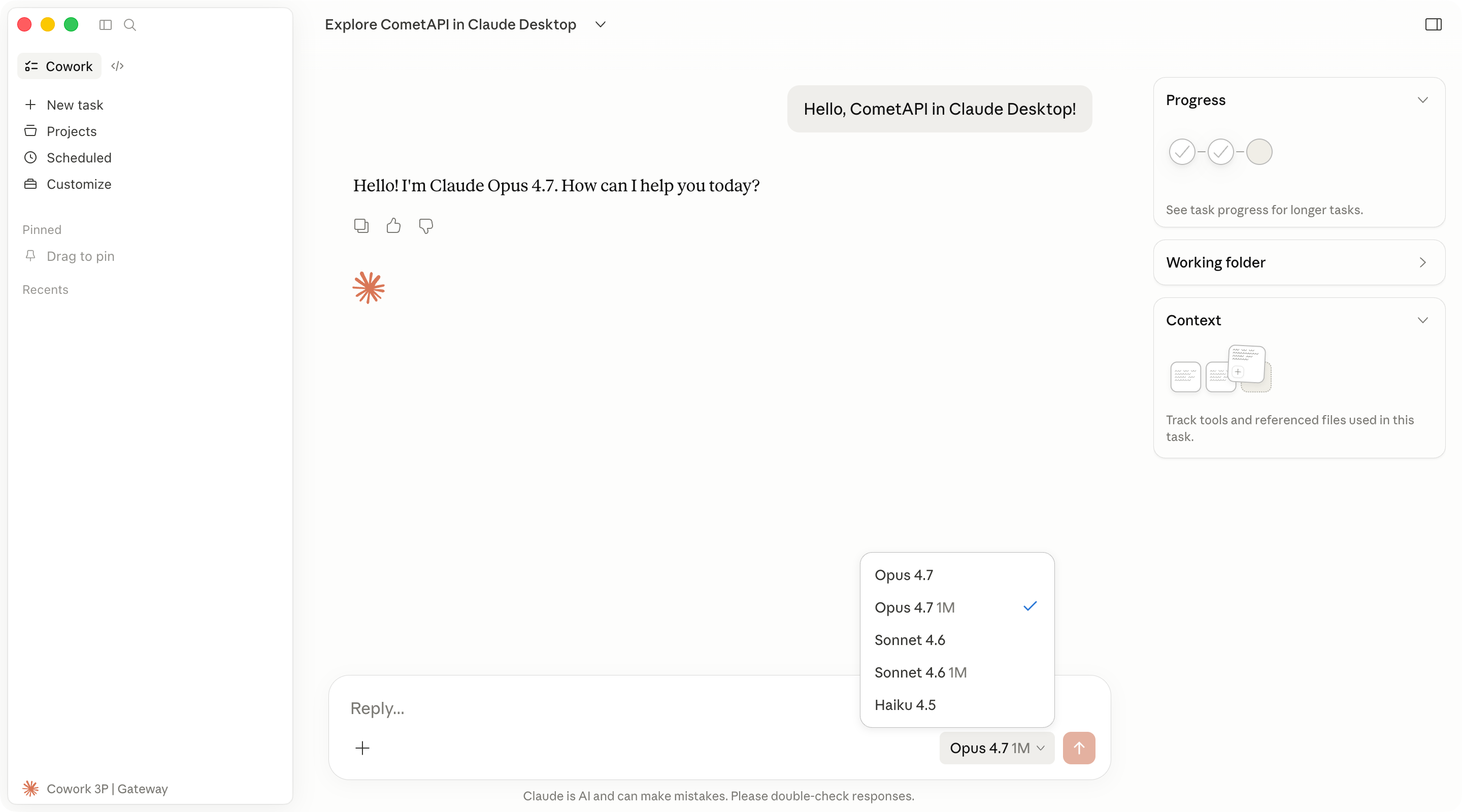
故障排查
开发者菜单未出现
开发者菜单未出现
请确认你已选择 Help → Troubleshooting → Enable Developer Mode。然后彻底退出 Claude Desktop 并重新打开。如果该选项缺失,请安装包含第三方推理配置功能的 Claude Desktop 版本。
Claude Desktop 打开的是标准登录流程
Claude Desktop 打开的是标准登录流程
请检查以下项目:
- Inference provider 已设置为 Gateway。
- Gateway base URL 为
https://api.cometapi.com。 - Gateway API key 中填写的是你的 CometAPI API key,且没有多余空格。
- 你已点击 Apply locally,并且已将 Claude Desktop 完全重启。
连接验证失败
连接验证失败
请确认 base URL 以
https:// 开头。Claude Desktop 不接受纯 HTTP 的 gateway URL。还请确认你的 CometAPI 账户有权访问 Claude 模型,并且该 API key 未被删除或禁用。已配置的模型未显示
已配置的模型未显示
重新打开 Developer → Configure third-party inference,并检查 Model list 条目。model ID 必须与 CometAPI 提供的 ID 完全匹配。将每个 model ID 作为单独条目添加。不要在 UI 字段中包含引号、逗号或多余空格。
OpenAI 兼容的 base URL 不起作用
OpenAI 兼容的 base URL 不起作用
Claude Desktop 的第三方推理在此流程中要求使用与 Anthropic 兼容的 gateway。请使用
https://api.cometapi.com 以及上文列出的 Claude model ID。Code 标签页的行为不同
Code 标签页的行为不同
Code 标签页在 Claude Desktop 中使用 Claude Code 引擎。某些桌面设置应用到 Code 会话时的方式,可能与它们应用到 Cowork 时不同。如需独立终端使用,请参阅Claude Code 集成指南。