前提条件
- 有効な API キーを持つ CometAPI アカウント — こちらから取得
- BuildShip アカウント — こちらからサインイン
1
CometAPI API キーを取得する


2
REST API トリガー付きのワークフローを作成する
- BuildShip ダッシュボードで、Create a new workflow → From Scratch をクリックします。
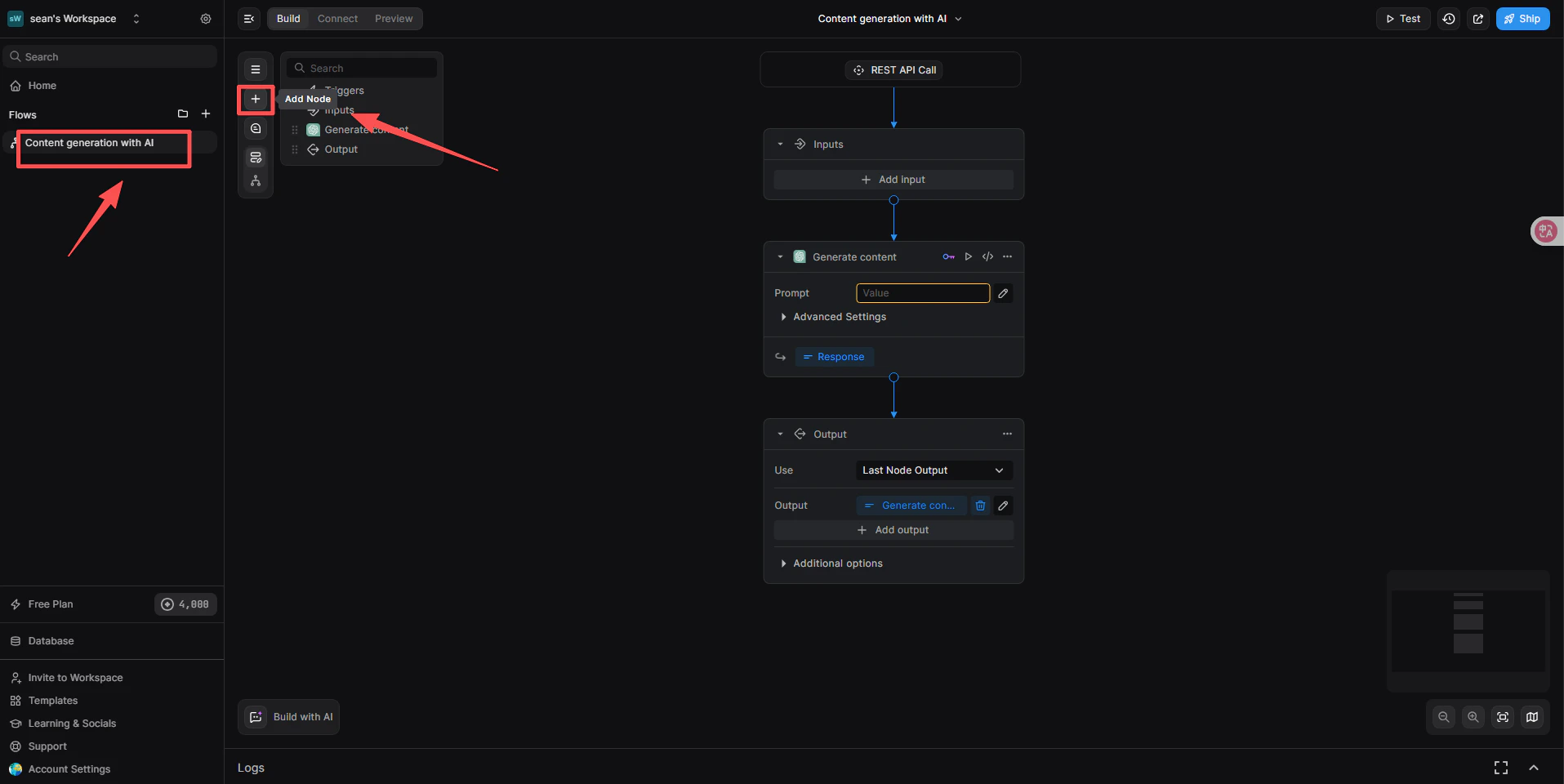
- キャンバス上で Add Trigger をクリックし、REST API を選択します。これにより、ワークフロー用の呼び出し可能なエンドポイントが生成されます。
3
CometAPI Text Generator ノードを追加する
- REST API トリガーの下で、+ Add a new step をクリックします。
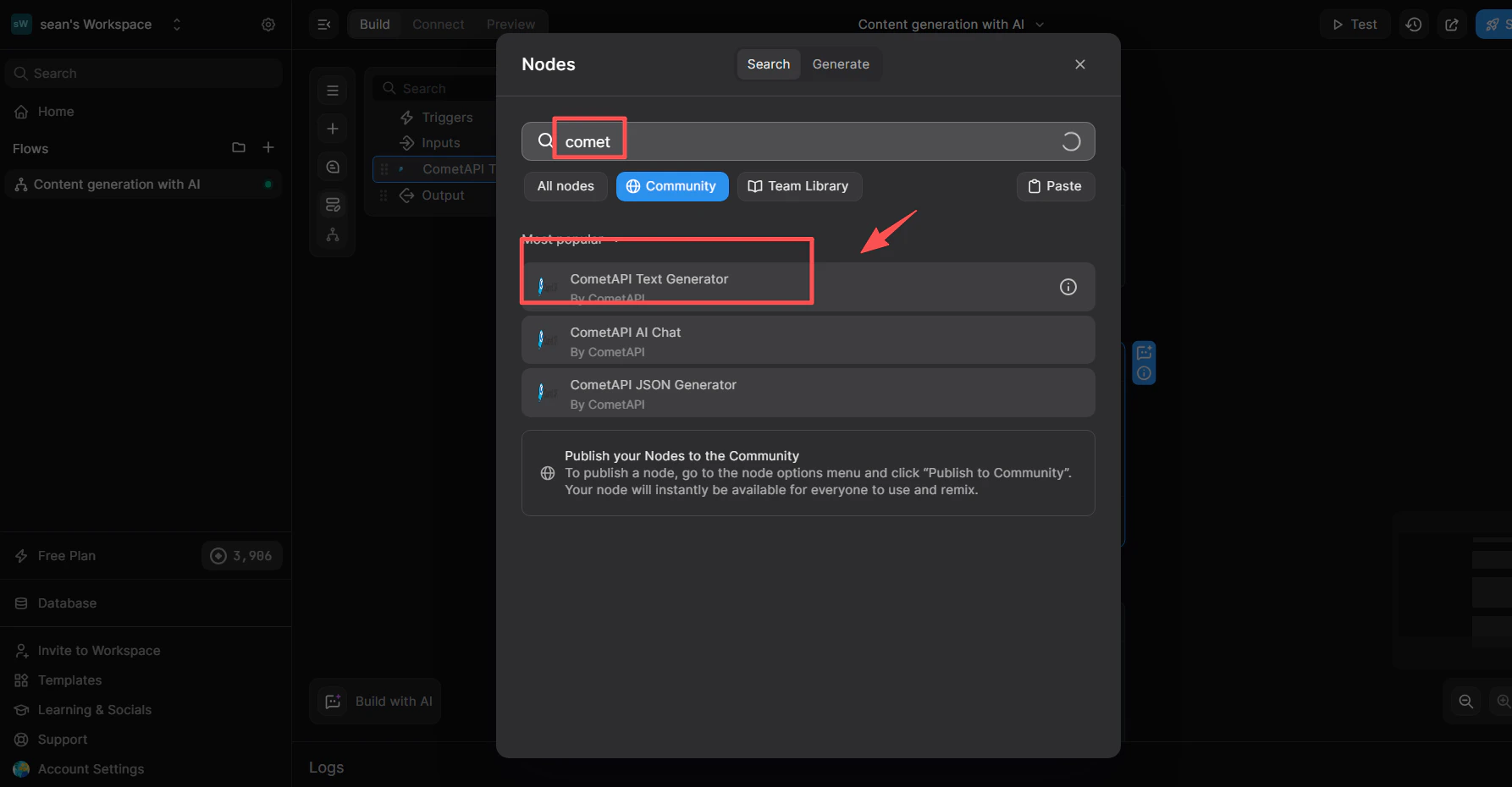
- ノードライブラリの検索ボックスに
cometapiと入力します。 - Community リストから CometAPI Text Generator を選択します。
4
CometAPI 連携をリンクする
このステップでは、どのキー管理システムを使うかをノードに指定します。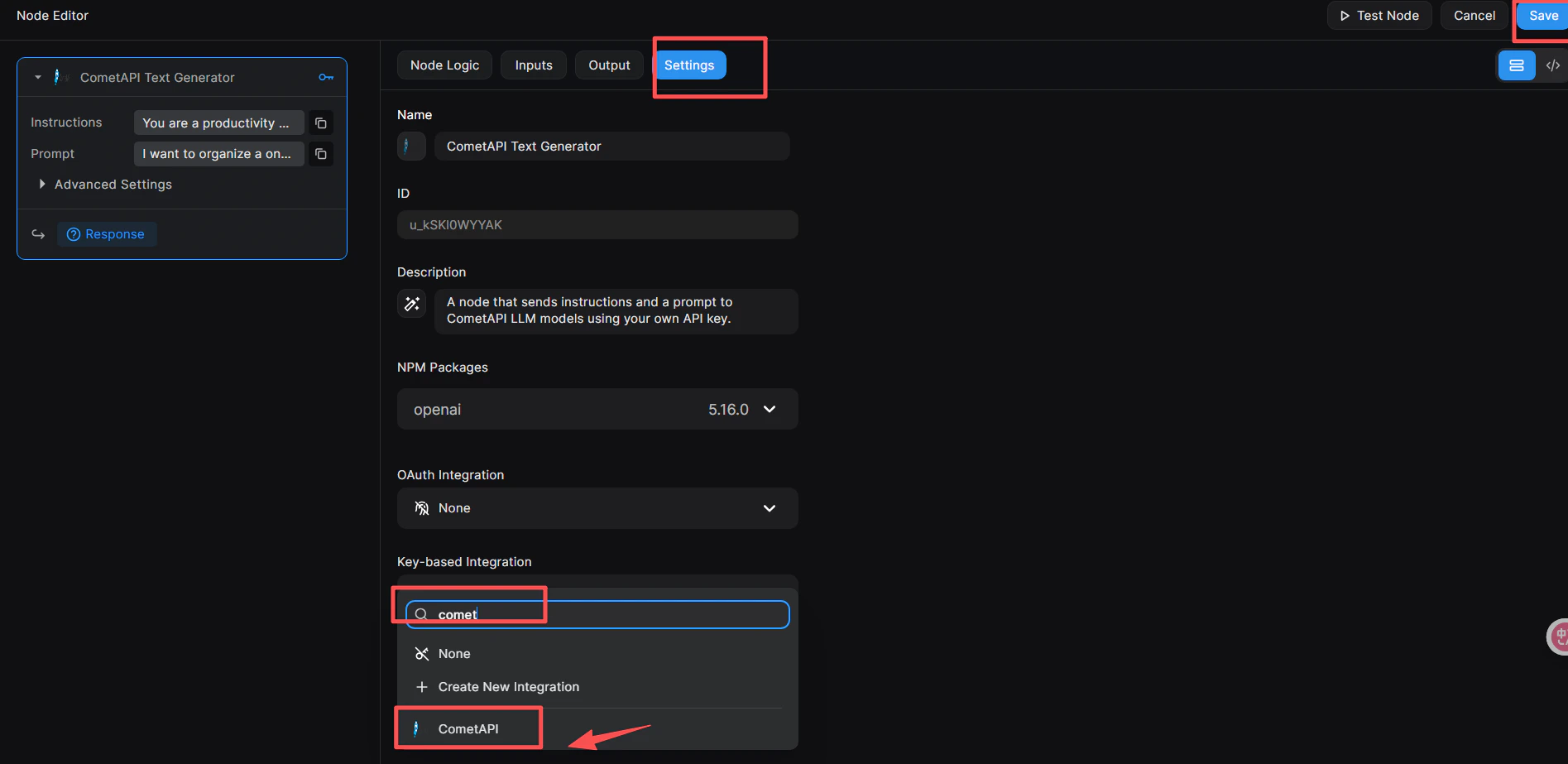
- ノードをクリックして、右側の Node Editor を開きます。
- Settings タブに切り替えます。
- Key-based Integration でドロップダウンを開き、CometAPI を選択します。
- 右上の青い Save ボタンをクリックします。
5
API キーをノードに追加する
- Node Editor で Inputs タブに切り替えます(またはノードを直接クリックします)。
- ノード右上の 🔑 キーアイコンをクリックして、キードロップダウンを開きます。
- + Bring your own Key を選択します。
- Key ID を入力し(例:
cometapi-key-1)、Value に CometAPI API キーを貼り付けます。 - Save をクリックします。
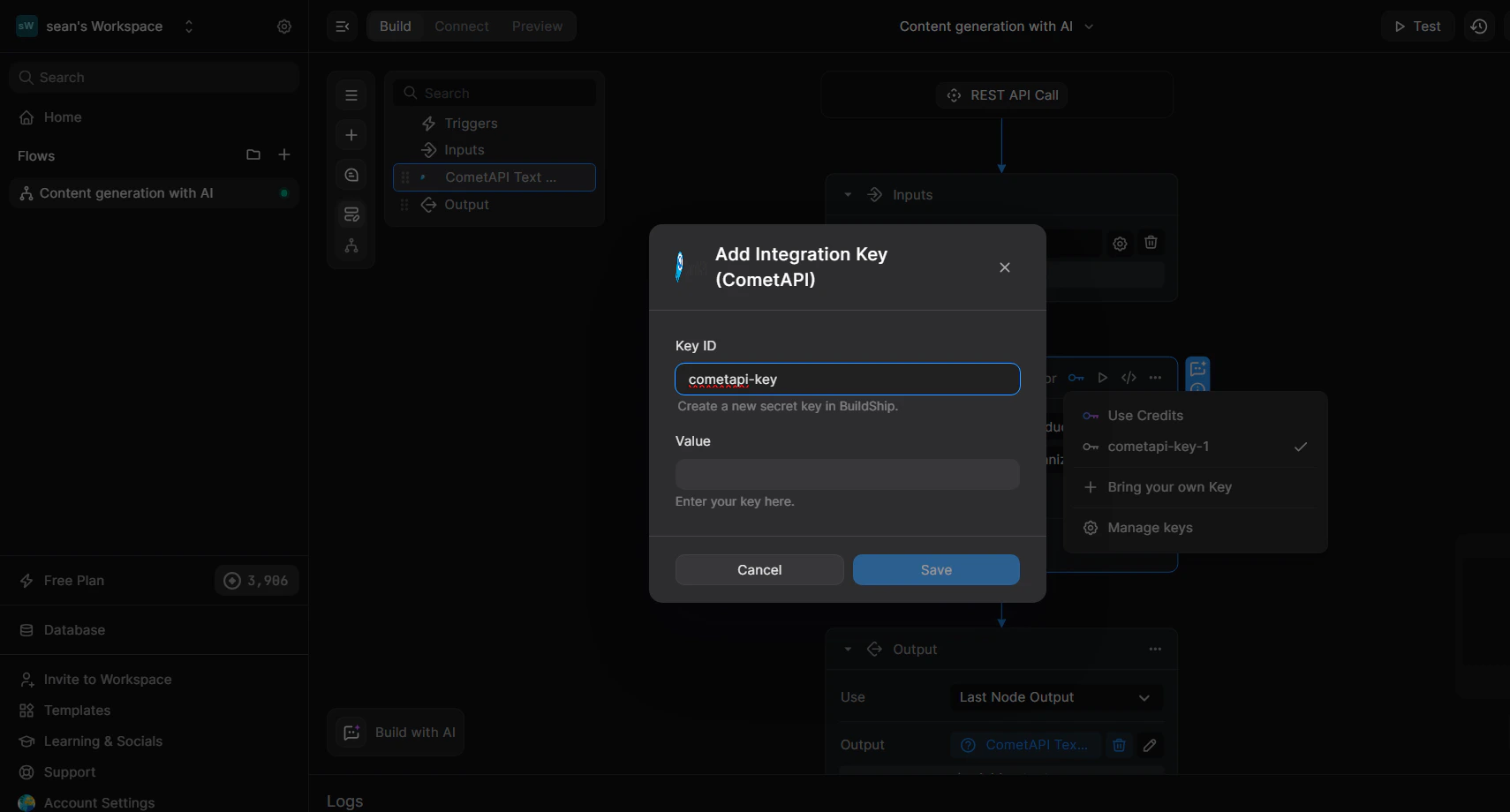
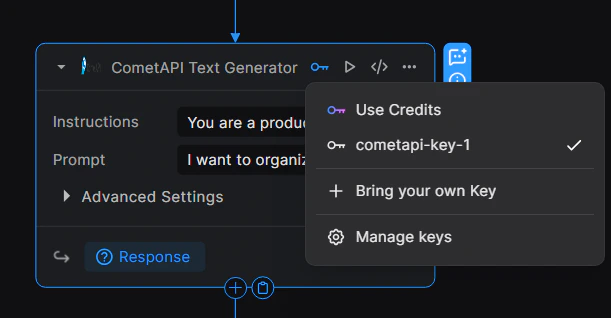
6
入力パラメータを設定する
ノードの Inputs タブで以下を設定します。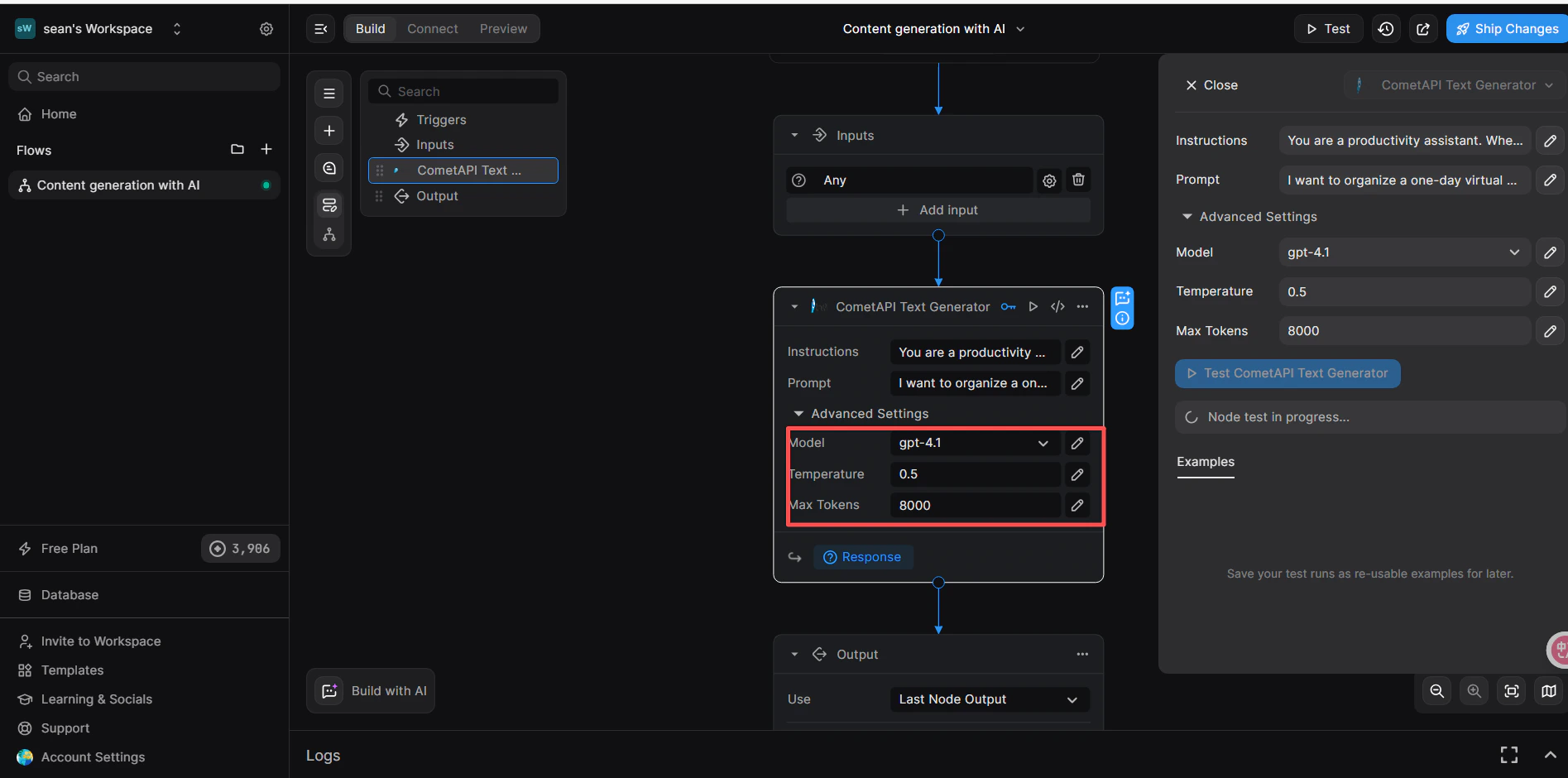
- Instructions(任意): system ロールを設定します。例:
You are a productivity assistant. - Prompt:
</>アイコンをクリックし、Trigger → Body → prompt を選択して受信リクエスト本文をマッピングします。 - Advanced → Model: 使用したい現在の model ID を入力します。
7
Return Response ノードを追加してテストする
- CometAPI ノードの下で、+ Add a new step をクリックし、Return Response を選択します。
- Body フィールドで
</>をクリックし、CometAPI Text Generator ノードのresponse変数を選択します。 - 右上の Test をクリックし、入力形式として JSON を選択して、次を送信します。
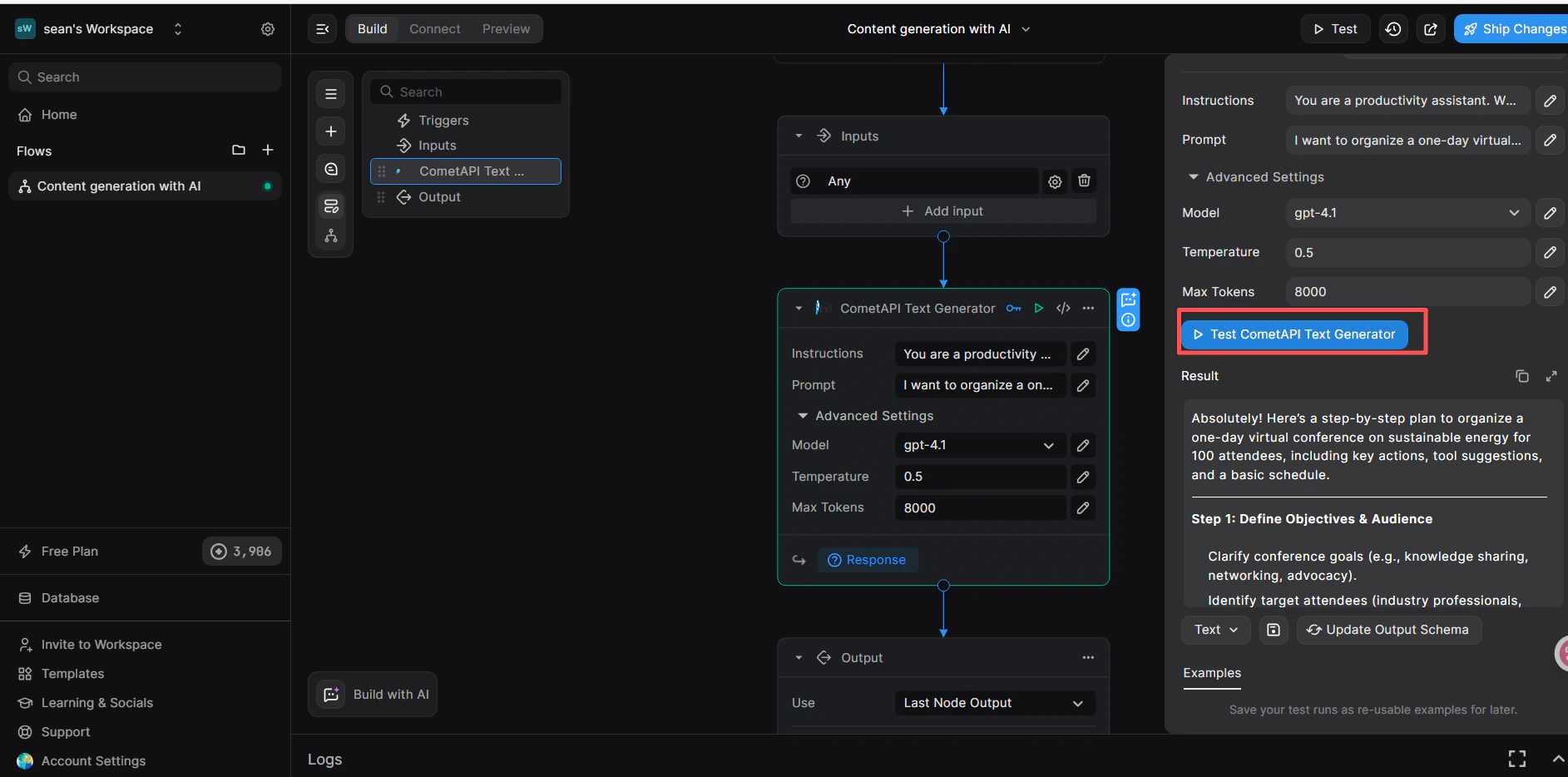
- Result パネルでレスポンスが正常に返れば、ワークフローが動作していることを確認できます。