

このガイドでは、テキストチャットと RAG ワークフローを扱います。画像生成ワークフローは対象外です。
前提条件
- 有効な API key を持つ CometAPI アカウント - こちらで取得
- FlowiseAI アカウント、またはセルフホストされた Flowise インスタンス - Flowise Cloud にサインイン
- CometAPI Models page にある最新のテキスト model ID
- RAG の場合、ドキュメントソースに加え、Flowise がサポートする embeddings provider と vector store
ChatCometAPI を設定する
1
CometAPI API key を取得する


2
ChatCometAPI ノードを追加する
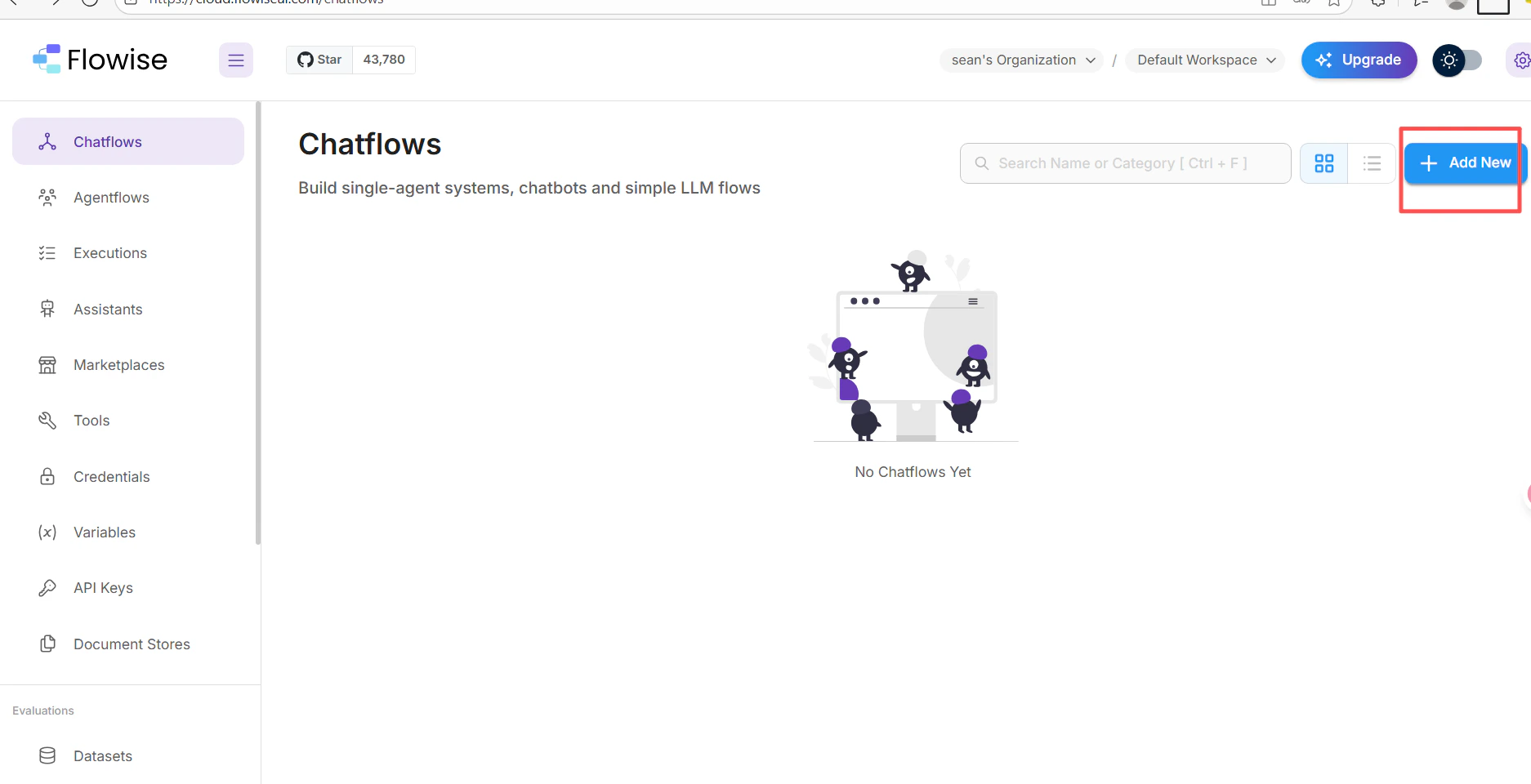
- FlowiseAI のチャットフローキャンバスで、Add New をクリックします。
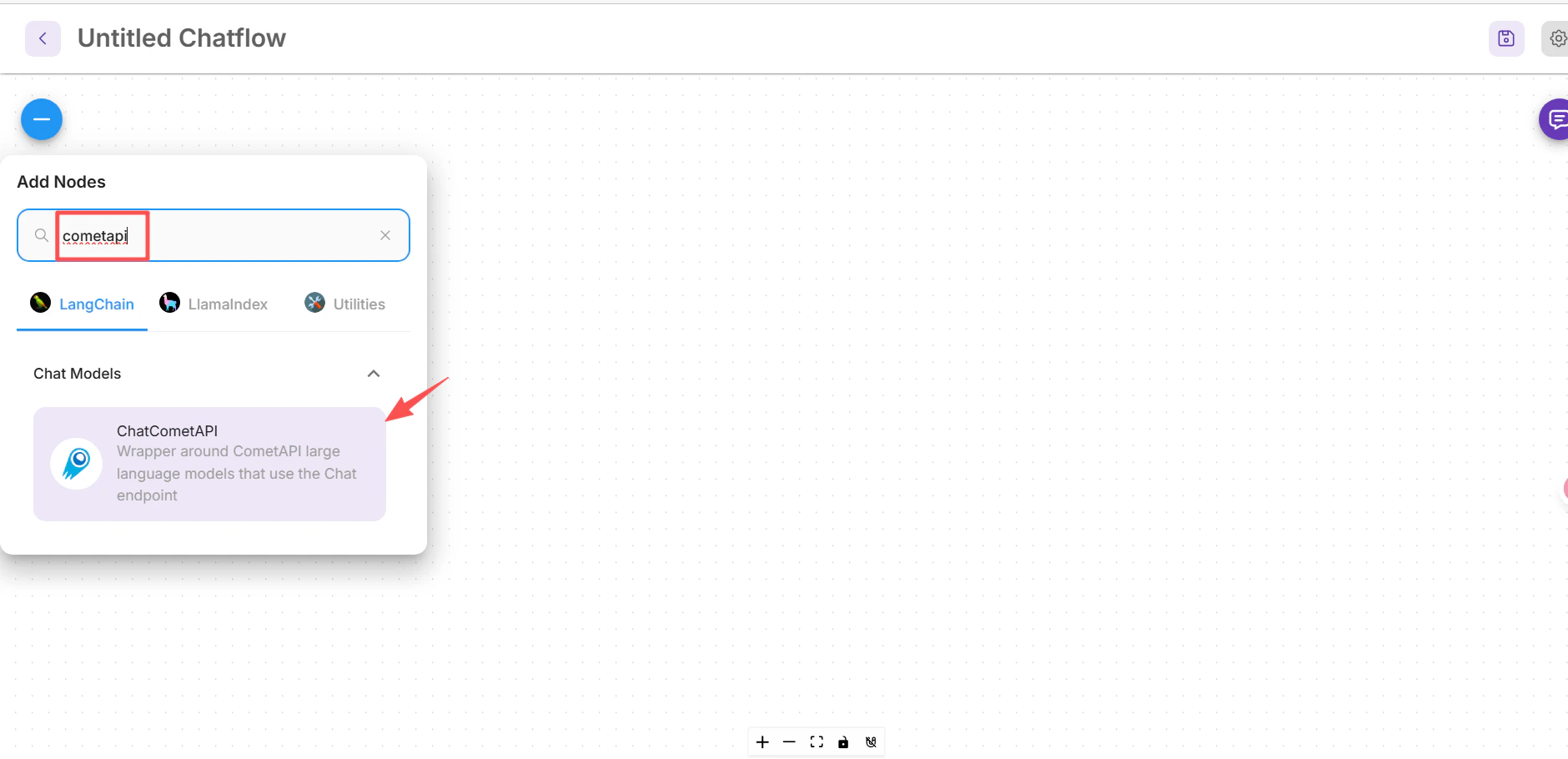
- cometapi を検索し、ChatCometAPI ノードを選択します。
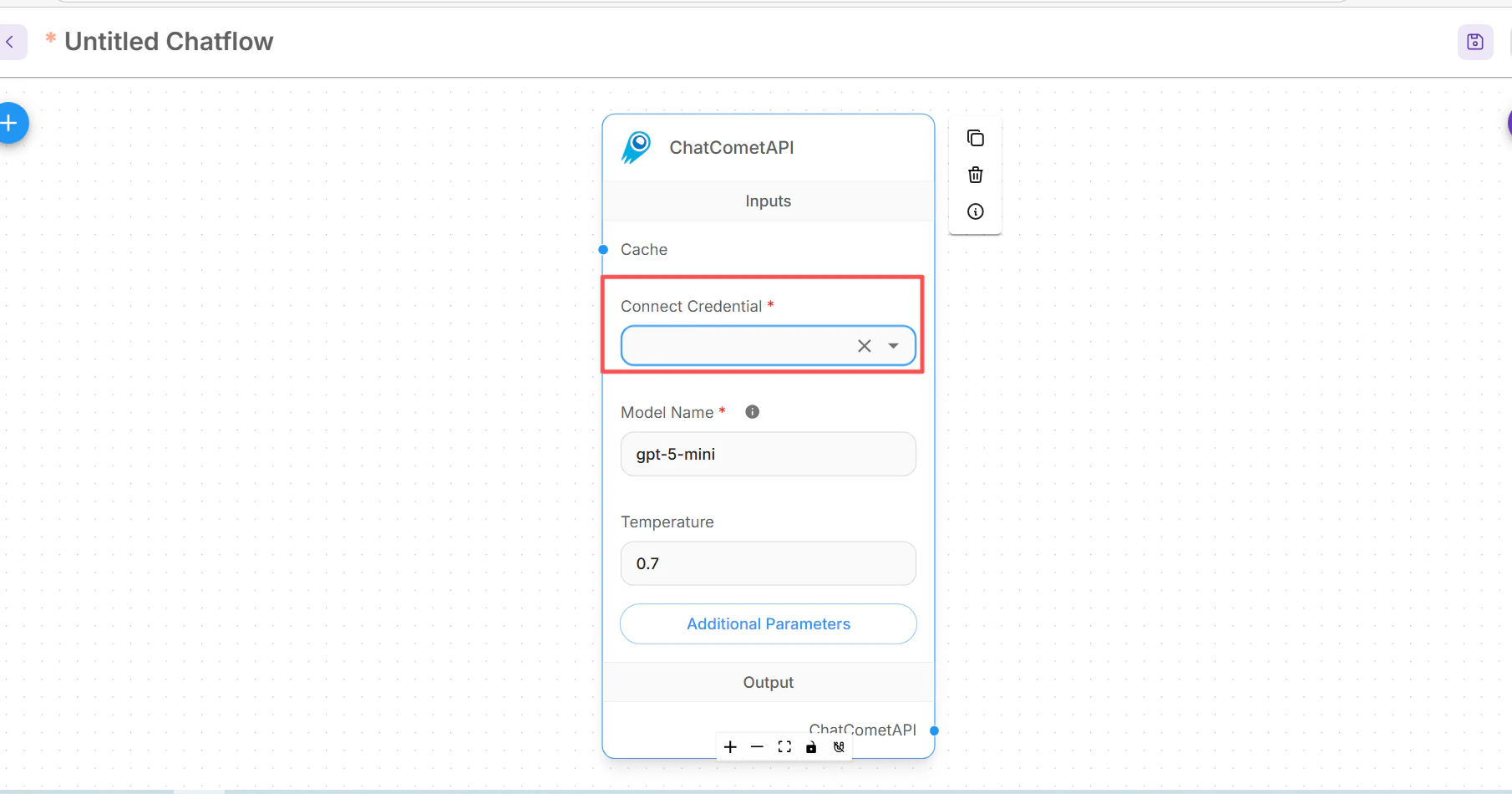
- それをキャンバス上にドラッグします。
3
CometAPI credential を作成する
ChatCometAPI ノードで Connect Credential を開き、Create New を選択して、CometAPI API key を貼り付け、credential を保存します。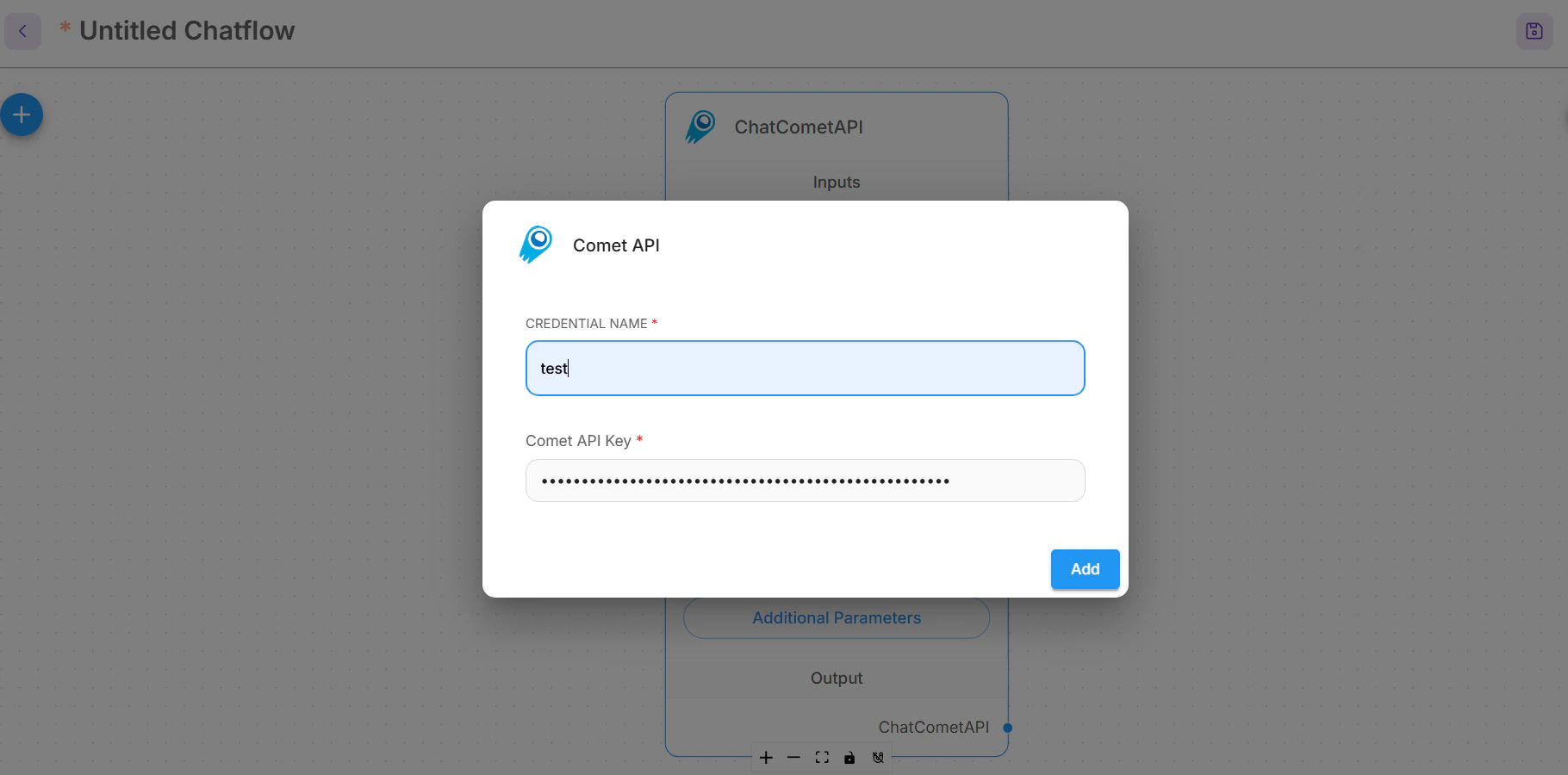
4
CometAPI base path を設定する
ChatCometAPI ノードの Additional Parameters を展開します。Flowise のビルドに Base Path フィールドが表示される場合は、次のように設定します:代わりに Base Options が表示される場合は、Model Name には呼び出したい正確なテキスト model ID を設定します(例:
basePath エントリを追加します:your-model-id)。Temperature は、ワークフローでより多くまたは少ない変化が必要な場合にのみ調整してください。基本的な chatflow を作成する
1
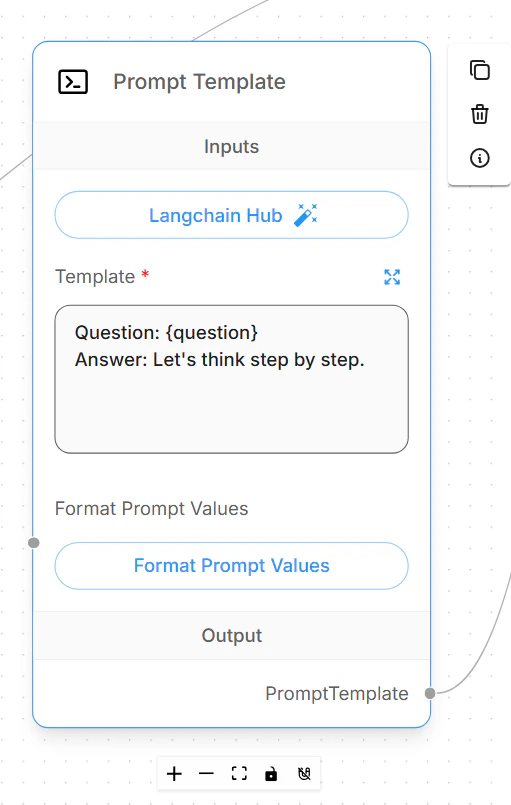
Prompt Template を追加する
Prompt Template ノードを追加し、chatflow がモデルに送信するプロンプトを定義します。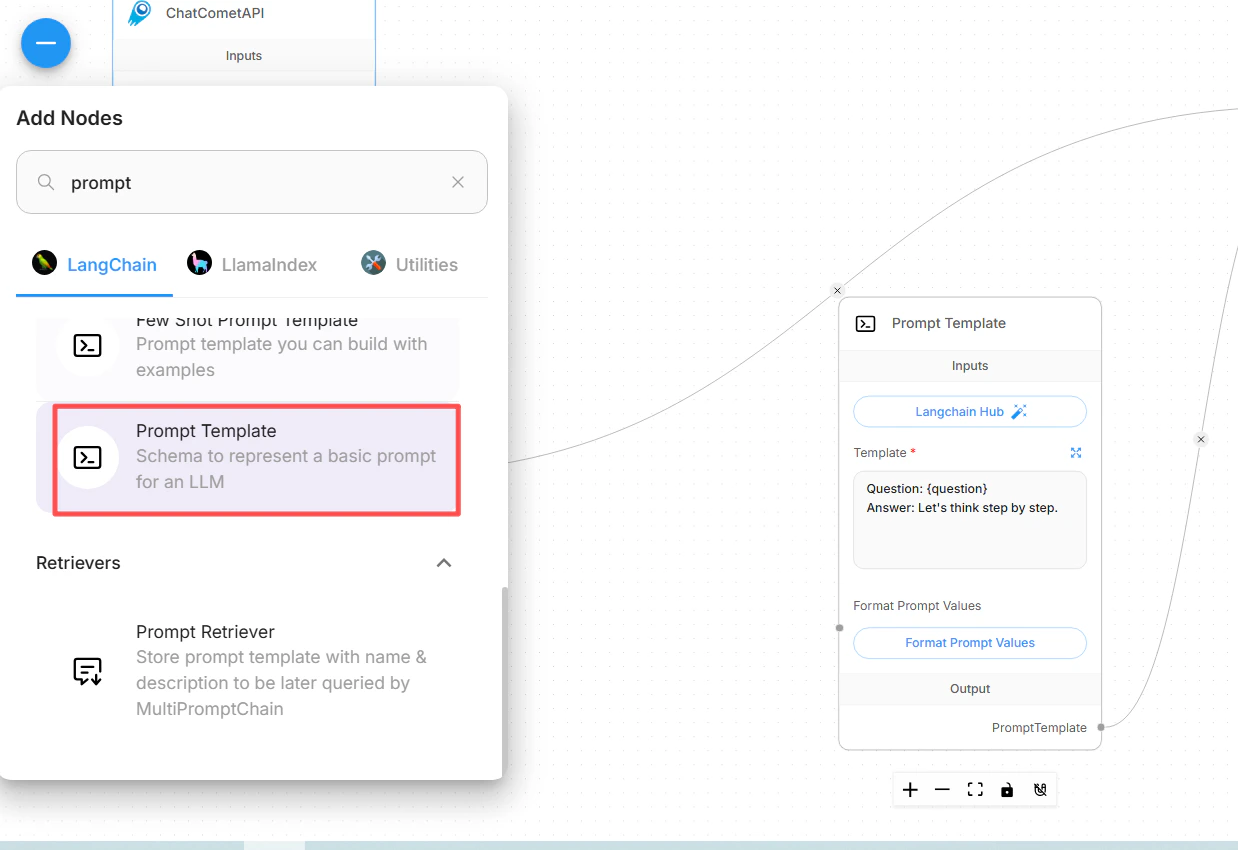
2
LLM Chain を追加する
LLM Chain ノードを追加します。ChatCometAPI ノードをチェーンの Language Model 入力に接続し、次に Prompt Template ノードをチェーンの Prompt 入力に接続します。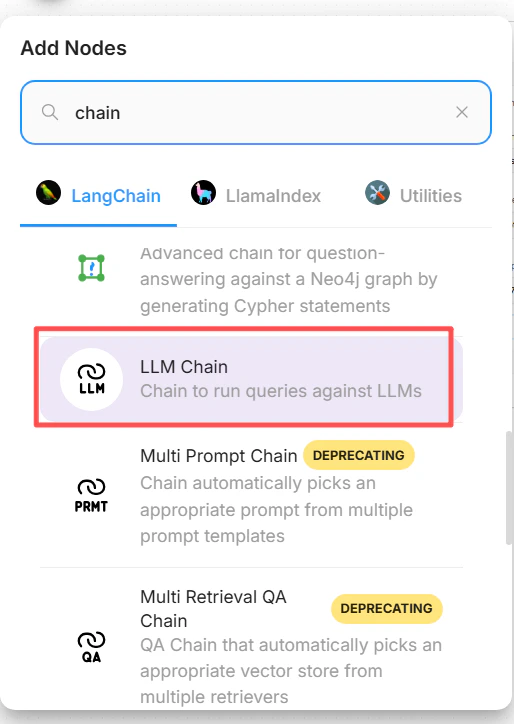
3
フローを保存してテストする
chatflow を保存し、チャットプレビューを開いて、短いテスト質問を送信します。正常な設定であれば、選択した CometAPI モデルから通常のテキスト回答が返されます。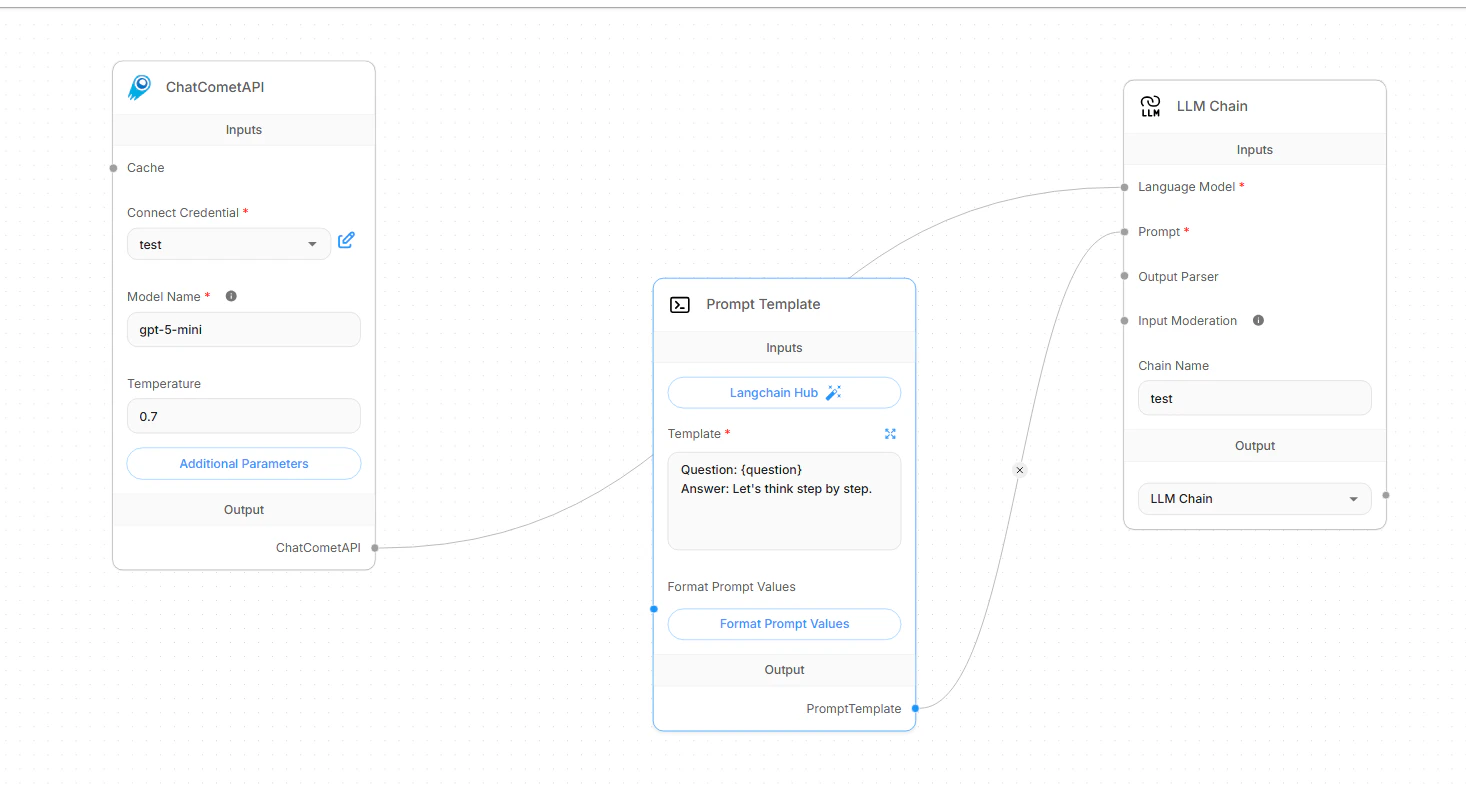
model ID を切り替える
モデルを切り替えるには、同じ CometAPI credential と base path を維持したまま、ChatCometAPI の model ID フィールドのみを変更します。 正確な model ID は CometAPI Models page から使用してください。表示名、プロバイダー名、余分なスペースをコピーしないでください。
model ID を変更したら、chatflow を保存して短いテスト用プロンプトを実行します。複数の本番フローを運用している場合は、先に chatflow を複製し、各コピーにそのモデルファミリーを反映した名前を付けてください。
検索拡張生成を設定する
Flowise RAG は 2 つの部分で構成されます。まず Document Stores でドキュメントを準備して upsert し、その後、準備した retriever を chatflow に接続します。ChatCometAPI は最終回答を生成するチャットモデルです。Document Store には、Flowise がサポートするエンベディング プロバイダーと vector store も引き続き必要です。1
Document Store を作成して処理する
Flowise で Document Stores を開き、新しいストアを作成します。File Loader、PDF Loader、Web Scraper など、ソースに合った document loader を追加します。ドキュメントが十分に長く chunking が必要な場合は text splitter を追加し、その後 Process をクリックして生成された chunks をプレビューします。
2
エンベディングとベクトル保存を設定する
Upsert または Upsert All Chunks をクリックします。以下を選択します。
- Embeddings: データと vector store に対応する Flowise の embeddings node。
- Vector Store: Flowise が document embeddings を保存する vector database。
- Record Manager: 任意。繰り返し upsert する際に重複レコードを避けたい場合に使用します。
3
検索用 chatflow を作成する
chatflow で Document Store (Vector) または Document Store Retriever node を追加し、処理済みの Document Store を選択します。Top K には、各質問ごとに Flowise に取得させたい chunks の数を設定します。
4
Conversational Retrieval QA Chain を接続する
Conversational Retrieval QA Chain を追加し、以下を接続します。
- Language Model input を ChatCometAPI から接続。
- Vector Store Retriever input を Document Store retriever から接続。
- Memory は、chatflow で会話履歴が必要な場合のみ接続します。
トラブルシューティング
ChatCometAPI ノードが見つからない
ChatCometAPI ノードが見つからない
お使いの Flowise バージョンに ChatCometAPI チャットモデル連携が含まれていることを確認してください。古い Flowise デプロイやカスタマイズされた Flowise デプロイでは、Flowise を更新するか、その連携が管理者によって無効化されていないか確認してください。
base path が間違っているためリクエストが失敗する
base path が間違っているためリクエストが失敗する
CometAPI の base path を
https://api.cometapi.com/v1/ に設定してください。一部の Flowise ビルドでは、これは Base Path フィールドです。ほかの環境では、Base Options 内に basePath を追加してください。ChatCometAPI の chatflow では https://api.cometapi.com を使わないでください。これは、chat ノードが /v1 配下の OpenAI 互換 /chat/completions ルートを呼び出すためです。API キーまたは credential が失敗する
API キーまたは credential が失敗する
CometAPI console からキーをコピーし直し、新しい Flowise credential を作成して、chatflow がその credential を使用していることを確認してください。同じキーが直接の API 呼び出しでは動作するのに Flowise では失敗する場合は、Flowise がまだノードに紐付いた古い credential を使っていないか確認してください。
model ID が失敗する
model ID が失敗する
ChatCometAPI ノード内の model ID の値を、CometAPI Models page にある現在有効な正確なテキスト model ID に置き換えてください。値には引用符、provider プレフィックス、表示ラベル、末尾の空白を含めないでください。
ワークフローが画像を生成しようとする
ワークフローが画像を生成しようとする
ChatCometAPI はテキストワークフロー向けのチャットモデルノードです。チャット、チェーン、エージェント、RAG の回答生成に使用してください。この Flowise セットアップを画像生成ノードや画像専用ワークフローに使用しないでください。
RAG がソースを返さない、または回答が弱い
RAG がソースを返さない、または回答が弱い
まず、完全な chatflow をテストする前に、Document Store の検索クエリをテストしてください。検索結果が弱い場合は、text splitter、chunk size、chunk overlap、metadata filters、Top K を調整してください。引用が欠けている場合は、Conversational Retrieval QA Chain で Return Source Documents を有効にしてください。
Upsert またはベクトルストア設定が失敗する
Upsert またはベクトルストア設定が失敗する
embedding provider、ベクトルストア、ベクトル次元が一致していることを確認してください。Flowise Cloud のベクトルストアでは、多くの場合、到達可能な独自のサービス URL と credentials が必要です。
localhost のようなローカル専用のベクトルストア URL は、Flowise Cloud からは到達できません。Record Manager は任意ですが、有効にする場合は、そのデータベース接続も個別に設定してください。リクエストがタイムアウトする、または rate limit に達する
リクエストがタイムアウトする、または rate limit に達する
取得の Top K を下げる、プロンプト(Prompt)サイズを減らす、より小さい chunk を使う、または ChatCometAPI ノードにより高速な model ID を選んでください。rate limit の場合は、少し待ってから、より低い同時実行数で再試行し、その後 CometAPI console でアカウント使用量と制限を確認してください。