

OpenClaw v2026.8.1 は OpenClaw 2.0 としてもブランド化されています。このパッケージでは
2.x のバージョン番号を使用しません。次を参照してください:
OpenClaw 2.0 の発表
および v2026.8.1 リリースノート.前提条件
- Node.js 22.22.3+、24.15+、または 25.9+。Node 26 を推奨します。Node 23 は サポートされていません。
- 有効な API キーを持つ CometAPI アカウント(API キーは次の ダッシュボード.
- 次のページにあるモデル ID: CometAPI Models ページ.
インストールとアップグレード
- 初回インストール
- インストールをアップグレードする
公式インストーラーを使用すると、オンボーディングを開始せずに CLI をインストールできます。
これにより、モデル設定を別の手順として行えます。Node.js と npm を自分で管理している場合、npm 11.16+ および npm 12 ではこの
npm 11.15 以前では、その npm バージョンはこのオプションを認識しないため、次に進みます: CometAPI を設定する。通常の
オンボーディングを先に実行しないでください。ガイド付きフローでは、すべてのカスタム API
アダプターが表示されないためです。
- macOS / Linux / WSL2
- Windows PowerShell
次のコマンドで公式インストーラーを実行します:
--allow-scripts オプションを使用できます。次のコマンドは、OpenClaw を
オンボーディングを開始せずにインストールします:--allow-scripts=openclaw を省略してください。
バージョンはこのオプションを認識しません。インストールされた CLI が、このガイドで必要な最小バージョンを満たしていることを確認してください:CometAPI を構成する
従来のオンボーディングを使用する
従来のオンボーディングは、 チャット補完、レスポンス、Anthropic メッセージの初回インストールに推奨される方法です。 次のコマンドで従来のオンボーディングを開き、バックグラウンド サービスをインストールします:
プロンプトが表示されたら、一致するプロバイダー ID、
your-model-id、および CometAPI API キーを入力します。
ターミナルウィザードでは、API キーの入力内容はマスクされます。
従来のカスタムプロバイダーメニューには、Google Generative AI
アダプターは含まれていません。このアダプターを使用するには、
構成コマンドでプロバイダーを構成する,
を完了し、プライマリモデルを設定してから従来のオンボーディングを実行します。そのオプションがウィザードに表示されたら、 既存の
モデル設定 を選択します。
構成コマンドでプロバイダーを構成する
Google アダプターを使用する場合や、制御された構成変更を行う場合は、この方法を使用します。 OpenClaw は JSON5 をサポートしているため、openclaw.json を厳密な JSON ツールで解析して書き換えないでください。
厳密な JSON ツールは使用しないでください。
まず、アクティブな構成パスを出力し、その内容を検証します:
.env ファイルから読み取ります。プロバイダー API キーについては、ワークスペースの .env ファイルを信頼しません。
グローバルファイルは ~/.openclaw/.env です。あるいは、
$OPENCLAW_STATE_DIR/.env OPENCLAW_STATE_DIR が設定されている場合は、
従来のオンボーディングで API キーを保存した場合は、次の手順を省略します。そうでない場合は、
API キーを表示せずに保存するには、お使いのオペレーティングシステムのタブを使用します。
API キーを表示せずに保存します。
- macOS / Linux / WSL2
- Windows PowerShell
次のコマンドは
COMETAPI_KEY をアトミックに更新し、空の
値を拒否します:config patch オブジェクトはマージされますが、配列は置き換えられます。新しいモデルを
配列を書き込む前に、プロバイダーのモデル配列にマージしてください。これによりモデルの
メタデータ、カスタムヘッダー、その他のプロバイダー設定が保持されます。
API 形式を 1 つ選択します。各パッチは環境変数をバックエンドとする SecretRef を使用し、
対象の構成パスのみを変更し、他の構成セクションはそのまま保持します。
- チャット補完
- レスポンス
- Anthropic メッセージ
- Google Generative AI
- プロバイダー ID:
cometapi-openai - OpenClaw アダプター:
openai-completions - ベース URL:
https://api.cometapi.com/v1 - プライマリモデル参照:
cometapi-openai/your-model-id
cometapi.patch.json5 を作成します: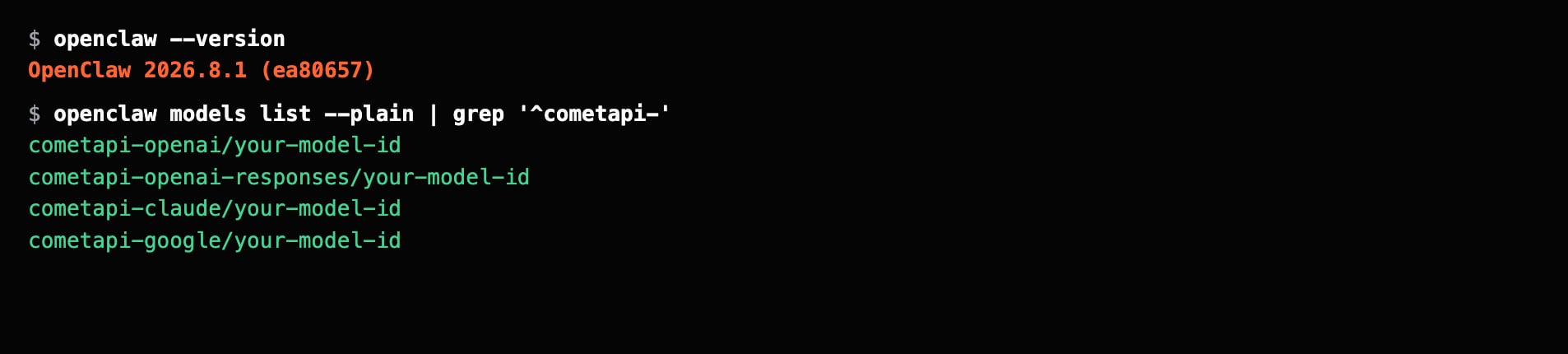
openclaw config set により同じスキーマと
SecretRef チェックが提供されます。書き込み前に --strict-json、--merge、および --dry-run を使用します。
次の代替方法では、チャット補完プロバイダーをプレビューします:
--dry-run を付けずにコマンドを繰り返します。
この例を構成済みのプロバイダーに適用しないでください。書き込み前に、models 配列には
プロバイダーの完全にマージされたモデルリストを含める必要があります。
モデルメタデータを理解する
最小限のパッチではテキスト専用モデルを宣言します。オプションのメタデータは、 モデルの仕様を検証した場合にのみ追加してください:
不正な値により、サポートされている入力が非表示になったり、使用可能なコンテキストが過大に示されたり、
サポートされていない出力サイズが要求されたりする可能性があります。再利用可能な例では
your-model-id を維持し、
次の CometAPI モデルページ でモデル ID を選択してください。
完全なセットアップを確認する
config またはグローバル.env ファイルを変更した後、Gateway を再起動します:
openclaw agent exec
コマンドは実際のモデルリクエストを送信します。OPENCLAW_OK が返されることを確認し、
未解決の認証、アダプター、またはモデルエラーがないことを確認してください。OpenClaw が
リクエストを再試行する場合は、すべての試行を記録して調査し、
最終マーカーを単一試行の成功とみなさないでください。
トラブルシューティング
API キーがない
API キーがない
COMETAPI_KEY がプロセス環境または
グローバル状態の .env ファイルに存在することを確認してください。値をターミナル出力に表示しないでください。信頼できるキーソースを修正した後、Gateway を再起動して確認します:プロバイダー ID の設定が異なる
プロバイダー ID の設定が異なる
baseUrl、api、カスタム
ヘッダー、またはモデルメタデータが異なるプロバイダーを上書きしないでください。まず対象のプロバイダーを調べます:更新が完了しなかった
更新が完了しなかった
インストールを修復する前に、更新状態を調べます:これらのコマンドは状態ディレクトリを保持します。
コードのロールバックが必要である
コードのロールバックが必要である
状態ディレクトリを保持したまま、既知のパッケージバージョンを再インストールします。まず、
操作をプレビューします:プレビューが正しければ、インストール済みのコードが状態を読み取れない場合にのみ、状態バックアップを復元してください。
状態を復元すると、バックアップ後に
作成されたセッションおよび構成変更が破棄される可能性があります。
--dry-run なしで同じ操作を実行します: